GamePing орнату
Жүктеу
GamePing жүктеу бетін ашып, қазір пайдаланып отырған құрылғыңызға сәйкес келетін элементті таңдаңыз. Интернет байланысы қажет.
| Пайдаланылатын құрылғы | Таңдалатын элемент |
|---|---|
| Windows 10/11, 64-биттық компьютер | Windows-тың .exe немесе .msi орнату файлдарының бірі |
| Apple Silicon Mac (M1 және т.б.), macOS 11 немесе одан жаңа | macOS App Store немесе .dmg |
| Linux x86_64 компьютері | Debian/Ubuntu үшін .deb, Fedora үшін .rpm, немесе .AppImage |
| Android телефоны мен планшеті | Google Play |
| iPhone және iPad | App Store |
Қолдау көрсетілетін орталар мен таратылатын файлдармен жүктеу бетінен танысуға болады. Мобильді құрылғылар үшін орнату мүмкіндігін сәйкес қолданбалар дүкенінен де тексеріңіз.
Windows
- Жүктеу бетіндегі Windows бөлімінен орнату файлдарының бірін алыңыз.
- Жүктелген
.exeнемесе.msiфайлын екі рет басыңыз. - Орнату терезесіндегі нұсқауларды орындаңыз.
- Орнату аяқталған соң Бастау мәзірінен GamePing тауып, іске қосыңыз.
Екі түрлі орнату файлын қатар орнатудың қажеті жоқ.
macOS
Егер App Store пайдалансаңыз, жүктеу бетіндегі App Store сілтемесін басып орнатып, GamePing қолданбасын ашыңыз.
DMG файлын пайдалансаңыз, келесі ретпен орнатыңыз:
- Жүктелген
.dmgфайлын екі рет басыңыз. - GamePing қолданбасын Бағдарламалар (Applications) қалтасына сүйреп апарыңыз.
- Бағдарламалар қалтасынан GamePing қолданбасын ашыңыз.
Android, iPhone, iPad
- Пайдаланылатын құрылғыда жүктеу бетін ашыңыз.
- Android құрылғысында Google Play, ал iPhone/iPad құрылғысында App Store сілтемесін басыңыз.
- Дүкеннен GamePing қолданбасын орнатып, Ашу түймесін басыңыз.
Android жүктеу бетінде APK файлы да бар. Жаңадан бастағандарға дүкен арқылы орнату ұсынылады.
Linux
Дистрибутивіңізге сәйкес буманы жүктеп алып, файлды бағдарламалық құралдарды орнатушы арқылы орнатыңыз. Терминалды пайдалансаңыз, файл жүктелген қалтада төмендегі пәрменді орындаңыз. Төмендегі файл атауы мысал ретінде берілген, сондықтан нақты жүктелген файл атауына ауыстырыңыз.
Debian / Ubuntu
sudo apt install ./GamePing_0.1.7_amd64.deb
Fedora
sudo dnf install ./GamePing-0.1.7-1.x86_64.rpm
Буманы орнату аяқталғаннан кейін қолданбалар мәзірінен GamePing тауып, іске қосыңыз.
AppImage
Жүктелген файлға орындау құқығын беріп, тікелей іске қосыңыз:
chmod +x GamePing_0.1.7_amd64.AppImage
./GamePing_0.1.7_amd64.AppImage
Алғаш рет ашқан кезде
Ағылшын тіліндегі экран шықса да, келесі ретпен тілді өзгертуге болады:
- Жоғарғы сол жақтағы үш көлденең сызық түріндегі ☰ батырмасын басыңыз.
- Settings тармағын таңдаңыз.
- Language бөлімінен қажетті тілді таңдаңыз. Ол бірден қолданылады.
- Қайтадан ☰ → Ойындар тізімі тармағын таңдаңыз.
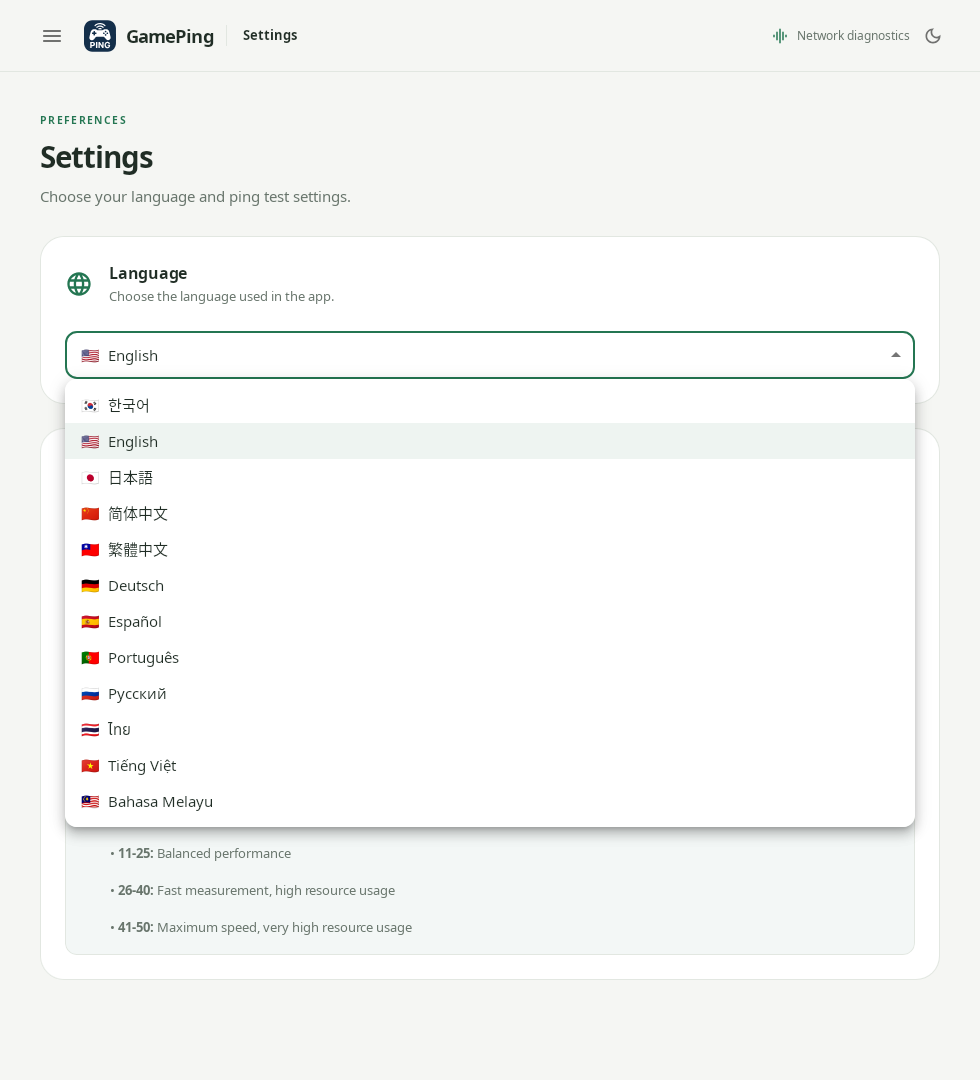
Тілдер тізімінен қалаған тілді таңдаңыз.
Ойындар тізімі жүктелгенше азғантай күтіңіз. Экранда Mudfish ретранслятор серверлерінің пингі өлшенуде деген хабарлама шықса, бұл қалыпты жағдай. Ретранслятор серверлер — Mudfish VPN қосылымы өте алатын серверлер, және қолданба болжамды бағытты есептеу үшін қажетті деректерді өлшеп жатыр.
Енді Алғашқы пингті өлшеу нұсқаулығына сәйкес ойын мен серверді таңдаңыз.