វិធីដោះស្រាយបញ្ហា CDN / CLOUD ដោយប្រើមុខងារ Web-Inspect

នៅក្នុង Mudfish v6.0.0 មុខងារ Web Inspect ត្រូវបានបន្ថែមថ្មី ហើយយើងសូមណែនាំដោយសង្ខេបអំពីមុខងារនេះ ព្រមទាំងវិធីដោះស្រាយបញ្ហា CDN / CLOUD ដោយប្រើប្រាស់មុខងារនេះ។
ការណែនាំអំពីមុខងារ Web Inspect
មុខងារនេះមិនដំណើរការត្រឹមត្រូវនៅលើ macOS នោះទេ ដោយសារបញ្ហាបច្ចេកទេសនៃប្រព័ន្ធប្រតិបត្តិការ។ វាដំណើរការបានត្រឹមត្រូវតែនៅលើ Linux / Windows ប៉ុណ្ណោះ។
សម្រាប់ item ជាក់លាក់មួយចំនួនរបស់ Mudfish (ជាធម្មតានៅពេលម៉ាស៊ីនបម្រើហ្គេមប្រើប្រាស់សេវាកម្ម Cloud ដូចជា Amazon AWS, Google Cloud, Microsoft Azure ជាដើម) មានលទ្ធភាពដែលអាចជួបប្រទះបញ្ហា CDN / CLOUD ដូចខាងក្រោម៖
មុខងារ Web Inspect ត្រូវបានបង្កើតឡើងក្នុងគោលបំណងដោះស្រាយបញ្ហាទាំងនេះ។ នៅពេលមុខងារនេះត្រូវបានបើក កម្មវិធី Mudfish នឹងដំណើរការដូចខាងក្រោម៖
-
នៅពេលអ្នកប្រើប្រាស់ដំណើរការកម្មវិធី Mudfish ហើយបញ្ជូនចរាចរណ៍ទិន្នន័យ (traffic) ទៅកាន់កម្មវិធី Mudfish នោះវានឹងញែកចរាចរណ៍ទិន្នន័យ HTTP / HTTPS ចេញពីចរាចរណ៍ទិន្នន័យទាំងនោះ។
-
មុនពេលចរាចរណ៍ទិន្នន័យគេហទំព័រនោះត្រូវបានបញ្ជូនទៅកាន់ម៉ាស៊ីនបម្រើបញ្ជូនបន្តរបស់ Mudfish កម្មវិធី Mudfish ផ្ទាល់នឹងអនុវត្ត Web Inspect លើចរាចរណ៍ទិន្នន័យនោះ ដើម្បីកំណត់ថាតើចរាចរណ៍ទិន្នន័យនោះទាក់ទងនឹង item ដែលអ្នកប្រើប្រាស់បានបំពាក់ ឬអត់។
-
ប្រសិនបើចរាចរណ៍ទិន្នន័យគេហទំព័រនោះទាក់ទងនឹង item នោះវានឹងអនុញ្ញាតឱ្យម៉ាស៊ីនបម្រើបញ្ជូនបន្តរបស់ Mudfish ដំណើរការចរាចរណ៍ទិន្នន័យនោះដូចធម្មតា។
-
ប្រសិនបើចរាចរណ៍ទិន្នន័យគេហទំព័រនោះមិនទាក់ទងនឹង item ទេ វានឹងមិនបញ្ជូនចរាចរណ៍ទិន្នន័យនោះទៅកាន់ម៉ាស៊ីនបម្រើបញ្ជូនបន្តរបស់ Mudfish ឡើយ ប៉ុន្តែនឹងអនុញ្ញាតឱ្យកម្មវិធីកូននាយ (client) ដំណើរការវាដោយផ្ទាល់ (direct)។
តាមរយៈមុខងារនេះ ចរាចរណ៍ទិន្នន័យដែលមិនទាក់ទងនឹង item ដែលអ្នកប្រើប្រាស់បានបំពាក់ នឹងមិនត្រូវបានបញ្ជូនទៅកាន់ម៉ាស៊ីនបម្រើបញ្ជូនបន្តរបស់ Mudfish ទេ ហើយត្រូវបានដំណើរការដោយផ្ទាល់នៅលើ client ដូច្នេះបញ្ហា CDN / CLOUD អាចត្រូវបានដោះស្រាយ។
របៀបបើកដំណើរការមុខងារ Web Inspect
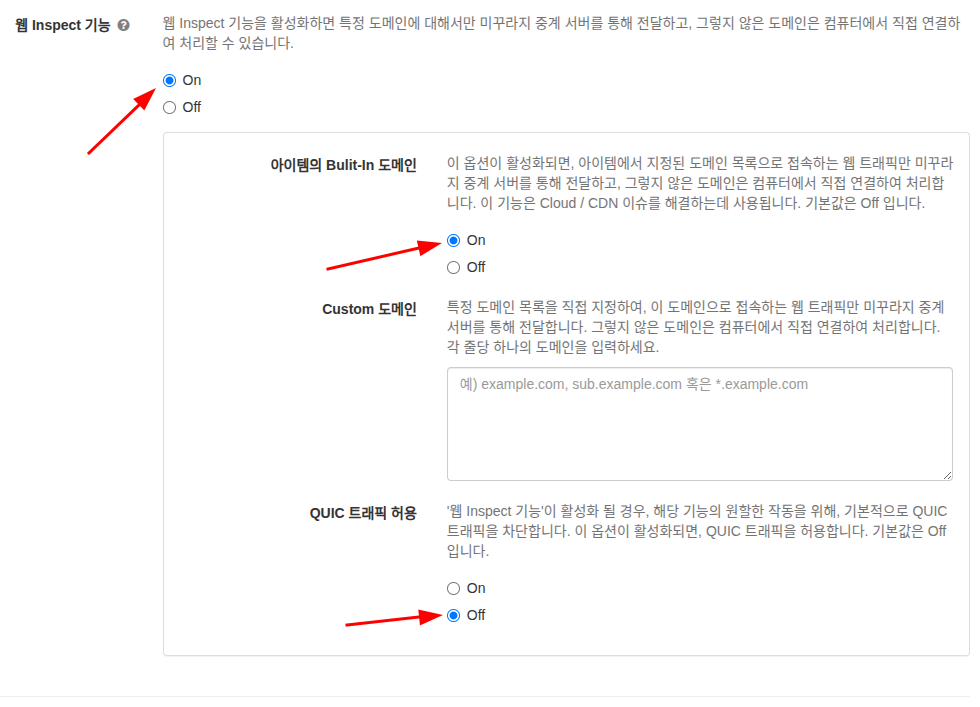
មុខងារ Web Inspect អាចត្រូវបានបើកដំណើរការនៅលើអេក្រង់ "ការកំណត់ -> ចរាចរណ៍ទិន្នន័យ (Traffic)" នៃកម្មវិធី Mudfish។ សម្រាប់វិធីសាស្ត្រកំណត់លម្អិត សូមមើលឯកសារ ចរាចរណ៍ទិន្នន័យ។
សន្មតថាអ្នកកំពុងប្រើប្រាស់ item ដែលមានបញ្ហា CDN / Cloud (ឧទាហរណ៍ items ដែលទាក់ទងនឹង Mabinogi ឬ Nexon) ការកំណត់ដែលយើងណែនាំមានដូចខាងក្រោម៖
- នៅក្នុងផ្ទាំង Traffic សូមកំណត់ប្រអប់ធីក "មុខងារ Web Inspect" ទៅជា On។
- កំណត់ប្រអប់ធីក "Built-In Domains នៃ Item" ទៅជា On។
- លើកលែងតែមានហេតុផលពិសេស សូមទុក "Custom Domains" ឱ្យនៅទទេ។
- កំណត់ "អនុញ្ញាតចរាចរណ៍ QUIC" ទៅជា Off។
- រក្សាទុកដើម្បីអនុវត្តការកំណត់។