ការពិនិត្យមើលកំណត់ហេតុនៃកម្មវិធីបន្ថែមលើកម្មវិធីរុករក

នៅពេលប្រើប្រាស់កម្មវិធីបន្ថែមលើកម្មវិធីរុករក (Browser Extension) របស់ Mudfish ពេលខ្លះអ្នកអាចជួបប្រទះបញ្ហាដែលមិនដឹងពីមូលហេតុ ឬមិននឹកស្មានដល់ ហើយប្រហែលជាត្រូវការជំនួយពីអ្នកគ្រប់គ្រង។
ក្នុងករណីនេះ ដើម្បីទទួលបានជំនួយប្រកបដោយប្រសិទ្ធភាព ការបង្ហាញកំណត់ហេតុ (log) នៃកម្មវិធីបន្ថែមគឺមានប្រយោជន៍យ៉ាងខ្លាំងក្នុងការបង្រួមបញ្ហាឱ្យកាន់តែចង្អៀត។ នៅក្នុងអត្ថបទនេះ យើងនឹងពន្យល់អំពីរបៀបចូលមើល log នៃកម្មវិធីបន្ថែមលើកម្មវិធីរុករក។
របៀបបើកផ្ទាំង Console
-
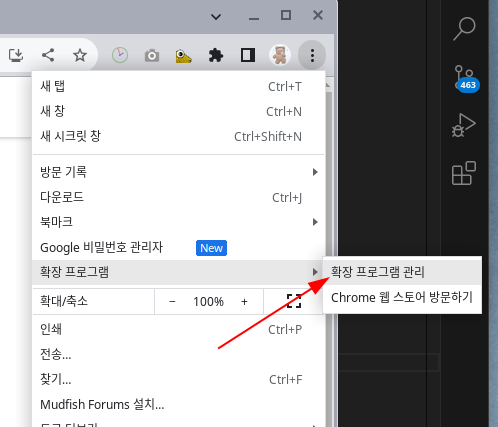
បើកទំព័រគ្រប់គ្រងកម្មវិធីបន្ថែម (Extensions)។
-
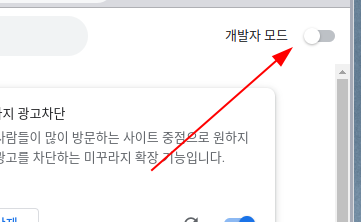
នៅពេលទំព័រគ្រប់គ្រងកម្មវិធីបន្ថែមបើកឡើង សូមបើកមុខងារអ្នកអភិវឌ្ឍន៍ (Developer mode) នៅផ្នែកខាងស្តាំខាងលើ។
-
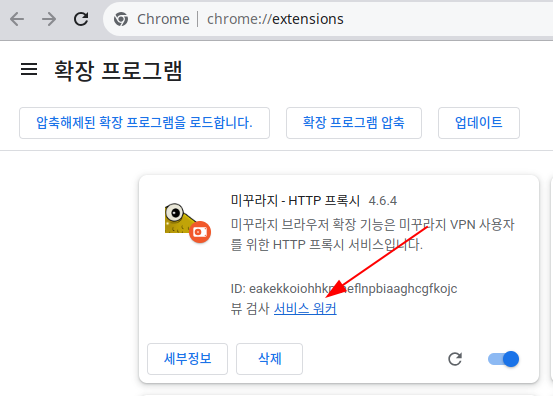
នៅលើអេក្រង់នោះ អ្នកនឹងឃើញ "Mudfish - HTTP Proxy"។ បន្ទាប់មក សូមចុចលើ "service worker"។
-
បន្ទាប់មក ផ្ទាំង DevTools ថ្មីនឹងបើកឡើង ហើយនៅពេលអ្នកបើកផ្ទាំង "Console" នៅទីនោះ អ្នកនឹងឃើញកំណត់ហេតុ (log) នៃកម្មវិធីបន្ថែមលើកម្មវិធីរុករក។
ការព្រមានសូមកុំថតរូបអេក្រង់ (screenshot) នៃផ្ទាំង DevTools នេះដើម្បីចែករំលែកជាមួយអ្នកដទៃ ឬចម្លងនិងបិទភ្ជាប់ (Copy & Paste) ខ្លឹមសារទាំងមូលដើម្បីចែករំលែកឱ្យសោះ។ ដោយសារតែអេក្រង់នេះមានព័ត៌មានបំបាត់កំហុស (debugging information) ព័ត៌មានសម្ងាត់ដូចជាពាក្យសម្ងាត់របស់អ្នកប្រើប្រាស់អាចត្រូវបានបង្ហាញដោយផ្ទាល់។
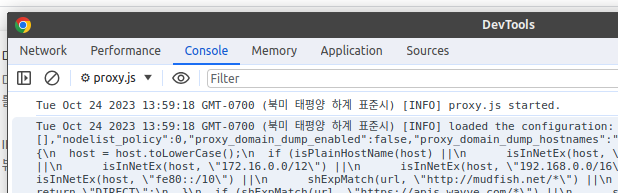
ចំណុចដែលត្រូវពិនិត្យមើលនៅក្នុង Log នៃកម្មវិធីបន្ថែមលើកម្មវិធីរុករក
- តើមានសារ WARN / ERROR នៅក្នុងផ្ទាំង Console ដែរឬទេ?
- តើផ្នែកដែលទាក់ទងនឹង
pac_scriptត្រូវបានកំណត់យ៉ាងត្រឹមត្រូវដែរឬទេ?