ជម្រើសដំណើរការ mudrun
ដំណើរការ mudrun ត្រូវបានគេហៅថា Mudfish Launcher ហើយជាកម្មវិធីដែលទទួលខុសត្រូវលើ UI របស់ Mudfish។
ជម្រើសដំណើរការ mudrun
នៅក្នុងឯកសារនេះ យើងនឹងពន្យល់អំពីជម្រើសដំណើរការរបស់ Mudfish Launcher។ ជម្រើសខាងក្រោមអាចប្រើប្រាស់បាន៖
-
-a <addr>កំណត់អាសយដ្ឋានដែល Mudfish Launcher នឹង Listen។ តម្លៃលំនាំដើមគឺ 127.0.0.1 (loopback)។ ប្រសិនបើ
<addr>ត្រូវបានកំណត់ទៅ0.0.0.0វានឹង listen តាមរយៈចំណុចប្រទាក់ទាំងអស់។ -
-Bមិនបើកកម្មវិធីរុករកលំនាំដើមនៃប្រព័ន្ធប្រតិបត្តិការទេ នៅពេលដំណើរការ Mudfish Launcher។
-
-DDump តួ HTTP response សម្រាប់ HTTP request ដែលបង្កើតឡើងដោយ Mudfish Launcher ទៅជាឯកសារ។ អ្នកអាចដឹងលម្អិតថាតើសារអ្វីត្រូវបានបញ្ជូនពីម៉ាស៊ីនមេកណ្តាល Mudfish។
-
-Iអនុញ្ញាតឱ្យកម្មវិធី Mudfish Core ប្រើប្រាស់វិធីសាស្ត្រ IP Helper ជំនួសឱ្យវិធីសាស្ត្រ DHCP នៅពេលកំណត់អាសយដ្ឋាន Private IP លើប្រព័ន្ធប្រតិបត្តិការ។
-
-Nប្រើប្រាស់កម្មវិធីបញ្ជា TUN ជំនួសឱ្យកម្មវិធីបញ្ជា TAP ដែលផ្តល់ដោយ OpenVPN។ អាចប្រើជំនួសបាន ក្នុងករណីដែលកម្មវិធីបញ្ជា TAP មិនអាចដំឡើងបានត្រឹមត្រូវនៅក្នុងបរិស្ថាន Windows។
-
-Oសម្រាប់ជម្រើសនេះ មានរហូតដល់ Mudfish Cloud VPN v5.6.2 ហើយលែងមានចាប់ពីកំណែ v5.7.1 ឡើងទៅ។
ជាធម្មតាច្រក 80 ឬ 443 ត្រូវបានប្រើនៅពេលទំនាក់ទំនងជាមួយម៉ាស៊ីនមេកណ្តាល Mudfish ប៉ុន្តែជម្រើសនេះភ្ជាប់ដោយប្រើច្រកចាស់ៗដូចជា 10007, 10008 ជាដើម។
ប្រើប្រាស់នៅពេលដែលការចូលប្រើម៉ាស៊ីនមេកណ្តាល Mudfish មិនអាចធ្វើទៅបាន ដោយសារតែវត្តមាននៃជញ្ជាំងភ្លើងបណ្តាញ។
-
-p <password>អាចប្រើនៅពេលអ្នកចង់ចូលដោយស្វ័យប្រវត្តិតាមរយៈការបញ្ចូល ID / ពាក្យសម្ងាត់ដោយផ្ទាល់។ បញ្ចូលពាក្យសម្ងាត់អ្នកប្រើប្រាស់។
-
-P <port>កំណត់ច្រកដែល Mudfish Launcher នឹង Listen។ តម្លៃលំនាំដើមគឺ TCP 8282។
-
-Sប្រើវិធីសាស្ត្រ plain text ដោយមិនប្រើការទំនាក់ទំនង SSL នៅពេលទំនាក់ទំនងជាមួយម៉ាស៊ីនមេកណ្តាល Mudfish។
-
-sអនុញ្ញាតឱ្យកម្មវិធីរុករកប្រើការទំនាក់ទំនង SSL នៅពេលទំនាក់ទំនងជាមួយ Mudfish Launcher។ ពោលគឺ កម្មវិធីរុករកនឹងភ្ជាប់ទៅកាន់ Mudfish Launcher ក្នុងទម្រង់ https://ui.mudfish.net:8282 ជំនួសឱ្យ http://127.0.0.1:8282 ដើម។
-
-tបង្ខំឱ្យ Mudfish Launcher ធ្វើទំនាក់ទំនងដូចជាសំណើ HTTP នៅពេលទំនាក់ទំនងជាមួយម៉ាស៊ីនមេកណ្តាល។
-
-u <username>អាចប្រើនៅពេលអ្នកចង់ចូលដោយស្វ័យប្រវត្តិតាមរយៈការបញ្ចូល ID / ពាក្យសម្ងាត់ដោយផ្ទាល់។ បញ្ចូល ID អ្នកប្រើប្រាស់។
-
-X <proxy_ip:proxy_port>សម្រាប់ជម្រើសនេះ មានរហូតដល់ Mudfish Cloud VPN v5.6.2 ហើយលែងមានចាប់ពីកំណែ v5.7.1 ឡើងទៅ។
ប្រសិនបើការតភ្ជាប់ Mudfish ពិបាកដោយសារជញ្ជាំងភ្លើង អ្នកអាចភ្ជាប់ដោយប្រើមុខងារ HTTP Proxy។ សម្រាប់ឧទាហរណ៍លម្អិត សូមមើលផ្នែក ការភ្ជាប់ទៅកាន់ Mudfish ពីប្រទេសចិន។
វិធីអនុវត្តជម្រើស
Windows
សម្រាប់ប្រព័ន្ធប្រតិបត្តិការ Windows អ្នកអាចអនុវត្តដូចខាងក្រោម។ នៅទីនេះ យើងសន្មតថាយើងនឹងអនុវត្តទាំងជម្រើស -I និងជម្រើស -D។
-
ចូលទៅកាន់ម៉ឺនុយ "Mudfish Cloud VPN" តាមរយៈម៉ឺនុយ Start របស់ Windows។
-
នៅក្នុងម៉ឺនុយ Mudfish Cloud VPN អ្នកនឹងឃើញរូបតំណាងឈ្មោះ "Mudfish Launcher" សូមចុចកណ្តុរស្តាំ ហើយចូលទៅកាន់ម៉ឺនុយ "Properties (លក្ខណសម្បត្តិ)"។
-
នៅក្នុងផ្ទាំង Properties អ្នកត្រូវកែប្រែជម្រើសដំណើរការនៅក្នុងប្រអប់ "Target (គោលដៅ)"។ ជាទូទៅតាមលំនាំដើម វាត្រូវបានកំណត់ជា៖
"C:\Program Files\Mudfish Cloud VPN\mudrun.exe"ប៉ុន្តែអ្នកត្រូវបន្ថែមជម្រើស -I និងជម្រើស -D នៅទីនេះ។ ឧទាហរណ៍ដូចខាងក្រោម៖
"C:\Program Files\Mudfish Cloud VPN\mudrun.exe" -I -D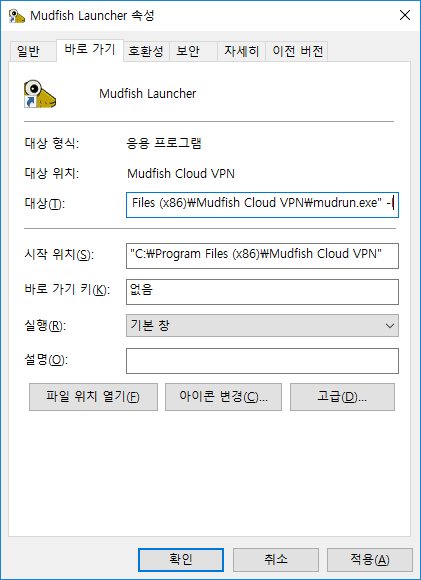
OS X
នៅលើ OS X អ្នកត្រូវតែដំណើរការ Mudfish តាមរយៈ Terminal។
-
បើក "Applications -> Terminal"។
-
ក្លាយជា root តាមរយៈពាក្យបញ្ជា
sudo bash។ -
ផ្លាស់ទីទៅកាន់ថតដំឡើង Mudfish ដោយប្រើពាក្យបញ្ជា
cd /Applications/Mudfish\ Cloud\ VPN.app/Contents/MacOS/។ -
ដំណើរការដូចជា
./Mudfish\ Cloud\ VPN -c -ជម្រើស។