របៀប Full VPN
របៀប Full VPN គឺជាមុខងារដែលតម្រូវឱ្យ Mudfish បញ្ជូនចរាចរណ៍អ៊ីនធឺណិតទាំងអស់ដែលកើតចេញពីកុំព្យូទ័រតាមរយៈម៉ាស៊ីនមេបញ្ជូនបន្ត Mudfish។
ចំណុចដែលត្រូវប្រុងប្រយ័ត្នគឺ នៅពេលប្រើមុខងារ Full VPN ហ្គេមដែលផ្អែកលើ P2P ក៏ត្រូវបានគាំទ្រផងដែរ ហើយវាផ្តល់ឱកាសក្នុងការវាងកម្មវិធីប្រឆាំងការ Hack ដែលមិនរំពឹងទុក (ឧទាហរណ៍ PunkBuster) កាន់តែមានប្រសិទ្ធភាព ប៉ុន្តែប្រសិនបើប្រើប្រាស់ដោយមិនប្រុងប្រយ័ត្ន សូមចាំថាវាអាចប្រើប្រាស់ចរាចរណ៍ច្រើនលើសលប់ (ដែលនាំឱ្យមានការថយចុះក្រេឌីត Mudfish យ៉ាងច្រើន)។ ឧទាហរណ៍ សកម្មភាពខាងក្រោមសុទ្ធតែជាសកម្មភាពដែលប្រើប្រាស់ចរាចរណ៍ Mudfish ខណៈពេលដែល Full VPN ត្រូវបានបើកដំណើរការ៖
-
ការចូលមើលគេហទំព័រខណៈពេលកំពុងលេងហ្គេម
-
ការទាញយកឯកសារតាមរយៈ torrent ឬ web hard ខណៈពេលដែល Mudfish Full VPN ត្រូវបានបើក
-
ការដំណើរការកម្មវិធីផ្សេងទៀតដែលបង្កើតសកម្មភាពបណ្តាញ
សូមចងចាំថា ក្រេឌីតរបស់ Mudfish គឺជាប្រព័ន្ធគិតថ្លៃតាមបរិមាណចរាចរណ៍ (Pay-Per-Traffic) ដូច្នេះវានឹងត្រូវកាត់កងតាមបរិមាណចរាចរណ៍ដែលអ្នកបានប្រើប្រាស់។ ប្រសិនបើអ្នកបានបើក Mudfish សម្រាប់លេងហ្គេម សូមប្រាកដថាបានបិទ Mudfish វិញបន្ទាប់ពីប្រើប្រាស់រួច។
ប្រសិនបើការកាត់កងក្រេឌីតច្រើនកើតឡើងជាញឹកញាប់ ការប្តូរទៅកាន់គម្រោង Subscription ដែលអាចស្វែងរកបានដោយមើលផ្នែក គម្រោងទិន្នន័យ អាចជួយបាន។
ហេតុអ្វីបានជាមានរបៀបនេះ?
ជាមូលដ្ឋាន Mudfish មិនមែនជាទម្រង់ Full-VPN ទេ។ ម៉្យាងទៀត មានតែចរាចរណ៍ដែលបានបញ្ជាក់ប៉ុណ្ណោះដែលត្រូវបានបញ្ជូនតាមរយៈ Mudfish។
- អាស្រ័យលើថាតើធាតុត្រូវបានបំពាក់ឬអត់ មានតែហ្គេមដែលបានកំណត់រចនាសម្ព័ន្ធប៉ុណ្ណោះដែលត្រូវបានបញ្ជូនតាមរយៈម៉ាស៊ីនមេ VPN។
ប៉ុន្តែ អ្នកអាចប្រើរបៀបនេះនៅពេលអ្នកចង់បញ្ជូនចរាចរណ៍ទាំងអស់តាមរយៈម៉ាស៊ីនមេបញ្ជូនបន្តដោយមិនគិតពីការកំណត់ឡើយ។ ឧទាហរណ៍៖
- នៅពេលហ្គេមដែលអ្នកចង់លេងមិនត្រូវបានចុះឈ្មោះជាផ្លូវការនៅក្នុង Mudfish
- ក្នុងករណីហ្គេមដែលផ្អែកលើ P2P
វិធីកំណត់រចនាសម្ព័ន្ធ
នៅពេលអ្នកប្រើរបៀប Full VPN ខ្លឹមសារទាំងអស់នៃការកំណត់ធាតុដែលអ្នកកំពុងប្រើនឹងត្រូវបានមិនអើពើ។ ឧទាហរណ៍ ព័ត៌មានម៉ាស៊ីនមេបញ្ជូនបន្តដែលបានកំណត់នៅក្នុងម៉ឺនុយការកំណត់ធាតុនឹងមិនត្រូវបានឆ្លុះបញ្ចាំងឡើយនៅពេលកំណត់របៀបនេះ។
វីដេអូ
ការណែនាំជាអក្សរ
អ្នកអាចកំណត់ដូចខាងក្រោម៖
-
បន្ទាប់ពីដំណើរការ Mudfish ហើយចូលគណនី អ្នកនឹងត្រូវបាននាំទៅកាន់ផ្ទាំងគ្រប់គ្រង។
-
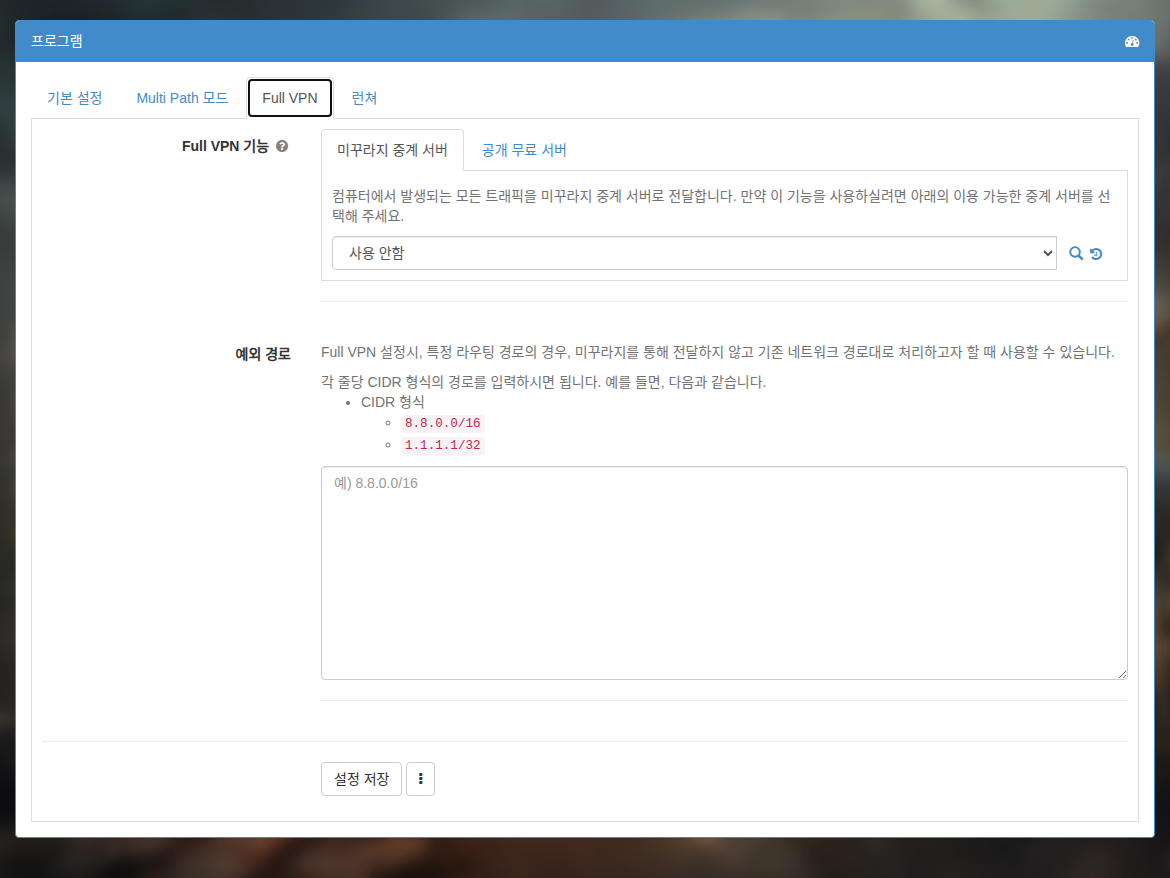
ចូលទៅកាន់ម៉ឺនុយ 'ការកំណត់ → កម្មវិធី' អ្នកនឹងឃើញផ្ទាំង Full VPN សូមចុចលើផ្ទាំងនោះ។
-
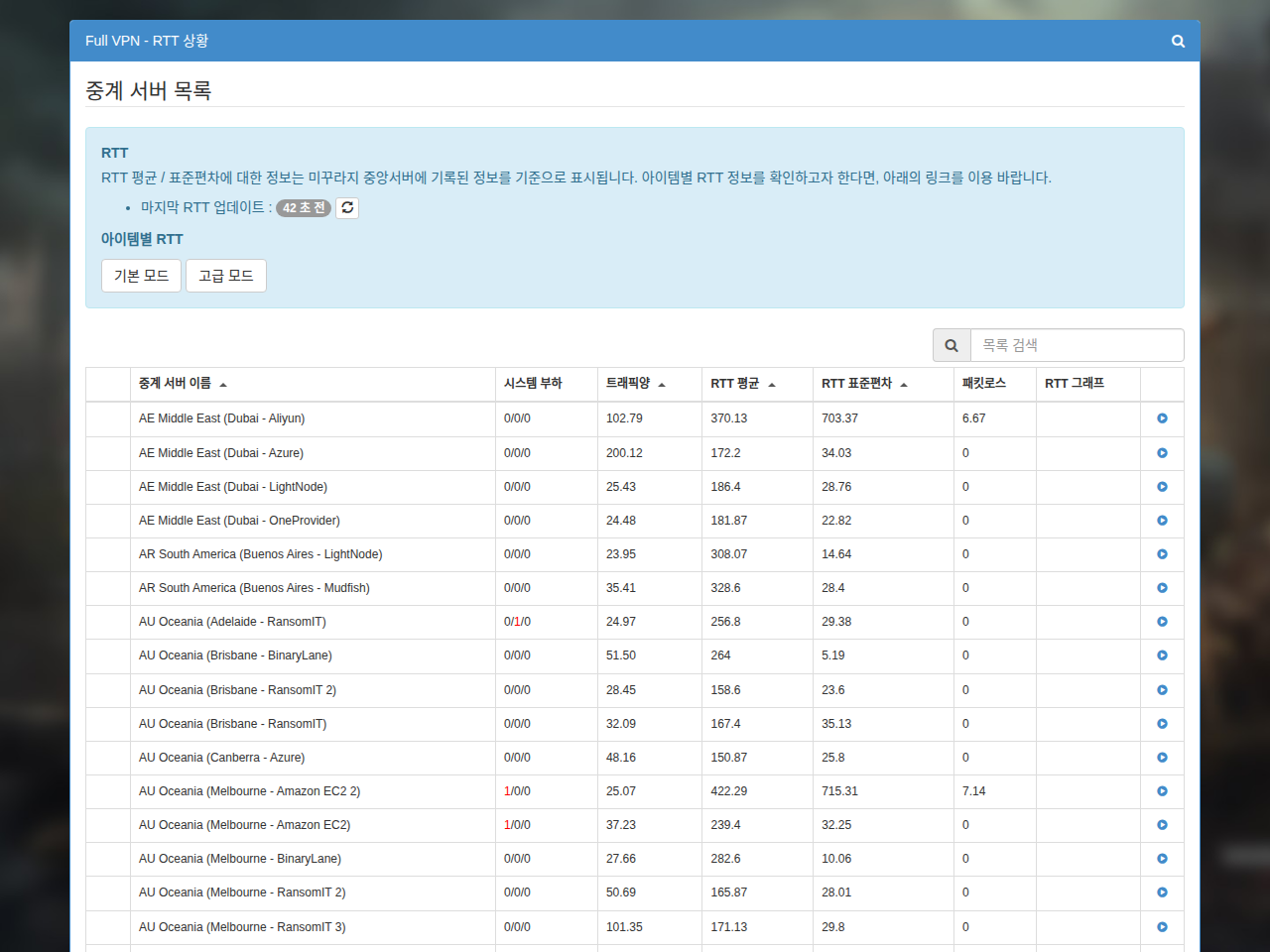
បន្ទាប់មក សូមជ្រើសរើសម៉ាស៊ីនមេបញ្ជូនបន្តដែលអ្នកចង់ប្រើ។ ប្រសិនបើអ្នកចង់ពិនិត្យមើលស្ថានភាពម៉ាស៊ីនមេបញ្ជូនបន្ត សូមចុចលើរូបតំណាងកែវពង្រីក នោះផ្ទាំង popup នឹងបើកឡើង។
-
ប្រសិនបើអ្នកកំណត់របៀប Full VPN ជាលើកដំបូង អ្នកត្រូវតែចាប់ផ្តើម Mudfish ឡើងវិញ។
-
សូមចូលទៅកាន់គេហទំព័រ https://myip.mudfish.net ដើម្បីពិនិត្យមើលថាតើអាសយដ្ឋាន IP ត្រូវបានអនុវត្តត្រឹមត្រូវឬអត់ រួចដំណើរការហ្គេមដើម្បីប្រើប្រាស់។
ផ្លូវលើកលែង
នៅពេលកំណត់ Full VPN វាអាចត្រូវបានប្រើនៅពេលអ្នកចង់ដំណើរការផ្លូវបញ្ជូនជាក់លាក់តាមរយៈផ្លូវបណ្តាញដើម ដោយមិនបញ្ជូនតាមរយៈ Mudfish ឡើយ។
សូមបញ្ចូលផ្លូវជាទម្រង់ CIDR មួយក្នុងមួយបន្ទាត់។ ឧទាហរណ៍ដូចខាងក្រោម៖
- 8.8.0.0/16
- 1.1.1.1/32
សម្រាប់ព័ត៌មានលម្អិតអំពីទម្រង់ CIDR សូមមើលឯកសារ CIDR (បណ្តាញ)។
ប្រសិនបើអ្នកប្រើប្រាស់របៀប Full VPN ខណៈពេលដែល របៀបធាតុ WFP ត្រូវបានបើកដំណើរការ អ្នកអាចលើកលែងឈ្មោះដំណើរការបាន។ ក្នុងករណីនេះ វាក្យសម្ព័ន្ធមានដូចខាងក្រោម៖
- P:chrome.exe
វាក្យសម្ព័ន្ធនេះគឺជាវិធីសាស្ត្រលើកលែងដំណើរការ chrome.exe។ ដូចដែលបានរៀបរាប់ខាងលើ វាក្យសម្ព័ន្ធនេះទាមទារឱ្យ "របៀបធាតុ WFP" ត្រូវបានបើកដំណើរការ។
FAQ (សំណួរដែលសួរញឹកញាប់)
បន្ទាប់ពីកំណត់ Full VPN រួច អ៊ីនធឺណិតលែងដំណើរការ។
ជាទូទៅ អ្នកដែលជួបប្រទះបញ្ហានេះ គឺដោយសារតែអាសយដ្ឋាន DNS ប្រើប្រាស់អាសយដ្ឋាន DNS នៅក្នុងជួរ IP ឯកជន (Private IP)។ ដំបូង សូមសាកល្បងផ្លាស់ប្តូរអាសយដ្ឋាន DNS នៃឧបករណ៍បណ្តាញដែលខ្សែអ៊ីនធឺណិតត្រូវបានភ្ជាប់ទៅជាការកំណត់ដោយដៃ ជំនួសឱ្យ 'កំណត់ដោយស្វ័យប្រវត្តិ' តាមរយៈតំណខាងក្រោម៖
-
Windows
-
Mac OS X
ខ្ញុំបានកំណត់ Full VPN ហើយ ប៉ុន្តែវាមិនត្រូវបានអនុវត្តទេ។
ប្រសិនបើហាក់ដូចជាអ្នកបានកំណត់របៀប Full VPN ត្រឹមត្រូវហើយ ប៉ុន្តែវាមិនដំណើរការ សូមពិនិត្យមើលចំណុចខាងក្រោម៖
-
សូមពិនិត្យមើលថាតើមានសារ WARN ឬ ERROR នៅក្នុងកំណត់ហេតុ Core នៃម៉ឺនុយ "ស្ថានភាព -> ដំណើរការ" នៅក្នុង UI Mudfish ដែរឬទេ។ ប្រសិនបើមានការព្រមាន/កំហុស សូមពិនិត្យមើលឯកសារកំហុសដែលត្រូវគ្នានឹងសារនោះ ដើម្បីចាត់វិធានការដោះស្រាយ។
-
ពិនិត្យមើល Interface Metric នៃឧបករណ៍បណ្តាញ
ជួនកាលមិនមានបញ្ហានៅក្នុងកំណត់ហេតុ Core ទេ ប៉ុន្តែប្រសិនបើរបៀប Full VPN មិនដំណើរការ សូមពិនិត្យមើល Interface Metric នៃឧបករណ៍បណ្តាញដែលភ្ជាប់ខ្សែអ៊ីនធឺណិត។
ប្រសិនបើតម្លៃ Interface Metric នៃឧបករណ៍បណ្តាញដែលភ្ជាប់ខ្សែអ៊ីនធឺណិត មានតម្លៃទាបជាង (តូចជាង) តម្លៃ Interface Metric នៃឧបករណ៍បណ្តាញ TAP-Win32 adapter v9 ដែល Mudfish ប្រើប្រាស់ នោះរបៀប Full VPN អាចនឹងមិនដំណើរការឡើយ។
សូមពិនិត្យមើលតំណភ្ជាប់យោងខាងក្រោម រួចសាកល្បងកំណត់តម្លៃ Interface Metric នៃឧបករណ៍បណ្តាញដែលភ្ជាប់ខ្សែអ៊ីនធឺណិតឱ្យមានតម្លៃធំជាងតម្លៃ Interface Metric នៃឧបករណ៍បណ្តាញ TAP-Win32 adapter v9៖
ប្រសិនបើកំណត់ Full VPN តើវាអនុវត្តចំពោះឧបករណ៍ទាំងអស់ដែលភ្ជាប់ទៅរ៉ោតទ័រដែរឬទេ?
ប្រសិនបើអ្នកប្រើ Mudfish សម្រាប់កុំព្យូទ័រលើតុ (PC) ច្បាស់ណាស់គឺមិនមែនទេ។ មានតែកុំព្យូទ័រលើតុដែលបានបើករបៀប Full VPN ប៉ុណ្ណោះដែលត្រូវបានអនុវត្ត ចំណែកស្មាតហ្វូន កុំព្យូទ័រយួរដៃ ឬកុំព្យូទ័រផ្សេងទៀតដែលភ្ជាប់ទៅរ៉ោតទ័រនឹងមិនរងផលប៉ះពាល់ដោយ Mudfish ឡើយ។
ប្រសិនបើចង់ប្រើ Full VPN តើត្រូវបិទ (Off) ធាតុទាំងអស់ដែលកំពុងបំពាក់ដែរឬទេ?
មិនចាំបាច់ទេ។ នៅពេលរបៀប Full VPN ត្រូវបានបើកដំណើរការ ការកំណត់ធាតុទាំងអស់នឹងត្រូវបានមិនអើពើដោយស្វ័យប្រវត្តិ ហើយវានឹងធ្វើតាមការកំណត់នៃរបៀប Full VPN។
នៅពេលបើករបៀប Full VPN តើការកំណត់ម៉ាស៊ីនមេបញ្ជូនបន្តរបស់ធាតុនឹងទៅជាយ៉ាងណា?
តាមអាទិភាព ម៉ាស៊ីនមេបញ្ជូនបន្តដែលបានបញ្ជាក់នៅក្នុងរបៀប Full VPN នឹងត្រូវបានកំណត់ ហើយរាល់ការកំណត់ម៉ាស៊ីនមេបញ្ជូនបន្តដែលបានកំណត់នៅក្នុងធាតុនឹងត្រូវបានមិនអើពើ។
តើអាចភ្ជាប់ម៉ាស៊ីនមេបញ្ជូនបន្ត 2 ដើម្បីកំណត់របៀប Full VPN បានដែរឬទេ?
មិនអាចទេ។ បច្ចុប្បន្ន Mudfish មិនគាំទ្រមុខងារនោះទេ។
ខ្ញុំជាអ្នកប្រើប្រាស់ Pay-Per-Traffic។ នៅពេលប្រើរបៀប Full VPN ការកាត់កងក្រេឌីតច្រើនពេក។ តើខ្ញុំគួរធ្វើយ៉ាងណា?
សម្រាប់ Pay-Per-Traffic ប្រសិនបើអ្នកប្រើរបៀប Full VPN មិនត្រឹមត្រូវ ការកាត់កងក្រេឌីតអាចមានទំហំធំសម្បើម។ ដូច្នេះ ដើម្បីការពារបញ្ហានេះ អ្នកត្រូវចាត់វិធានការមួយក្នុងចំណោមវិធានការខាងក្រោម៖
-
អ្នកអាចប្តូរគម្រោងគិតថ្លៃទៅជា Subscription។ ប៉ុន្តែ ដោយសារគម្រោង Subscription មានការកំណត់ល្បឿន អ្នកត្រូវជ្រើសរើសដោយប្រុងប្រយ័ត្ន។
-
ប្រសិនបើអ្នកចង់បន្តប្រើប្រាស់ Pay-Per-Traffic សូមបិទកម្មវិធីទាំងអស់ដែលមានសកម្មភាពបណ្តាញ។
ប្រសិនបើធាតុមានបញ្ហាទាក់ទងនឹង CDN (Content Delivery Network) ឬ Amazon AWS សូមប្រាកដថាមើលតំណភ្ជាប់ទាំង 2 ខាងក្រោម៖
ខ្ញុំជាអ្នកប្រើប្រាស់ Subscription។ ខ្ញុំមិនអាចកំណត់របៀប Full VPN បានទេ។
ដើម្បីឱ្យអ្នកប្រើប្រាស់ Subscription កំណត់របៀប Full VPN បាន ចាំបាច់ត្រូវបំពាក់សិទ្ធិប្រើប្រាស់គម្រោងកំណត់ថ្លៃថេរ (Subscription voucher) ជាមុនសិន។ សូមពិនិត្យមើលជាមុនសិនថាតើសិទ្ធិប្រើប្រាស់ត្រូវបានបំពាក់ដែរឬទេ។
ខ្ញុំជាអ្នកប្រើប្រាស់ Subscription។ ប្រសិនបើខ្ញុំប្រើរបៀប Full VPN តើមានការថយចុះក្រេឌីតដែរឬទេ?
មិនមានទេ។
ខ្ញុំចង់លើកលែងតែកម្មវិធីជាក់លាក់ខណៈពេលកំពុងប្រើប្រាស់របៀប Full VPN
មុខងារនេះអាចធ្វើទៅបានលុះត្រាតែប្រើប្រាស់របៀប Full VPN រួមគ្នាជាមួយរបៀបធាតុ WFP ដូច្នេះសូមកត់សម្គាល់ជាមុនថាវាដំណើរការតែនៅលើ Windows ប៉ុណ្ណោះ។
បន្ទាប់ពីបើកដំណើរការទាំងរបៀប Full VPN និងរបៀបធាតុ WFP អ្នកគ្រាន់តែបញ្ចូលវិធានលើកលែងនៅក្នុងម៉ឺនុយ 'ការកំណត់ -> កម្មវិធី -> Full VPN'។ អ្នកអាចស្វែងរកវាក្យសម្ព័ន្ធលម្អិតនៅក្នុងផ្នែកខាងលើ។