ផ្ទាំងគ្រប់គ្រង
រូបភាពខាងក្រោមបង្ហាញអំពីរបៀបធាតុជាមូលដ្ឋាននៃ Mudfish Launcher 6.5.5 សម្រាប់ Linux។ ប្រសិនបើផ្ទាំងជ្រើសរើសរបៀបធាតុបង្ហាញឡើងនៅពេលចូលលើកដំបូង សូមជ្រើសរើសរបៀបមូលដ្ឋាន (Basic)។ របៀបសាមញ្ញ (Simple) មានប្លង់អេក្រង់ខុសគ្នា។
ម៉ឺនុយខាងលើ

មុខងារសំខាន់ៗមាននៅផ្នែកខាងលើនៃអេក្រង់។ នៅក្នុងម៉ឺនុយជំនួយ អ្នកអាចបើកវេទិកា ការសាកសួរ 1:1 របាយការណ៍បញ្ហា និងការវិភាគរោគវិនិច្ឆ័យដោយខ្លួនឯង។ មុខងារគណនី និងក្រេឌីតអាចបើកបានតាមរយៈរូបតំណាងមនុស្សនៅជ្រុងខាងស្តាំខាងលើ។
ម៉ឺនុយស្នូល
នៅក្នុងម៉ឺនុយធាតុ អ្នកអាចទិញ និងគ្រប់គ្រងធាតុ ហើយនៅក្នុងម៉ឺនុយស្ថានភាព អ្នកអាចពិនិត្យដំណើរការ ម៉ាស៊ីនមេបញ្ជូនបន្ត ចរាចរណ៍ទិន្នន័យ និងកំណត់ត្រាការតភ្ជាប់។ ម៉ឺនុយកម្រិតខ្ពស់រួមមានឧបករណ៍ដូចជា CLI និងការ Dump កញ្ចប់ទិន្នន័យ។ នៅក្នុងម៉ឺនុយការកំណត់ អ្នកអាចគ្រប់គ្រងម៉ាស៊ីនមេបញ្ជូនបន្ត កម្មវិធី ចរាចរណ៍ទិន្នន័យ និងរូបថតស្ថានភាព (Snapshot)។ ការចុចលើរូបសញ្ញា Mudfish នឹងនាំអ្នកត្រឡប់ទៅផ្ទាំងគ្រប់គ្រងវិញ។
នៅក្នុងផ្ទាំងគ្រប់គ្រងមូលដ្ឋានរបស់ Mudfish សម្រាប់ Windows 11 x64 អ្នកអាចបើក ការបង្កើនប្រសិទ្ធភាព PC ពីម៉ឺនុយ ការកំណត់ ដើម្បីធ្វើរោគវិនិច្ឆ័យការកកស្ទះហ្គេម និងប្រៀបធៀបមុន និងក្រោយការផ្លាស់ប្តូរការកំណត់។
របារវឌ្ឍនភាពនៃការកំណត់រចនាសម្ព័ន្ធ

ការចុចភ្ជាប់ (Connect) នឹងអនុវត្តការកំណត់នៃធាតុដែលបានបំពាក់។ នៅពេលរបារវឌ្ឍនភាពឈានដល់ 100% ការកំណត់រចនាសម្ព័ន្ធត្រូវបានបញ្ចប់។ ប្រសិនបើវាមិនទាន់បញ្ចប់បន្ទាប់ពី 1 ទៅ 2 នាទី សូមពិនិត្យមើលកំណត់ហេតុដំណើរការ និងសារកំហុសនៅក្នុងម៉ឺនុយស្ថានភាព។
ស្ថានភាព
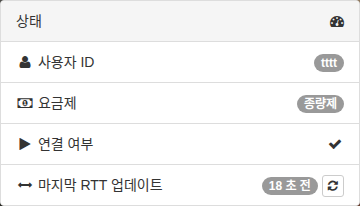
តំបន់ស្ថានភាពបង្ហាញលេខសម្គាល់អ្នកប្រើប្រាស់ គម្រោងគិតថ្លៃ ស្ថានភាពការតភ្ជាប់ និងពេលវេលាធ្វើបច្ចុប្បន្នភាព RTT ចុងក្រោយ។ ធាតុបន្ថែមដូចជា Full VPN នឹងបង្ហាញអាស្រ័យលើមុខងារដែលបានបើក។ ស្ថានភាពដំណើរការរបស់កម្មវិធី និងកំណត់ហេតុអាចពិនិត្យបាននៅ ស្ថានភាព → ដំណើរការ នៅផ្នែកខាងលើ។
ស្ថានភាពក្រេឌីត
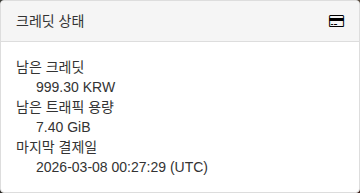
បង្ហាញក្រេឌីតដែលនៅសល់ ចរាចរណ៍ទិន្នន័យប៉ាន់ស្មានដែលអាចប្រើបាន និងពេលវេលាទូទាត់ចុងក្រោយ។ ដើម្បីបញ្ចូលប្រាក់ សូមបើករូបតំណាងមនុស្សនៅជ្រុងខាងស្តាំខាងលើ → ក្រេឌីត → ទិញ។ នៅក្នុងគម្រោង Pay-Per-Traffic សមតុល្យអាចមានចំនួនអវិជ្ជមាន។
ធាតុដែលកំពុងប្រើ
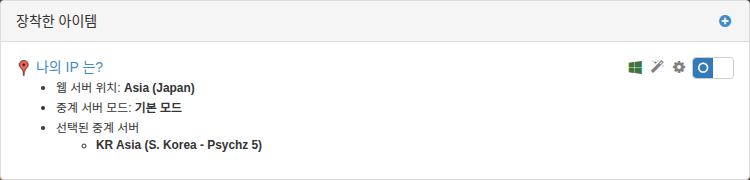
ធាតុដែលបានបំពាក់នីមួយៗបង្ហាញគោលដៅ របៀបម៉ាស៊ីនមេបញ្ជូនបន្ត និងម៉ាស៊ីនមេបញ្ជូនបន្តដែលបានជ្រើសរើស។ ការចុចលើឈ្មោះធាតុអនុញ្ញាតឱ្យអ្នកពិនិត្យមើលស្ថានភាព និងការកំណត់។ ប្រើកុងតាក់នៅខាងស្តាំដើម្បីបើក ឬបិទធាតុ។
ស្ថានភាពនៃការប្រើប្រាស់ចរាចរណ៍
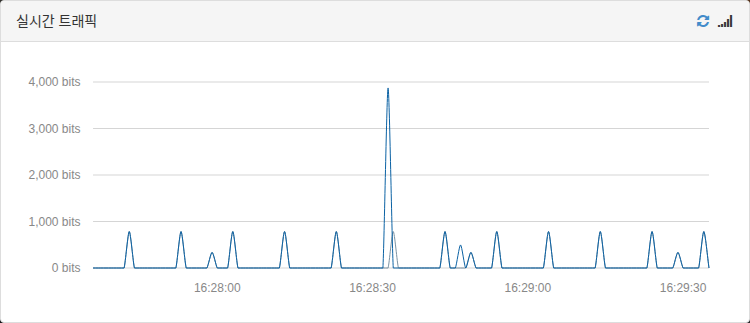
នៅពេលកម្មវិធីត្រូវបានភ្ជាប់ ក្រាហ្វ RTT និងចរាចរណ៍ទិន្នន័យពេលវេលាជាក់ស្តែងនឹងត្រូវបានបង្ហាញ។ ពិនិត្យមើលការផ្លាស់ប្តូរចរាចរណ៍ខណៈពេលកំពុងប្រើប្រាស់ហ្គេម ឬគេហទំព័រ។ អេក្រង់ខាងក្រោមគឺជាឧទាហរណ៍នៃការវាស់វែងជាក់ស្តែងពីគណនីសាកល្បង។