ធាតុ
នេះជាម៉ឺនុយដែលអ្នកអាចបំពាក់ / គ្រប់គ្រងធាតុបាន។ អ្នកក៏អាចបង្កើតធាតុផ្ទាល់ខ្លួន (Custom) ស្របតាមតម្រូវការផ្ទាល់ខ្លួនរបស់អ្នកបានផងដែរ។ បច្ចុប្បន្នមានម៉ឺនុយដូចខាងក្រោម៖
-
ការទិញធាតុ
-
ការគ្រប់គ្រងធាតុ
ការទិញធាតុ
នេះជាទំព័រសម្រាប់បំពាក់ធាតុ Mudfish។
ការគ្រប់គ្រងធាតុ
ការកំណត់ធាតុ
ជាទូទៅ នៅពេលអ្នកចុចលើធាតុមួយនៅក្នុងម៉ឺនុយ 'ធាតុ -> ការគ្រប់គ្រងធាតុ' ឬចុចលើតំណភ្ជាប់ធាតុនៅក្នុងបញ្ជី 'ធាតុរបស់ខ្ញុំ' នៅលើផ្ទាំងគ្រប់គ្រង អ្នកនឹងចូលទៅកាន់ម៉ឺនុយការកំណត់ធាតុ។ នៅក្នុងម៉ឺនុយការកំណត់ធាតុ អ្នកអាចពិនិត្យជម្រើសដូចខាងក្រោម៖
-
បន្តសុពលភាពស្វ័យប្រវត្តិ
ជួយសន្សំពេលវេលា និងរំលងដំណើរការដែលស្មុគស្មាញ។ នៅពេលចំនួនថ្ងៃដែលនៅសល់តិចជាង 3 ថ្ងៃ រយៈពេលសុពលភាពនៃធាតុនឹងត្រូវបានបន្តដោយស្វ័យប្រវត្តិ ហើយក្រេឌីតនឹងត្រូវបានកាត់កង។
-
ទីតាំងម៉ាស៊ីនមេ
សំដៅលើទីតាំងម៉ាស៊ីនមេហ្គេម / គេហទំព័រ / ស្ទ្រីមមីង ដែលធាតុនោះគាំទ្រ។ ដើម្បីទទួលបានព័ត៌មាន RTT និងម៉ាស៊ីនមេបញ្ជូនបន្តដែលល្អបំផុត វាត្រូវបានណែនាំឱ្យជ្រើសរើសទីតាំងម៉ាស៊ីនមេហ្គេម / ម៉ាស៊ីនមេគោលដៅដែលអ្នកចង់ភ្ជាប់ទៅកាន់។
-
ផ្លូវដែលបានណែនាំសម្រាប់ថ្ងៃនេះ
ផ្តល់ព័ត៌មានអំពីផ្លូវប្រើប្រាស់ម៉ាស៊ីនមេបញ្ជូនបន្ត Mudfish ដ៏ល្អបំផុត ដែលត្រូវបានគណនារួមគ្នាជាមួយព័ត៌មាន RTT ដែលប្រមូលបានផ្អែកលើ "ទីតាំងម៉ាស៊ីនមេ" ខាងលើ។ អ្នកអាចពិនិត្យមើលព័ត៌មានមធ្យមភាគ RTT និងគម្លាតស្តង់ដារដែលរំពឹងទុកបាន។
-
ម៉ាស៊ីនមេបញ្ជូនបន្ត
អ្នកអាចជ្រើសរើសម៉ាស៊ីនមេបញ្ជូនបន្តដែលត្រូវប្រើប្រាស់។ បច្ចុប្បន្នវាគាំទ្ររបៀបខាងក្រោម សូមមើលផ្នែកពាក់ព័ន្ធសម្រាប់ព័ត៌មានបន្ថែម៖
-
របៀបមូលដ្ឋាន
-
-
ការប្រើប្រាស់
ជ្រើសរើសថាតើត្រូវប្រើប្រាស់ធាតុឬអត់។ ប្រសិនបើអ្នកជ្រើសរើស "មិនប្រើប្រាស់" សម្រាប់ធាតុនោះ ការកំណត់របស់ធាតុនឹងមិនត្រូវបានអនុវត្តចំពោះប្រព័ន្ធប្រតិបត្តិការឡើយ។
ការបង្កើតធាតុផ្ទាល់ខ្លួន (Custom)
ដើម្បីប្រើប្រាស់មុខងារនេះ អ្នកត្រូវតែបើកដំណើរការ របៀបអ្នកជំនាញ ជាមុនសិន។
ប្រសិនបើសេវាកម្មដែលអ្នកចង់បាន (ហ្គេម គេហទំព័រ ស្ទ្រីមមីង ។ល។) មិនមាននៅក្នុងបញ្ជីធាតុ Mudfish ហើយអ្នកដឹងព័ត៌មានអំពីគោលដៅនោះ អ្នកអាចធ្វើ 'ការបង្កើតធាតុផ្ទាល់ខ្លួន (Custom)' បាន។
ការបើកដំណើរការមុខងារ
នៅពេលដែល របៀបអ្នកជំនាញ ត្រូវបានបើកដំណើរការ ប្រសិនបើអ្នកចូលទៅកាន់ម៉ឺនុយ 'ធាតុ → ការគ្រប់គ្រងធាតុ' អ្នកនឹងឃើញប៊ូតុងបង្កើត នៅពីលើបញ្ជី។
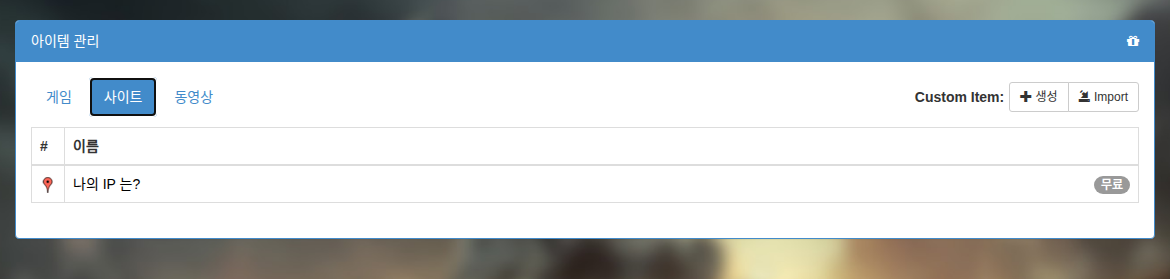
ម៉ឺនុយបង្កើតធាតុ
នៅពេលអ្នកចុចប៊ូតុង អ្នកនឹងឃើញម៉ឺនុយដូចខាងក្រោម៖
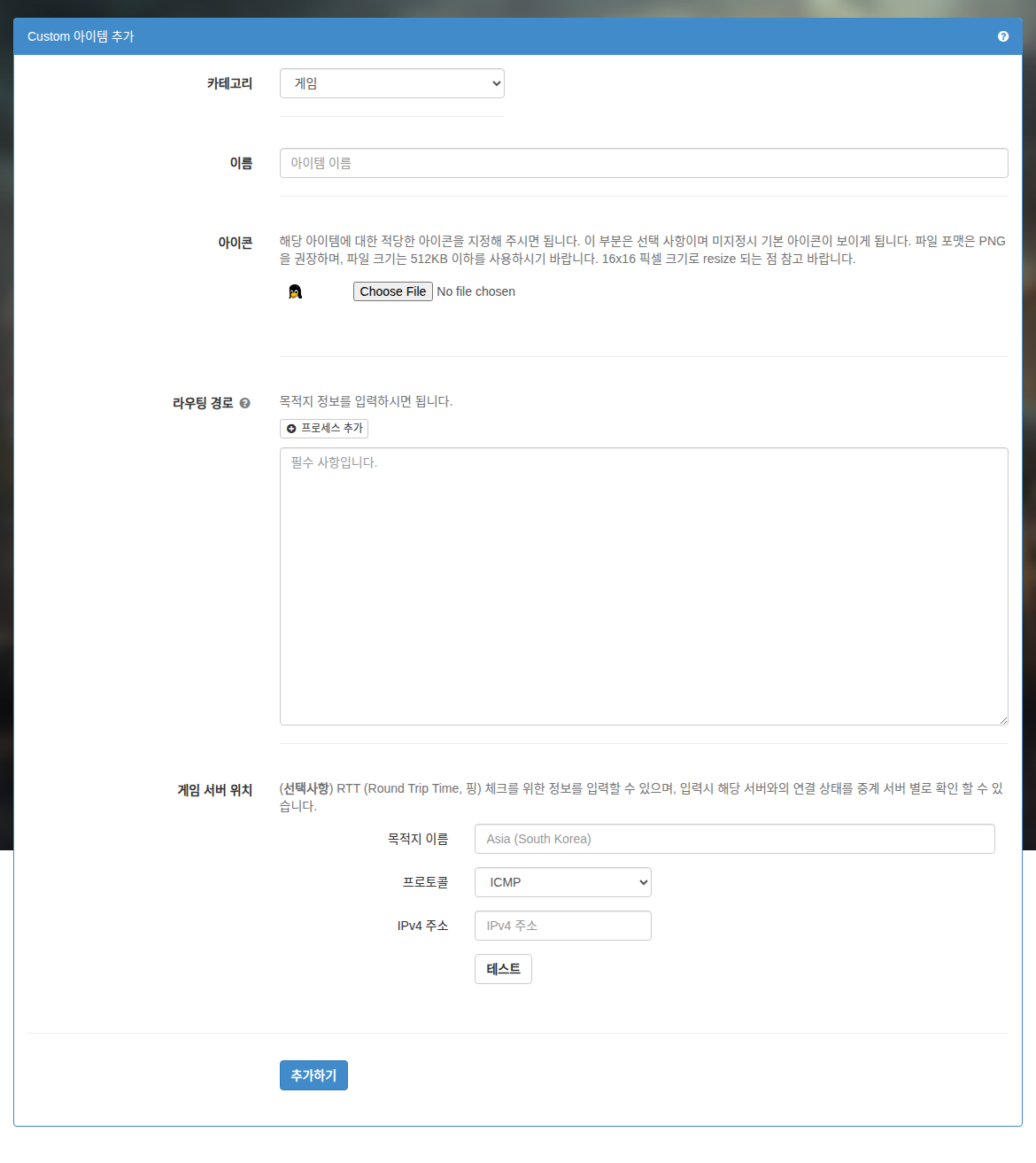
ការពន្យល់សម្រាប់ធាតុនីមួយៗមានដូចខាងក្រោម៖
-
ប្រភេទ (Category)
សំដៅលើចំណាត់ថ្នាក់នៃធាតុនេះ។ អ្នកអាចជ្រើសរើស ហ្គេម / គេហទំព័រ / ស្ទ្រីមមីង ពីបញ្ជីប្រភេទនៅលើអេក្រង់បង្កើត។
-
ឈ្មោះ
សំដៅលើឈ្មោះធាតុ។ អ្នកអាចសរសេរឈ្មោះដែលអ្នកងាយស្រួលចំណាំ។
-
រូបតំណាង
អ្នកអាចបញ្ជាក់រូបតំណាងសម្រាប់ធាតុនោះបាន។ អនុញ្ញាតទំហំអតិបរមាត្រឹមតែ 16x16 pixel ប៉ុណ្ណោះ ហើយប្រសិនបើអ្នកបង្ហោះរូបភាពធំជាងនេះ វានឹងត្រូវផ្លាស់ប្តូរទំហំដោយស្វ័យប្រវត្តិ។ ប្រសិនបើមិនបានបញ្ជាក់ រូបតំណាងលំនាំដើម (និមិត្តសញ្ញា Linux - ភេនឃ្វីន) នឹងត្រូវបានអនុវត្ត។
-
ផ្លូវបញ្ជូន (Routing Path)
សម្រាប់ Mudfish បច្ចុប្បន្នអ្នកអាចបញ្ចូលព័ត៌មានផ្លូវបញ្ជូនជា 3 របៀប គឺ Hostname, CIDR និងឈ្មោះដំណើរការ (Process name)។ ការពន្យល់នីមួយៗមានដូចខាងក្រោម៖
-
Hostname
អ្នកអាចបញ្ចូលដែនដូចជា
www.google.comបាន។ តម្លៃដែលបានបញ្ចូលបែបនេះនឹងត្រូវបានដោះស្រាយ DNS ដោយស្វ័យប្រវត្តិនៅក្នុង Mudfish Core ហើយបញ្ចូលទៅក្នុងតារាងបញ្ជូនផ្លូវក្នុងទម្រង់ CIDR /24។ -
CIDR
អ្នកអាចបញ្ចូលអាសយដ្ឋានគោលដៅបាន។ អ្នកអាចបញ្ចូលគោលដៅជាច្រើន ហើយបញ្ចូលទម្រង់ CIDR មួយក្នុងមួយបន្ទាត់។ ឧទាហរណ៍៖
-
192.168.100.0/24
-
192.168.100.65/32
ជាដើម គឺជាតម្លៃត្រឹមត្រូវ។
-
-
ឈ្មោះដំណើរការ (Process name)
វាក្យសម្ព័ន្ធត្រូវតែចាប់ផ្តើមដោយ "P:" ដូចខាងក្រោម។ ឧទាហរណ៍ ប្រសិនបើអ្នកចង់អនុវត្តវាចំពោះដំណើរការ firefox.exe អ្នកអាចបញ្ចូលដូចខាងក្រោម៖
- P:firefox.exe
អ្នកគ្រាន់តែបញ្ចូលឈ្មោះដំណើរការប៉ុណ្ណោះ។ មិនចាំបាច់បញ្ចូលផ្លូវថត (directory path) ឡើយ។
ជម្រើសតាមដំណើរការ
ការព្រមានប្រសិនបើអ្នកចង់ប្រើជម្រើសតាមដំណើរការ អ្នកត្រូវតែប្រើប្រាស់ Mudfish កំណែ v5.8.1 ឬខ្ពស់ជាងនេះ។
Mudfish គាំទ្រជម្រើសតាមដំណើរការ និងគាំទ្រវិធានដូចខាងក្រោម៖
-
E<port_number>ដកចេញ (exclude)
<port_number>ជាក់លាក់។ អនុវត្តចំពោះទាំង TCP / UDP ក្នុងពេលដំណាលគ្នា។ អ្នកអាចបញ្ចូលច្រើនដើម្បីដកចេញច្រកច្រើនបាន។ -
I<port_number>រួមបញ្ចូល (include)
<port_number>ជាក់លាក់។ អនុវត្តចំពោះទាំង TCP / UDP ក្នុងពេលដំណាលគ្នា។ អ្នកអាចបញ្ចូលច្រើនដើម្បីរួមបញ្ចូលច្រកច្រើនបាន។ -
N<cidr>វាក្យសម្ព័ន្ធដែលអាចប្រើបាននៅពេលអ្នកចង់រួមបញ្ចូល (include) ប្លុក IP
<cidr>ជាក់លាក់ ដោយផ្អែកលើវាក្យសម្ព័ន្ធ CIDR។ ឧទាហរណ៍ វាក្យសម្ព័ន្ធខាងក្រោមគឺត្រឹមត្រូវ៖-
N1.1.1.1/32 -
N85.33.9.0/24
-
-
Rដំណើរការក្នុងរបៀបបញ្ច្រាស (Reverse mode)។ អាចបញ្ជាក់បានតែម្តងប៉ុណ្ណោះ។
-
X<cidr>វាក្យសម្ព័ន្ធដែលអាចប្រើបាននៅពេលអ្នកចង់ដកចេញ (exclude) ប្លុក IP
<cidr>ជាក់លាក់ ដោយផ្អែកលើវាក្យសម្ព័ន្ធ CIDR។ ឧទាហរណ៍ វាក្យសម្ព័ន្ធខាងក្រោមគឺត្រឹមត្រូវ៖-
X1.1.1.1/32 -
X85.33.9.0/24
-
ជម្រើសនីមួយៗត្រូវតែខណ្ឌដោយសញ្ញាក្បៀសចុច (
;)។ សូមមើលឧទាហរណ៍នៃការប្រើប្រាស់ខាងក្រោមសម្រាប់ជាឯកសារយោង៖ព័ត៌មានប្រសិនបើជម្រើសតាមដំណើរការវែងពេក ឬលើសពី 64 តួអក្សរ អ្នកអាចបំបែកវាជាច្រើនបន្ទាត់ដោយប្រើវាក្យសម្ព័ន្ធដូចខាងក្រោម៖
P:eFootball.exe;N34.120.0.0/16P:eFootball.exe;N34.140.0.0/16P:eFootball.exe;N34.249.0.0/16
-
P:curl.exe;E443;E80កំណត់ដំណើរការ
curl.exeឱ្យបញ្ជូនតាមរយៈម៉ាស៊ីនមេបញ្ជូនបន្ត Mudfish ប៉ុន្តែច្រក 443 និងច្រក 80 ត្រូវបានកំណត់ឱ្យភ្ជាប់ដោយផ្ទាល់ពីកុំព្យូទ័ររបស់អ្នកប្រើប្រាស់ដោយមិនឆ្លងកាត់ម៉ាស៊ីនមេបញ្ជូនបន្ត។ -
P:proc.exe;R;I80ដំណើរការចរាចរណ៍ដែលកើតចេញពីដំណើរការ
proc.exeប៉ុន្តែដោយសារតែវាស្ថិតក្នុងរបៀបRទាំងអស់នឹងភ្ជាប់ដោយផ្ទាល់ពីកុំព្យូទ័ររបស់អ្នកប្រើប្រាស់។ ទោះជាយ៉ាងណាក៏ដោយ ចរាចរណ៍នៃច្រក 80 ត្រូវបានបញ្ជូនតាមរយៈម៉ាស៊ីនមេបញ្ជូនបន្ត Mudfish។ -
P:chrome.exe;E80;X1.1.1.1/32ប្រើនៅពេលអ្នកចង់បញ្ជូនចរាចរណ៍ដែលកើតចេញពីដំណើរការ
chrome.exeតាមរយៈម៉ាស៊ីនមេបញ្ជូនបន្ត Mudfish។ ទោះជាយ៉ាងណាក៏ដោយ សម្រាប់ច្រក 80 និងប្លុក IP 1.1.1.1/32 ត្រូវបានកំណត់រចនាសម្ព័ន្ធឱ្យដំណើរការដោយផ្ទាល់នៅលើកុំព្យូទ័រ ដោយមិនផ្ញើទៅកាន់ម៉ាស៊ីនមេបញ្ជូនបន្ត Mudfish ឡើយ។ -
P:chrome.exe;R;I80;N1.1.1.1/32ជាមូលដ្ឋាន ចរាចរណ៍ដែលកើតចេញពីដំណើរការ
chrome.exeមិនត្រូវបានផ្ញើទៅកាន់ម៉ាស៊ីនមេបញ្ជូនបន្ត Mudfish ទេ។ ប៉ុន្តែ មានតែចរាចរណ៍ដែលទៅកាន់ច្រក 80 ឬប្លុក IP 1.1.1.1/32 ប៉ុណ្ណោះដែលត្រូវបានផ្ញើទៅកាន់ម៉ាស៊ីនមេបញ្ជូនបន្ត Mudfish។ សម្រាប់ច្រកផ្សេងទៀត ឬ IP គោលដៅផ្សេងទៀត នឹងត្រូវភ្ជាប់ និងដំណើរការដោយផ្ទាល់ពីកុំព្យូទ័រ។
-
-
គោលដៅ
អ្នកអាចបញ្ចូលព័ត៌មានសម្រាប់ពិនិត្យ RTT (Round Trip Time, Ping) បាន។ បច្ចុប្បន្នវាគាំទ្រពិធីការខាងក្រោម៖
-
ពិធីការ ICMP
ដើម្បីឱ្យគោលដៅនេះត្រូវបានធ្វើតេស្តដោយជោគជ័យ អ្នកត្រូវតែបញ្ចូលអាសយដ្ឋាន IPv4 ដែល ping ដំណើរការ។ សូមបញ្ចូលអាសយដ្ឋាន IP ដែលអាចឆ្លើយតប ICMP echo reply បាន។
-
ពិធីការ TCP
សូមបញ្ចូលព័ត៌មាន IP និង Port ដែលអាចធ្វើ TCP three-way handshake បាន។
នៅពេលអ្នកចុចប៊ូតុង "តេស្ត" អ្នកអាចពិនិត្យមើលភ្លាមៗថាតើ ping ទៅកាន់គោលដៅនោះដំណើរការត្រឹមត្រូវឬអត់ ឬថាតើ RTT មានកម្រិតណា។
នៅពេលបញ្ចូលព័ត៌មានគោលដៅ អ្នកអាចពិនិត្យមើលព័ត៌មានដូចខាងក្រោម៖
-
ព័ត៌មានផ្លូវដែលបានណែនាំសម្រាប់ថ្ងៃនេះ។
-
ការគណនាតម្លៃ ping ដ៏ល្អបំផុត និងការស្វែងរកផ្លូវ ។ល។
តើអ្នកទើបតែបានកែប្រែព័ត៌មានគោលដៅនៃធាតុផ្ទាល់ខ្លួន (Custom) ឬ?ដើម្បីពិនិត្យមើលព័ត៌មានដែលបានរៀបរាប់ខាងលើ បន្ទាប់ពីកំណត់គោលដៅរួច វាត្រូវការពេលយ៉ាងហោចណាស់ 1 ទៅ 2 ម៉ោងឡើងទៅ ដើម្បីឱ្យព័ត៌មាន RTT ពាក់ព័ន្ធប្រមូលផ្តុំ។ សូមកត់សម្គាល់ថា បន្ទាប់ពីអ្នកបញ្ចូលរួច នៅពេលពេលវេលាកន្លងផុតទៅ ទិន្នន័យនឹងប្រមូលផ្តុំបន្តិចម្តងៗ ហើយអ្នកនឹងអាចប្រើប្រាស់ព័ត៌មាននោះបាន។
-
ប្រសិនបើបន្ថែមបានជោគជ័យ អ្នកអាចឃើញធាតុដែលបានបង្កើតបង្ហាញនៅក្នុងបញ្ជី 'ធាតុដែលកំពុងប្រើ'។
ឧទាហរណ៍នៃការបង្កើតធាតុ
ការលុបធាតុ
ប្រសិនបើអ្នកចង់កែប្រែ ឬលុបធាតុ សូមចុចលើរូបតំណាងនោះ នោះម៉ឺនុយដែលត្រូវគ្នានឹងបង្ហាញឡើង។
តាមលំនាំដើម រយៈពេលសុពលភាពនៃធាតុផ្ទាល់ខ្លួន (Custom) ដែលបានបង្កើតគឺ 30 ថ្ងៃ។ ដូច្នេះ សូមប្រុងប្រយ័ត្នថា ធាតុណាដែលបានកំណត់ "បន្តសុពលភាពស្វ័យប្រវត្តិ" ទៅជា Off នៅក្នុងម៉ឺនុយការកំណត់ធាតុ អាចនឹងត្រូវលុបដោយស្វ័យប្រវត្តิบន្ទាប់ពី 30 ថ្ងៃ។