ស្តារ Firmware រ៉ោតទ័រឡើងវិញ
មុខងារ Mudfish ដោយប្រើរ៉ោតទ័រ Xiaomi Youth លែងត្រូវបានគាំទ្រជាផ្លូវការទៀតហើយ។ សូមប្រើប្រាស់រ៉ោតទ័រ ipTIME ដែលអាចប្រើមុខងារ Mudfish ជំនួសវិញ។
ជួនកាល ដោយសារហេតុផលណាមួយ firmware របស់ Mudfish អាចនឹងគាំង ឬក្លាយជាដុំឥដ្ឋ (brick) ដែលតម្រូវឱ្យអ្នកស្តាររ៉ោតទ័រឡើងវិញតាំងពីដំបូង។
នៅក្នុងផ្នែកនេះ យើងនឹងរៀបរាប់លម្អិតអំពីវិធីសាស្រ្តនោះ។
ចូលទៅកាន់មុខងារស្តារឡើងវិញ (Recovery Mode)
សម្រាប់រ៉ោតទ័រហ្គេម Mudfish វាភ្ជាប់មកជាមួយមុខងារ recovery mode ជាមូលដ្ឋានស្រាប់។ អ្នកអាចប្រើមុខងារនេះដើម្បីស្តារ firmware ដែលក្លាយជាដុំឥដ្ឋឱ្យត្រឡប់មកដូចដើមវិញ ដោយវិធីសាស្រ្តមានដូចខាងក្រោម៖
-
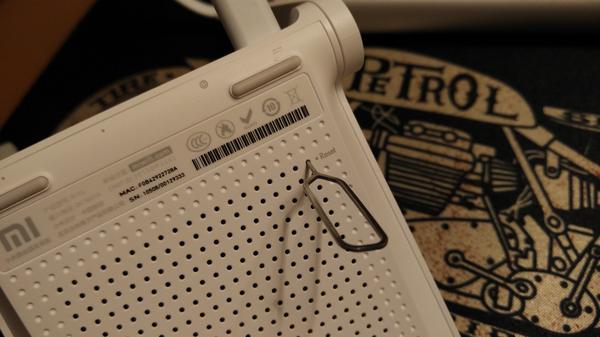
បិទភ្លើង (Off) រ៉ោតទ័រហ្គេម Mudfish។ នៅផ្នែកខាងក្រោយ អ្នកនឹងឃើញប៊ូតុង Reset តូចមួយ។
-
រៀបចំម្ជុលចាក់ស៊ីមទូរស័ព្ទ ឬកៀបក្រដាស។
-
ចុចប៊ូតុង Reset នោះឱ្យជាប់។ អ្នកត្រូវតែបន្តសង្កត់វាឱ្យជាប់រហូត។
-
នៅក្នុងស្ថានភាពនោះ សូមដោតភ្លើងចូលទៅកាន់រ៉ោតទ័រហ្គេម Mudfish ដើម្បីបើកវា (On)។ បន្ទាប់ពីបើកភ្លើងហើយ អ្នកត្រូវតែបន្តសង្កត់ប៊ូតុងនោះឱ្យជាប់លើសពី 10 វិនាទី។
-
បន្ទាប់មក ភ្លើង LED នៅខាងមុខដំបូងឡើយនឹងឡើងពណ៌ទឹកក្រូច ហើយចាប់ពីពេលណាមួយ ភ្លើងពណ៌ទឹកក្រូចនោះនឹងចាប់ផ្តើមភ្លឹបភ្លែតៗ (blinking)។
-
នោះមានន័យថាអ្នកបានចូលទៅកាន់ Recovery Mode ហើយ។
ភ្ជាប់រ៉ោតទ័រទៅកាន់កុំព្យូទ័រ
ឥឡូវនេះ ដោយសាររ៉ោតទ័របានចូលទៅកាន់ recovery mode ហើយ អ្នកត្រូវភ្ជាប់វាទៅកាន់កុំព្យូទ័រដែលត្រូវធ្វើការងារ។ សូមប្រុងប្រយ័ត្នថា អ្នកត្រូវភ្ជាប់រ៉ោតទ័រ និងកុំព្យូទ័រធ្វើការងារក្នុងទម្រង់ 1:1។ យើងសូមណែនាំកុំឱ្យប្រើប្រាស់ឧបករណ៍កណ្តាលដូចជា switch / hub ផ្សេងទៀតឡើយ។
-
ភ្ជាប់រន្ធ LAN នៃរ៉ោតទ័រ Mudfish (រន្ធពណ៌សនៅខាងក្រោយ) ទៅកាន់កុំព្យូទ័រធ្វើការងារដោយប្រើខ្សែ LAN។
-
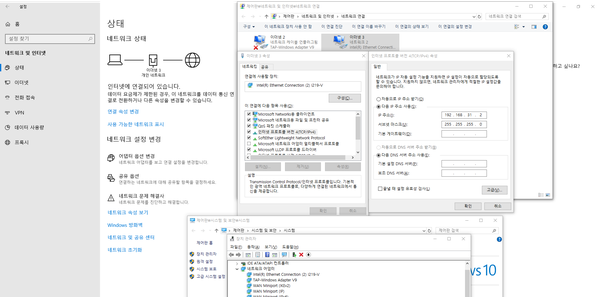
បន្ទាប់មក កំណត់ IP នៃឧបករណ៍បណ្តាញកុំព្យូទ័រធ្វើការងារទៅជា 192.168.31.2, Netmask គឺ 255.255.255.0 ហើយ Gateway មិនចាំបាច់កំណត់ក៏បាន ឬអាចកំណត់ជា 192.168.31.1 ក៏បាន។ ប្រសិនបើអ្នកមិនស៊ាំនឹងដំណើរការនេះទេ សូមយោងទៅតំណភ្ជាប់ខាងក្រោម៖
-
បើកផ្ទាំង command prompt ហើយពិនិត្យមើលថាតើ ping ទៅកាន់ IP នោះដំណើរការបានត្រឹមត្រូវឬទេ ដោយប្រើពាក្យបញ្ជា "ping 192.168.31.1"។
ស្តារ Firmware ទៅកាន់សភាពដើម
ឥឡូវនេះ អ្នកត្រូវជំនួស firmware ទៅជា firmware ផ្លូវការរបស់ Xiaomi។ វិធីសាស្រ្តមានដូចខាងក្រោម៖
-
ទាញយក 'Official Developer ROM' នៃគម្រោង Mi Wi-Fi។ តំណភ្ជាប់ដែលអាចទាញយកបានគឺ ទីនេះ(1) និង ទីនេះ(2) ។
ឬប្រសិនបើអ្នកចង់ប្រើ firmware ផ្លូវការរបស់ Xiaomi សម្រាប់អ្នកប្រើប្រាស់ទូទៅ មិនមែន Developer ROM ទេ អ្នកអាចទាញយកបានពី ទីនេះ(3) ។ អ្នកគ្រាន់តែទាញយកកំណែ ROM for Lite។
-
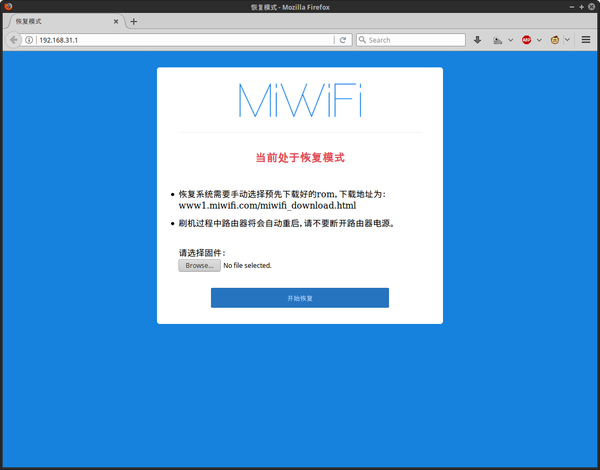
ប្រើប្រាស់កម្មវិធីរុករកវិបដើម្បីចូលទៅកាន់ http://192.168.31.1 ។ ប្រសិនបើគ្រប់ជំហានទាំងអស់ដំណើរការបានត្រឹមត្រូវ ទំព័រវិបជាភាសាចិននឹងបង្ហាញឡើង ហើយនៅខាងក្រោមនឹងមានប៊ូតុងសម្រាប់ upload ឯកសារ។
-
ជ្រើសរើស 'Official Developer ROM' ដែលបានទាញយកខាងលើចេញពីប្រព័ន្ធ រួចបន្តដំណើរការស្តារឡើងវិញ។
-
ជាទូទៅ ដំណើរការស្តារឡើងវិញចំណាយពេលប្រហែល 7 ទៅ 10 នាទី ហើយប្រសិនបើដំណើរការទាំងអស់នេះដំណើរការជាធម្មតា ភ្លើង LED នៅខាងមុខរ៉ោតទ័រនឹងផ្លាស់ប្តូរទៅជាពណ៌ខៀវ។
ឥឡូវនេះ រ៉ោតទ័រស្ថិតក្នុងស្ថានភាពត្រូវបានផ្លាស់ប្តូរទៅជា firmware ផ្លូវការរបស់ Xiaomi ហើយ នៅសល់តែជំហានផ្លាស់ប្តូរ firmware របស់ Xiaomi ទៅជា firmware របស់ Mudfish ប៉ុណ្ណោះ។ សម្រាប់វិធីសាស្រ្តលម្អិត សូមមើលផ្នែក ការផ្លាស់ប្តូរ Firmware ។ ទោះជាយ៉ាងណាក៏ដោយ ដោយសាររ៉ោតទ័រត្រូវបានដំឡើងជាមួយ Official Developer ROM រួចហើយ អ្នកអាចរំលងផ្នែកនោះបាន។