ការដោះស្រាយបញ្ហា
ដំបូង សូមពិនិត្យមើលស្ថានភាព និងកំហុសដែលបង្ហាញនៅក្នុង ចាប់ផ្តើម/បញ្ឈប់។ ប្រសិនបើបញ្ហាមិនត្រូវបានដោះស្រាយតាមវិធីខាងក្រោមទេ សូមផ្ញើរបាយការណ៍វិនិច្ឆ័យមកកាន់យើង។
នៅពេល DNS មិនចាប់ផ្តើម
សូមពិនិត្យសារនៅក្នុង ចាប់ផ្តើម/បញ្ឈប់ ហើយពង្រីក មើលព័ត៌មានលម្អិតនៃកំហុស។
- មិនអាចតភ្ជាប់ទៅកាន់សេវាកម្មបាន: សូមពិនិត្យមើលថាតើសេវាកម្ម Mudfish DNS ដែលបានដំឡើងនៅលើ Windows ឬ Linux កំពុងដំណើរការដែរឬទេ។ គ្រាន់តែបើកផ្ទាំងបង្អួចមិនអាចចាប់ផ្តើមសេវាកម្មដែលមិនទាន់ដំឡើង ឬបានបញ្ឈប់នោះឡើយ។ នៅលើ Linux អ្នកអាចពិនិត្យមើលដោយប្រើ
systemctl status mudfish-dns.service។ - ច្រក DNS ត្រូវបានប្រើប្រាស់រួចហើយ: សូមបញ្ឈប់កម្មវិធី DNS មូលដ្ឋានផ្សេងទៀត រួមទាំង Mudfish DNS Client ចាស់ ហើយព្យាយាមម្តងទៀត។
- កំហុសសិទ្ធិ ឬការស្ទាក់ចាប់: សូមបំពេញការអនុម័តផ្នែកបន្ថែមនៅលើ macOS ឬការអនុម័តសិទ្ធិ VPN នៅលើ Android។ ប្រសិនបើអ្នកបានបើកការស្ទាក់ចាប់ដោយស្វ័យប្រវត្តិ ការការពារគេហទំព័រ ឬការជ្រើសរើសកម្មវិធី និងឈ្មោះដែននៅលើ Linux សូមពិនិត្យមើល តម្រូវការចាំបាច់នៃ eBPF។
- មិនមានម៉ាស៊ីនបម្រើ DNS ដែលអាចប្រើបាន: សូមពិនិត្យមើលបណ្តាញ ហើយរក្សាទុកម៉ាស៊ីនបម្រើយ៉ាងហោចណាស់មួយដែលបានបើកដំណើរការ។ ពិនិត្យមើលអាសយដ្ឋានម៉ាស៊ីនបម្រើ វិធីសាស្ត្រតភ្ជាប់ ឈ្មោះម៉ាស៊ីនបម្រើវិញ្ញាបនបត្រ និងស្ថានភាពតភ្ជាប់។ ប្រសិនបើអ្នកបានកំណត់ប្រូកស៊ី SOCKS5 សូមពិនិត្យមើលថាតើអ្នកអាចតភ្ជាប់ទៅកាន់ប្រូកស៊ីបានដែរឬទេ។
នៅពេល DNS កំពុងដំណើរការ ប៉ុន្តែគេហទំព័រនៅតែមិនអាចបើកបាន
សូមពិនិត្យមើល ស្ថានភាពម៉ាស៊ីនបម្រើ នៅក្នុង ការកំណត់ ហើយ សម្អាតឃ្លាំងសម្ងាត់ DNS រួចបើកគេហទំព័រម្តងទៀត។ ប្រសិនបើបណ្តាញរារាំងការតភ្ជាប់ DoT សូមសាកល្បងជាមួយម៉ាស៊ីនបម្រើ DoH ដែលគាំទ្រ។
កម្មវិធីរុករកដែលប្រើប្រាស់ DNS អ៊ិនគ្រីបផ្ទាល់ខ្លួនប្រហែលជាមិនឆ្លងកាត់ Mudfish DNS ឡើយ។ ដើម្បីប្រើកម្មវិធីដោះស្រាយ DNS ប្រព័ន្ធ សូមពិនិត្យមើលការកំណត់ DNS សុវត្ថិភាពនៃកម្មវិធីរុករក។ សូមពិនិត្យផងដែរថាតើ ករណីលើកលែងកម្មវិធី និងឈ្មោះដែន និង វិធីសាស្ត្រតភ្ជាប់ ដែលបានជ្រើសរើសដំណើរការសំណើ DNS នៃកម្មវិធីនោះដែរឬទេ។
ការទប់ស្កាត់មួយចំនួនត្រូវបានអនុវត្តចំពោះការតភ្ជាប់គេហទំព័រផ្ទាល់ មិនមែន DNS ឡើយ។ នៅក្នុងបរិស្ថានដែលគាំទ្រ សូមពិនិត្យមើល វិសាលភាពអនុវត្ត និងដែនកំណត់ រួចសាកល្បងប្រើការការពារគេហទំព័រ។ ការចូលប្រើមិនត្រូវបានធានានៅលើគ្រប់បណ្តាញទាំងអស់ឡើយ។
នៅពេលដែលការកំណត់ DNS ត្រូវការការស្តារឡើងវិញ
បន្ទាប់ពីដោះស្រាយមូលហេតុដែលបង្ហាញនៅក្នុង មើលព័ត៌មានលម្អិតនៃកំហុស សូមចុច ព្យាយាមស្តារ DNS ឡើងវិញ នៅក្នុង ចាប់ផ្តើម/បញ្ឈប់។ ទោះបីជាការស្តារឡើងវិញបរាជ័យក៏ដោយ ការកំណត់ដើមនឹងត្រូវបានរក្សាទុក។
នៅលើ Linux ប្រសិនបើកម្មវិធីផ្សេងទៀតផ្លាស់ប្តូរ /etc/resolv.conf ជម្លោះនៃការស្តារឡើងវិញអាចនឹងកើតឡើង។ ប្រសិនបើអ្នកព្យាយាមម្តងទៀតដោយមិនដោះស្រាយជម្លោះ វានឹងបរាជ័យម្តងទៀត។ សូមរក្សាទុកទិន្នន័យស្តារឡើងវិញដែលបានរក្សាទុក ហើយប្រសិនបើអ្នកត្រូវការជំនួយ សូមបញ្ចូលព័ត៌មានលម្អិតនៃកំហុសនៅក្នុងរបាយការណ៍បញ្ហា។
ការរាយការណ៍បញ្ហា
- បើក រាយការណ៍បញ្ហា ហើយសរសេរអំពីស្ថានភាពដែលបានកើតឡើង និងរបៀបបង្កើតបញ្ហាឡើងវិញ។
- ជ្រើសរើស រួមបញ្ចូលកំណត់ត្រាសាកសួរ DNS និងការតភ្ជាប់គេហទំព័រថ្មីៗ លុះត្រាតែអ្នកចង់ភ្ជាប់កំណត់ត្រាប្រវត្តិ។ វារួមបញ្ចូលធាតុដែលមានស្រាប់រហូតដល់ 32 ប៉ុន្តែមិនបើកមុខងារកត់ត្រាប្រវត្តិដោយផ្ទាល់ឡើយ។
- ចុច ពិនិត្យមើលខ្លឹមសារវិនិច្ឆ័យ ហើយពិនិត្យមើលខ្លឹមសាររបាយការណ៍។
- ចុច ផ្ញើរបាយការណ៍។ សូមរក្សាទុកលេខបង្កាន់ដៃដើម្បីប្រើនៅពេលទាក់ទង ផ្នែកគាំទ្រអតិថិជន Mudfish នៅពេលក្រោយ។
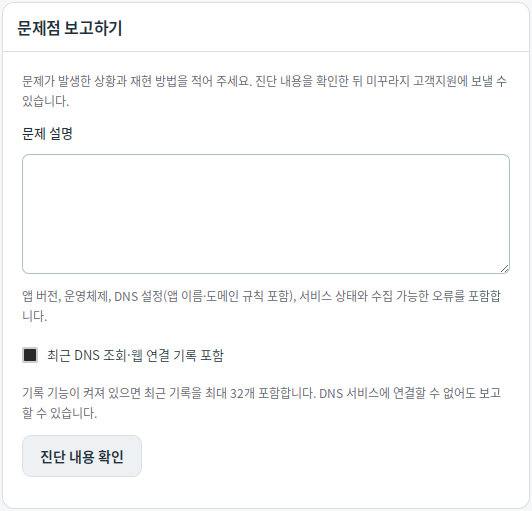
ព័ត៌មានវិនិច្ឆ័យរួមមានកំណែកម្មវិធី ប្រព័ន្ធប្រតិបត្តិការ ការកំណត់ DNS (រួមទាំងអាសយដ្ឋានម៉ាស៊ីនបម្រើ ឈ្មោះកម្មវិធី និងវិធានឈ្មោះដែន) ស្ថានភាពសេវាកម្ម និងកំហុសដែលអាចប្រមូលបាន។ នៅលើ Windows វាក៏រួមបញ្ចូលកំណត់ហេតុកំហុសសេវាកម្មថ្មីៗដែលអាចប្រមូលបានផងដែរ។ នៅពេលអ្នកផ្ញើរបាយការណ៍ បញ្ហាជំនួយអតិថិជនឯកជននឹងត្រូវបានចុះឈ្មោះ។ អ្នកអាចរៀបចំរបាយការណ៍បាន ទោះបីជាមិនអាចតភ្ជាប់ទៅកាន់សេវាកម្ម DNS ក៏ដោយ។