ការដំឡើង និងម៉ឺនុយ
អ្នកអាចប្រើប្រាស់ Mudfish ជាកម្មវិធីបន្ថែមនៃកម្មវិធីរុករក Google Chrome។
ការដំឡើង
អ្នកអាចដំឡើងបានដោយធ្វើតាមតំណកម្មវិធីបន្ថែម Chrome នៅ https://mudfish.net/download ។
ការណែនាំអំពីម៉ឺនុយ
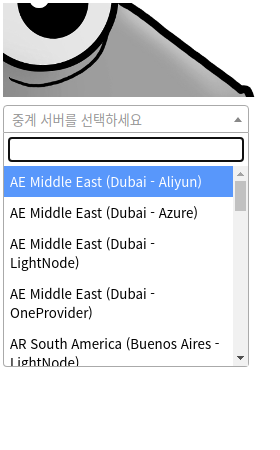
ជាទូទៅ នៅពេលដែលកម្មវិធីបន្ថែម Mudfish Chrome ត្រូវបានដំឡើង រូបតំណាង Mudfish នឹងបង្ហាញនៅលើរបារឧបករណ៍ (Toolbar)។ ការពន្យល់អំពីម៉ឺនុយដែលលេចឡើងនៅពេលចុចលើរូបតំណាង Mudfish មានដូចខាងក្រោម៖
-
បញ្ជីថ្នាំងបញ្ជូនបន្ត
បង្ហាញបញ្ជីថ្នាំងបញ្ជូនបន្ត Mudfish ដែលអ្នកអាចប្រើប្រាស់បាន។
-
រូបតំណាង (នាឡិកា)
បង្ហាញបញ្ជីថ្នាំងបញ្ជូនបន្ត Mudfish ដែលបានប្រើប្រាស់ថ្មីៗ។
-
រូបតំណាង (ផ្ទុកឡើងវិញ)
ផ្ទុកបញ្ជីថ្នាំងបញ្ជូនបន្ត Mudfish ឡើងវិញ។
-
រូបតំណាង (ក្រាហ្វិករបារ)
ចូលទៅកាន់ទំព័រប្រើប្រាស់ចរាចរណ៍នៃគេហទំព័រ Mudfish។
-
រូបតំណាង (កង់ធ្មេញ)
អ្នកអាចពិនិត្យមើលម៉ឺនុយការកំណត់នៃកម្មវិធីបន្ថែម Chrome។ ជម្រើសដែលអាចប្រើបាននាពេលបច្ចុប្បន្នរួមមានដូចខាងក្រោម៖
-
មុខងារ (Mode)
ជ្រើសរើសវិធីសាស្ត្រដើម្បីអនុវត្ត Mudfish លើចរាចរណ៍។ សម្រាប់ព័ត៌មានលម្អិត សូមមើលឯកសារ ការកំណត់មុខងារ។
-
ទូទៅ
-
ចូលដោយស្វ័យប្រវត្តិ
-
ចងចាំគណនី!
ជាម៉ឺនុយសម្រាប់បញ្ចូលឈ្មោះអ្នកប្រើ / ពាក្យសម្ងាត់ដោយស្វ័យប្រវត្តិ ដែលតែងតែសួររាល់ពេលផ្លាស់ប្តូរថ្នាំងបញ្ជូនបន្ត។
-
-
មុខងារ
-
ពិនិត្យ IP នៅពេលផ្លាស់ប្តូរថ្នាំងបញ្ជូនបន្ត
ជាមុខងារសម្រាប់ចូលទៅកាន់គេហទំព័រ https://myip.mudfish.net រាល់ពេលដែលថ្នាំងបញ្ជូនបន្តត្រូវបានផ្លាស់ប្តូរ ដើម្បីពិនិត្យមើលថាតើ Public IP ផ្ទាល់ខ្លួនត្រូវបានផ្លាស់ប្តូរត្រឹមត្រូវឬអត់។
-
ផ្ទុកផ្ទាំងបច្ចុប្បន្នឡើងវិញនៅពេល Mudfish បើក និងបិទ។
ដូចឈ្មោះរបស់វា នៅពេលដែល Mudfish ត្រូវបានបើក ឬបិទ វានឹងធ្វើឱ្យផ្ទាំងដែលកំពុងសកម្ម (active tab) ស្រស់ឡើងវិញ។
-
-
ការតភ្ជាប់
-
ប្រើប្រាស់ការតភ្ជាប់ដែលបានអ៊ិនគ្រីប
ប្រើពិធីការអ៊ិនគ្រីប HTTPS នៅពេលភ្ជាប់ទៅកាន់ថ្នាំងបញ្ជូនបន្ត។ អាចប្រើប្រាស់បាននៅពេលវាងកាត់ការឃ្លាំមើលនៃជញ្ជាំងភ្លើងបណ្តាញ។
-
ប្រើប្រាស់ Mudfish root CA សម្រាប់ការតភ្ជាប់ HTTPS
ការតភ្ជាប់ HTTPS ត្រូវបានឌិគ្រីបដោយថ្នាំងបញ្ជូនបន្ត Mudfish ហើយបន្ទាប់មកត្រូវបានអ៊ិនគ្រីបឡើងវិញដោយប្រើ Mudfish root CA មុនពេលបញ្ជូនបន្ត។
សូមជ្រាបដើម្បីឱ្យមុខងារនេះដំណើរការត្រឹមត្រូវ អ្នកត្រូវតែដំឡើងវិញ្ញាបនបត្រ Mudfish root CA នៅក្នុងកម្មវិធីរុករក។ អ្នកអាចស្វែងរកវិញ្ញាបនបត្រនោះនៅតំណភ្ជាប់ខាងក្រោម៖
សម្រាប់វិធីសាស្រ្តដំឡើងលម្អិត សូមមើលឯកសារ ការដំឡើងវិញ្ញាបនបត្រ Mudfish root CA។
-
-
ថ្នាំងបញ្ជូនបន្ត
បញ្ជាក់ថាតើត្រូវអនុវត្តគោលការណ៍បញ្ជីស (Whitelist) ឬគោលការណ៍បញ្ជីខ្មៅ (Blacklist) ចំពោះបញ្ជីថ្នាំងបញ្ជូនបន្ត។ តម្លៃលំនាំដើមគឺបញ្ជីស។
-
-
កម្រិតខ្ពស់
-
PAC
ដោយប្រើវាក្យសម្ព័ន្ធ Proxy Auto Config (PAC) អ្នកអាចកំណត់ថាតើ URL ណាខ្លះដែលកម្មវិធីរុករកគួរអនុវត្តថ្នាំងបញ្ជូនបន្ត Mudfish។
ប្រសិនបើអ្នកកំពុងស្វែងរកឧទាហរណ៍នៃវាក្យសម្ព័ន្ធ PAC សូមមើលអត្ថបទខាងក្រោម៖
-
-
Domain Dump
ជម្រើសនេះត្រូវបានប្រើដើម្បីប្រមូលព័ត៌មានឈ្មោះដែនសម្រាប់ URL ដែលកម្មវិធីរុករកបានចូលមើល។
-
ជំនួយ
បើកទំព័រឯកសារនៃកម្មវិធីបន្ថែមលើកម្មវិធីរុករក Mudfish។
-
ការកំណត់ត្រូវបានរក្សាទុកដោយស្វ័យប្រវត្តិនៅពេលផ្លាស់ប្តូរ។
មុខងារ
ការភ្ជាប់ទៅកាន់ថ្នាំងបញ្ជូនបន្ត
នៅក្នុងម៉ឺនុយដែលបង្ហាញនៅពេលចុចលើរូបតំណាង Mudfish សូមចុចលើថ្នាំងបញ្ជូនបន្តដែលអ្នកចង់តភ្ជាប់។ នៅពេលព្យាយាមតភ្ជាប់ វានឹងឆ្លងកាត់ការផ្ទៀងផ្ទាត់ប្រូកស៊ី ហើយអ្នកគ្រាន់តែបញ្ចូល ID / ពាក្យសម្ងាត់ Mudfish ដែលអ្នកកំពុងប្រើប្រាស់។
ការផ្តាច់ការតភ្ជាប់ពីថ្នាំងបញ្ជូនបន្ត
ការតភ្ជាប់នឹងត្រូវបានផ្តាច់នៅពេលអ្នកចុចលើម៉ឺនុយ "Disconnect"។
ការជួសជុលកំហុស (Debugging)
ប្រសិនបើកម្មវិធីបន្ថែម Mudfish Chrome មិនដំណើរការត្រឹមត្រូវដោយសារមូលហេតុណាមួយ អ្នកអាចពិនិត្យមើលមូលហេតុដូចខាងក្រោម៖
-
នៅពេលដំណើរការ Chrome សូមចុចលើរូបតំណាង … (ចំនុចបី) នៅជ្រុងខាងលើខាងស្តាំ។
-
ចូលទៅកាន់ម៉ឺនុយ "ឧបករណ៍បន្ថែម" → "កម្មវិធីបន្ថែម" (Extensions)។
-
នៅក្នុងម៉ឺនុយនោះ អ្នកនឹងឃើញកម្មវិធីបន្ថែមដែលបានដំឡើង សូមស្វែងរក "Mudfish - HTTP Proxy" នៅទីនោះ។
-
ចុចលើ "Background page" នៅក្នុងផ្នែកនោះ។ បន្ទាប់មកបង្អួចថ្មីមួយនឹងបើកឡើង សូមពិនិត្យមើលថាតើមានកំហុស ឬសារព្រមានណាមួយនៅក្នុងផ្ទាំង "Console" ដែរឬទេ។
ប្រសិនបើមានកំហុសជាក់លាក់ណាមួយនៅក្នុងផ្នែកនោះ យើងនឹងថ្លែងអំណរគុណយ៉ាងជ្រាលជ្រៅប្រសិនបើអ្នករាយការណ៍មកកាន់ https://forums.mudfish.net ។