GamePing diegimas
Atsisiuntimas
Atverkite GamePing atsisiuntimo puslapį ir pasirinkite jūsų įrenginiui tinkamą variantą. Reikia interneto ryšio.
| Įrenginys | Ką pasirinkti |
|---|---|
| Windows 10/11, 64 bit kompiuteris | Vieną Windows .exe arba .msi diegimo failą |
| Apple Silicon Mac (M1 ir kt.), macOS 11 arba naujesnė | macOS App Store arba .dmg |
| Linux x86_64 kompiuteris | Debian / Ubuntu .deb, Fedora .rpm arba .AppImage |
| Android telefonas ar planšetė | Google Play |
| iPhone / iPad | App Store |
Palaikomą aplinką ir platinamus failus patikrinkite atsisiuntimo puslapyje. Ar programą galima įdiegti mobiliajame įrenginyje, taip pat patikrinkite susietoje parduotuvėje.
Windows
- Atsisiuntimo puslapio Windows dalyje atsisiųskite vieną diegimo failą.
- Du kartus spustelėkite gautą
.exearba.msifailą. - Vykdykite diegimo lango nurodymus.
- Baigę pradžios meniu raskite ir paleiskite GamePing.
Abiejų tipų diegimo failų įdiegti nereikia.
macOS
Jei naudojate App Store, atsisiuntimo puslapyje spustelėkite App Store, įdiekite programą ir atverkite GamePing.
Naudodami DMG failą atlikite šiuos veiksmus.
- Du kartus spustelėkite atsisiųstą
.dmgfailą. - Nutempkite GamePing programą į aplanką Applications (Programos).
- Aplanke Applications atverkite GamePing.
Android, iPhone, iPad
- Įrenginyje, kuriame naudosite programą, atverkite atsisiuntimo puslapį.
- Android pasirinkite Google Play, o iPhone / iPad – App Store.
- Parduotuvėje įdiekite GamePing ir paspauskite Atverti.
Android atsisiuntimo puslapyje taip pat yra APK failas. Pradedantiesiems patartina pirmiausia diegti iš parduotuvės.
Linux
Atsisiųskite jūsų distribucijai tinkamą paketą ir atverkite jį programinės įrangos diegimo programa. Jei naudojate terminalą, atsisiųsto failo aplanke vykdykite toliau pateiktą komandą. Failų pavadinimai yra pavyzdžiai – pakeiskite juos tikraisiais atsisiųstų failų pavadinimais.
Debian / Ubuntu
sudo apt install ./GamePing_0.1.7_amd64.deb
Fedora
sudo dnf install ./GamePing-0.1.7-1.x86_64.rpm
Baigę diegti paketą programų meniu raskite ir paleiskite GamePing.
AppImage
Suteikite atsisiųstam failui vykdymo teisę ir paleiskite jį tiesiogiai.
chmod +x GamePing_0.1.7_amd64.AppImage
./GamePing_0.1.7_amd64.AppImage
Pirmasis paleidimas
Kad galėtumėte sekti originalias šio vadovo korėjietiškos sąsajos ekrano kopijas, anglišką sąsają galite pakeisti į korėjiečių kalbą taip. Šie žingsniai nereiškia, kad programoje yra lietuviška sąsaja.
- Viršuje kairėje paspauskite trijų horizontalių linijų mygtuką ☰.
- Pasirinkite Settings.
- Lauke Language pasirinkite 한국어 (korėjiečių kalba). Pakeitimas pritaikomas iš karto.
- Vėl pasirinkite ☰ → Žaidimų sąrašas (게임 목록).
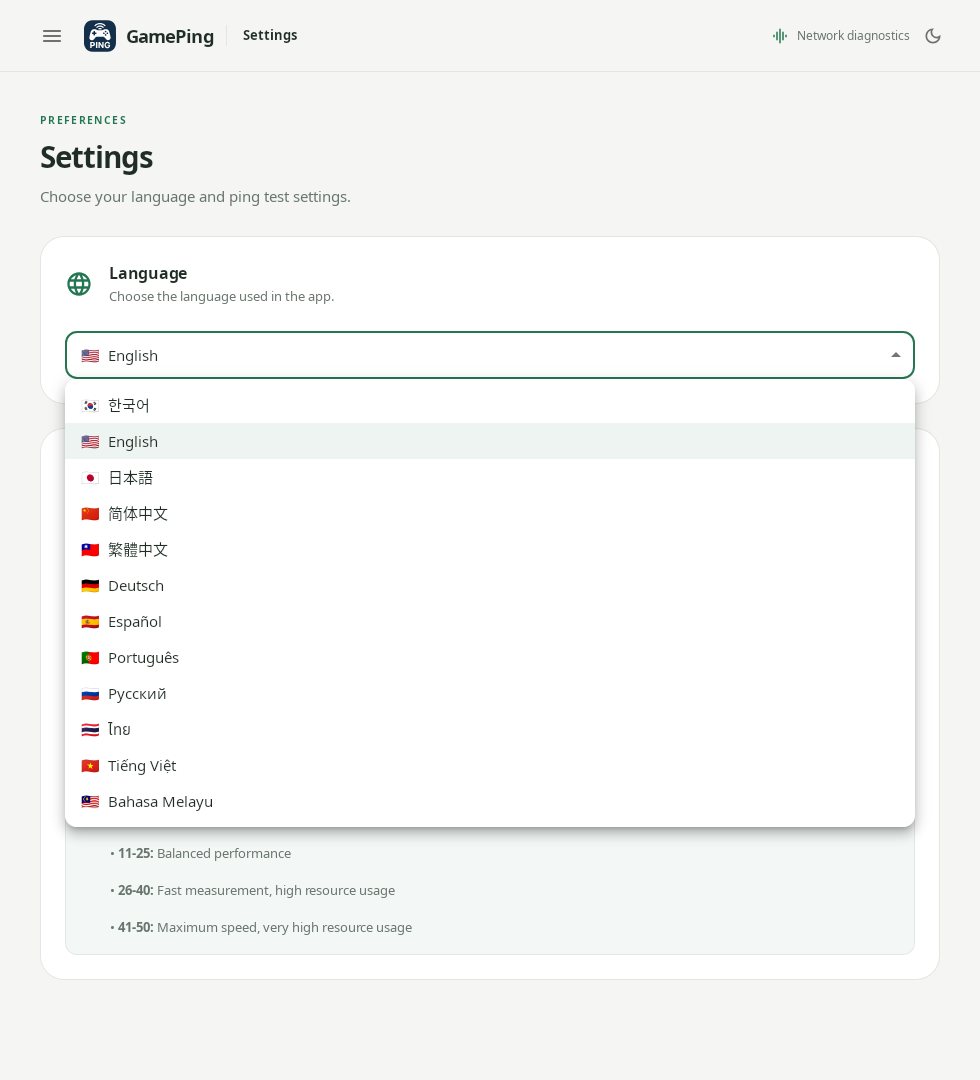
Norėdami atkartoti originalius ekranus, sąrašo viršuje pasirinkite 한국어 (korėjiečių kalba). Naudojama originali ekrano kopija.
Palaukite, kol bus įkeltas žaidimų sąrašas. Pranešimas Matuojamas Mudfish tarpinių serverių ping yra normalus. Tarpinis serveris – serveris, per kurį gali keliauti Mudfish VPN ryšys. Programa renka duomenis numatomiems maršrutams apskaičiuoti.
Dabar pagal Pirmojo ping matavimo instrukcijas pasirinkite žaidimą ir serverį.