Panelis
Tālāk redzams Mudfish Launcher 6.5.5 Linux versijas elementu pamatrežīms. Ja pirmajā pieteikšanās reizē parādās elementu režīma izvēle, izvēlieties pamatrežīmu. Vienkāršā režīma ekrāna izkārtojums atšķiras.
Ekrānuzņēmumi ir pārņemti no sākotnējās dokumentācijas; saskarnes valoda un izvēļņu nosaukumi var atšķirties.
Augšējā izvēlne

Galvenās funkcijas atrodas ekrāna augšdaļā. Atbalsta izvēlnē var atvērt forumu, individuālu saziņu, problēmas ziņojumu un pašdiagnostiku. Konta un kredīta funkcijas pieejamas ar cilvēka ikonu augšējā labajā stūrī.
Galvenā izvēlne
Elementu izvēlnē var iegādāties un pārvaldīt elementus; statusa izvēlnē apskatīt procesus, starpniekserverus, datplūsmu un savienojumu vēsturi. Papildu funkciju izvēlnē ir CLI, pakešu izraksta un citi rīki. Iestatījumu izvēlnē pārvalda starpniekserverus, programmu, datplūsmu un momentuzņēmumus. Noklikšķinot uz Mudfish logotipa, atgriezīsieties panelī.
Konfigurēšanas progresa josla

Nospiežot “Izveidot savienojumu”, tiek piemēroti pievienoto elementu iestatījumi. Pie 100% konfigurēšana ir pabeigta. Ja tā nepabeidzas arī pēc 1~2 minūtēm, statusa izvēlnē pārbaudiet procesu žurnālus un kļūdu ziņojumus.
Statuss
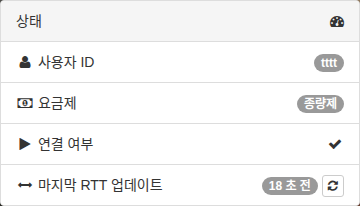
Statusa apgabalā redzams lietotāja ID, tarifu plāns, savienojuma statuss un pēdējā RTT atjauninājuma laiks. Atkarībā no ieslēgtajām funkcijām var parādīties papildu vienumi, piemēram, Full VPN. Programmas darbību un žurnālus apskatiet augšējā izvēlnē “Statuss → Process”.
Kredīta atlikums
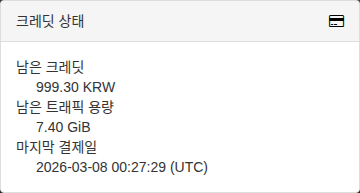
Redzams atlikušais kredīts, aptuvenais pieejamais datplūsmas apjoms un pēdējā maksājuma laiks. Lai papildinātu kredītu, augšējā labajā stūrī atveriet cilvēka ikonu → Kredīts → Iegādāties. Maksājot pēc patēriņa, atlikums var kļūt negatīvs.
Izmantotie elementi
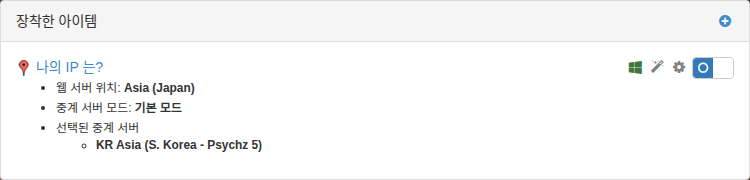
Katram pievienotajam elementam redzams galamērķis, starpniekservera režīms un izvēlētais serveris. Noklikšķiniet uz elementa nosaukuma, lai pārbaudītu statusu un iestatījumus. Ar slēdzi labajā pusē elementu ieslēdz vai izslēdz.
Datplūsmas patēriņš
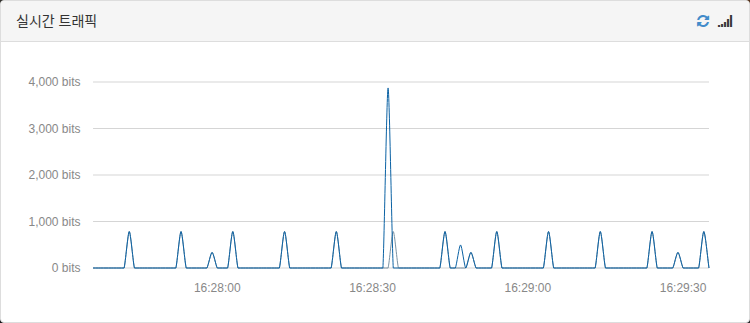
Kad programma ir savienota, redzami reāllaika RTT un datplūsmas grafiki. Spēlējot vai izmantojot vietni, vērojiet datplūsmas izmaiņas. Tālāk redzamais ekrāns ir reāls mērījuma piemērs testa kontā.