Elementi
Šajā izvēlnē var pievienot un pārvaldīt elementus, kā arī izveidot savām vajadzībām pielāgotus elementus. Pašlaik pieejamas šādas izvēlnes:
-
Iegādāties elementus
-
Pārvaldīt elementus
Elementu iegāde
Lapa Mudfish elementu pievienošanai.
Elementu pārvaldība
Elementa iestatījumi
Elementa iestatījumus parasti atver, izvēlnē “Elementi → Pārvaldīt elementus” noklikšķinot uz elementa vai paneļa sarakstā “Mani elementi” izvēloties tā saiti. Pieejamas šādas opcijas:
-
Automātiska atjaunošana
Ietaupa laiku un atkārtotas darbības. Ja atlikušais derīguma termiņš ir mazāks par 3 dienām, tas tiek automātiski pagarināts un atskaitīts kredīts.
-
Servera atrašanās vieta
Elementa atbalstītās spēles, vietnes vai straumēšanas servera atrašanās vieta. Lai saņemtu optimālu RTT un starpniekserveru informāciju, izvēlieties spēles vai galamērķa servera atrašanās vietu, ar kuru vēlaties savienoties.
-
Šodien ieteiktie maršruti
Izmantojot izvēlētās servera atrašanās vietas RTT datus, aprēķina optimālos ceļus caur Mudfish starpniekserveriem. Var apskatīt prognozēto vidējo RTT un tā novirzi.
-
Starpniekserveris
Izvēlieties izmantojamo starpniekserveri. Pieejami šādi režīmi; plašāk skatiet attiecīgajās sadaļās:
-
Pamatrežīms
-
-
Izmantošana
Nosaka, vai elements tiek izmantots. Ja izvēlēts “Neizmantot”, elementa iestatījumi operētājsistēmai netiek piemēroti.
Pielāgota elementa izveide
Lai izmantotu šo funkciju, obligāti ieslēdziet eksperta režīmu.
Ja vajadzīgā pakalpojuma (spēles, vietnes, straumēšanas u. c.) nav Mudfish elementu sarakstā un zināt galamērķa informāciju, varat izveidot pielāgotu elementu.
Funkcijas ieslēgšana
Ar ieslēgtu eksperta režīmu atveriet “Elementi → Pārvaldīt elementus”. Virs saraksta parādīsies izveides poga .
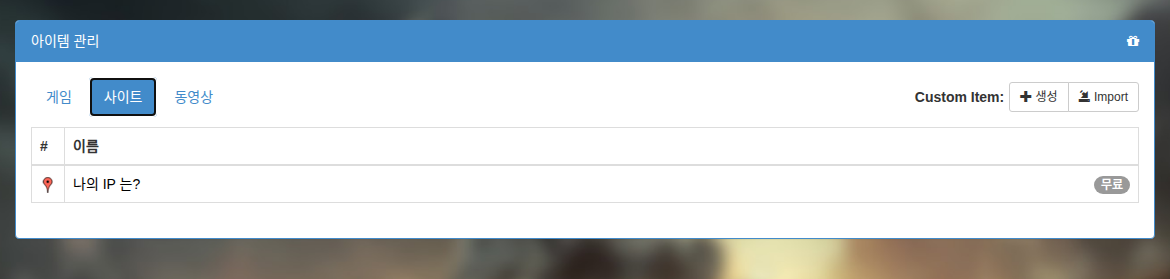
Elementa izveides izvēlne
Nospiežot , parādās šāda izvēlne:
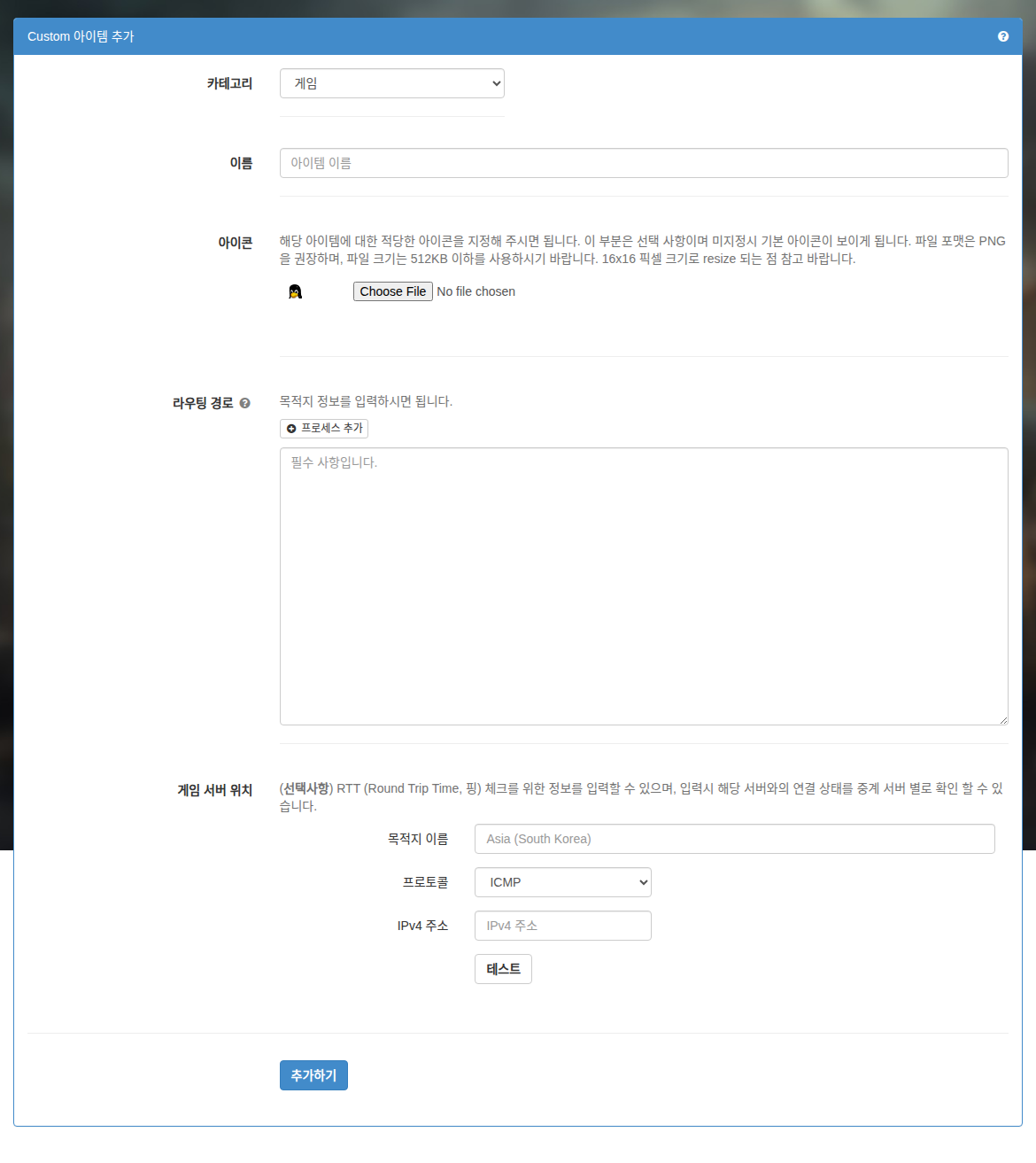
Ekrānuzņēmumi ir pārņemti no sākotnējās dokumentācijas; saskarnes valoda un izvēļņu nosaukumi var atšķirties.
Lauku skaidrojumi:
-
Kategorija
Elementa kategorija. Izveides ekrānā var izvēlēties spēli, vietni vai straumēšanu.
-
Nosaukums
Elementa nosaukums. Izvēlieties tādu, ko viegli atpazīsiet.
-
Ikona
Var norādīt elementa ikonu. Maksimālais izmērs ir 16x16 pikseļi; lielāki attēli automātiski tiek samazināti. Ja ikona nav norādīta, izmanto noklusējuma ikonu — Linux talismanu pingvīnu.
-
Maršrutēšanas ceļš
Mudfish atbalsta 3 veidu maršrutēšanas informāciju: resursdatora nosaukumu (Hostname), CIDR un procesa nosaukumu.
-
Hostname
Ievadiet domēnu, piemēram, www.google.com. Mudfish Core automātiski nosaka tā adresi ar DNS un pievieno to maršrutēšanas tabulai CIDR /24 formātā.
-
CIDR
Ievadiet galamērķa adreses. Var norādīt vairākus galamērķus, katru CIDR ierakstu atsevišķā rindā. Piemēram:
-
192.168.100.0/24
-
192.168.100.65/32
ir derīgas vērtības.
-
-
Procesa nosaukums
Ierakstam jāsākas ar “P:”. Piemēram, lai piemērotu iestatījumu procesam firefox.exe, ievadiet:
- P:firefox.exe
Norādiet tikai procesa nosaukumu, bez mapes ceļa.
Katra procesa opcijas
BrīdinājumsKatra procesa opcijām nepieciešama Mudfish v5.8.1 vai jaunāka versija.
Mudfish atbalsta šādas katra procesa opcijas:
-
E<port_number>Izslēdz norādīto
<port_number>gan TCP, gan UDP. Var norādīt vairākas opcijas, lai izslēgtu vairākus portus. -
I<port_number>Iekļauj norādīto
<port_number>gan TCP, gan UDP. Var norādīt vairākas opcijas, lai iekļautu vairākus portus. -
N<cidr>Iekļauj norādīto IP bloku
<cidr>CIDR formātā. Piemēri:-
N1.1.1.1/32 -
N85.33.9.0/24
-
-
RIeslēdz apgriezto (Reverse) režīmu. To var norādīt tikai 1 reizi.
-
X<cidr>Izslēdz norādīto IP bloku
<cidr>CIDR formātā. Piemēri:-
X1.1.1.1/32 -
X85.33.9.0/24
-
Opcijas obligāti jāatdala ar semikolu (
;). Skatiet tālāk sniegtos piemērus.InformācijaJa procesa opcijas ir pārāk garas vai pārsniedz 64 rakstzīmes, sadaliet tās vairākās rindās:
P:eFootball.exe;N34.120.0.0/16P:eFootball.exe;N34.140.0.0/16P:eFootball.exe;N34.249.0.0/16
-
P:curl.exe;E443;E80Sūta procesa
curl.exedatplūsmu caur Mudfish starpniekserveri, izņemot portus 443 un 80, kuriem dators pieslēdzas tieši. -
P:proc.exe;R;I80Apstrādā procesa
proc.exedatplūsmu. RežīmaRdēļ savienojumi pēc noklusējuma ir tieši, taču porta 80 datplūsma tiek sūtīta caur Mudfish starpniekserveri. -
P:chrome.exe;E80;X1.1.1.1/32Sūta procesa
chrome.exedatplūsmu caur Mudfish starpniekserveri, izņemot portu 80 un IP bloku 1.1.1.1/32, kuriem dators pieslēdzas tieši. -
P:chrome.exe;R;I80;N1.1.1.1/32Procesa
chrome.exedatplūsmu pēc noklusējuma nesūta caur Mudfish starpniekserveri. Tikai datplūsma uz portu 80 vai IP bloku 1.1.1.1/32 iet caur starpniekserveri. Citiem portiem un galamērķa IP adresēm dators pieslēdzas tieši.
-
-
Galamērķis
Ievadiet RTT (Round Trip Time, ping) pārbaudes informāciju. Atbalstīti šādi protokoli:
-
ICMP
Veiksmīgai pārbaudei nepieciešama IPv4 adrese, kas atbild uz ping. Ievadiet IP adresi ar ICMP echo reply atbalstu.
-
TCP
Ievadiet IP adresi un portu, ar kuru iespējama TCP trīspusējā rokasspiediena procedūra.
Nospiediet “Pārbaudīt”, lai uzreiz redzētu, vai galamērķis atbild uz ping un kāds ir RTT.
Pēc galamērķa informācijas ievadīšanas pieejams:
-
Šodien ieteikto maršrutu saraksts.
-
Optimālā ping aprēķins, maršrutu meklēšana un cita informācija.
Vai nesen mainījāt pielāgotā elementa galamērķi?Pēc galamērķa iestatīšanas RTT datu uzkrāšanai vajadzīgas vismaz 1 ~ 2 stundas. Pagaidiet — dati pakāpeniski uzkrāsies, un varēsiet izmantot iepriekš minēto informāciju.
-
Pēc veiksmīgas pievienošanas izveidotais elements parādās izmantoto elementu sarakstā.
Elementa izveides piemērs
Elementa dzēšana
Lai rediģētu vai dzēstu elementu, noklikšķiniet uz tā ikonas un atveriet attiecīgo izvēlni.
Pielāgota elementa derīguma termiņš pēc noklusējuma ir 30 dienas. Ja elementa iestatījumos automātiskā atjaunošana ir izslēgta, pēc 30 dienām elements var tikt automātiski dzēsts.