Програм (Ерөнхий)
Mudfish програм бусад VPN-ээс юугаараа ялгаатай вэ?
Хамгийн том ялгаа нь Full-VPN хэлбэрээр ажилладаг эсэхэд оршино. Full-VPN гэдэг нь тухайн VPN тохируулагдсан үеэс эхлэн "үйлдлийн систем дээр үүсэж буй бүх траффикийг VPN сервер рүү илгээх"-ийг хэлнэ. Энгийн PPTP эсвэл L2TP VPN-үүд ихэвчлэн Full-VPN байдлаар ажилладаг.
Гэвч Mudfish нь анхдагч байдлаараа Full-VPN горимтой биш юм. Зөвхөн идэвхжүүлсэн зүйлийн зааж өгсөн замуудын траффик л VPN серверээр дамжин өнгөрдөг.
Mudfish ажиллаж байгаа эсэхийг хэрхэн шалгах вэ?
Mudfish програм хэвийн ажиллаж байгаа эсэхийг шалгах хамгийн энгийн арга бол Үндсэн ажиллагааг шалгах заавар юм. Гэхдээ Full VPN горим биш, харин тухайн зүйл ажиллаж байгаа эсэхийг шалгах энгийн 2 арга бий:
Бодит цагийн траффик графикийг шалгах арга
Mudfish дээр зүйлээ тохируулан хэрэгжүүлсний дараа тоглоомоо тоглох явцдаа хяналтын самбар дээрх бодит цагийн траффик графикийг түр ажиглана.
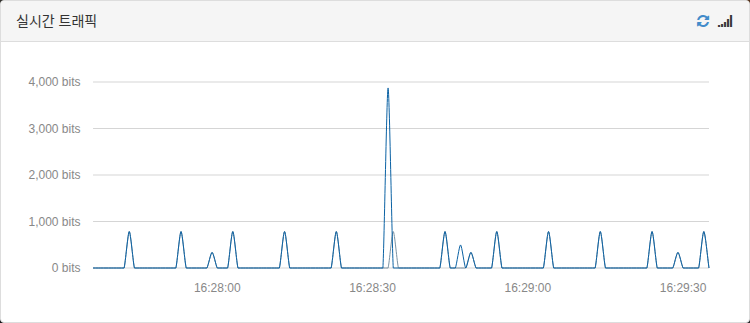
Хэрэв зүйл зөв ажиллаж байгаа бол траффик тогтмол үүсэж харагдана. Харин хэрэгжээгүй байгаа бол эсвэл тоглоомоо хаах үед график дээр ямар ч траффик харагдахгүй болно.
Mudfish-ийг албадан хааж шалгах арга
Хэрэв зүйл зөв үйлчилж байгаа бол тоглоом тоглож байх явцдаа Mudfish програмыг хүчээр хаахад тоглоом мөн адил холболт нь тасрах ёстой. Хэрэв тоглоом тасрахгүй хэвээр байвал Mudfish зөв ажиллахгүй байна гэсэн үг юм.
Програмыг ажиллуулсан боловч миний нийтийн IP өөрчлөгдөхгүй байна.
Дээр дурдсанчлан анхдагчаараа Full VPN горим биш тул програмыг ажиллуулсан ч гэсэн энгийн IP шалгах вэбсайтуудаар харахад таны нийтийн (public) IP өөрчлөгдөхгүй.
Үйлчилж байгаа эсэхийг шалгах тухай зааврын дагуу шалгаж үзэх эсвэл програмыг Full VPN горим-д тохируулах шаардлагатай.
Wi-Fi ашиглах үед ч асуудалгүй ажиллах уу?
Тийм ээ, мэдээж. Ethernet кабелиар холбогдсон ч, Wi-Fi ашигласан ч хэвийн ажиллах ёстой.
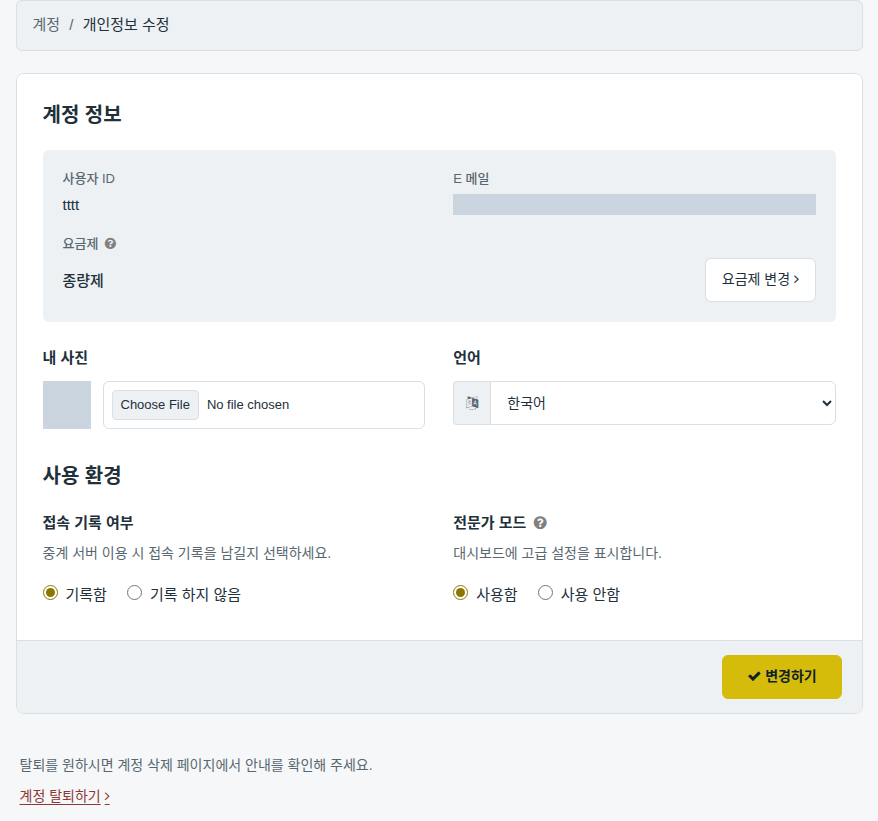
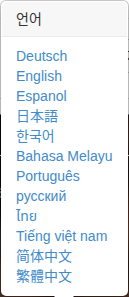
Цэс англиар гарч ирж байна! Хэлээ хэрхэн өөрчлөх вэ?
v4 дээр Хяналтын самбарт хандсаны дараа 'Setup → Account → Edit Profile' цэс рүү ороод Language хэсгээс хүссэн хэлээ сонгож болно.
Mudfish Launcher-ийг ажиллуулсан боловч өөр сайт руу хандаад байна!
Mudfish-ийг суулгахаас өмнө компьютерт тань хортой код (malware) суусан байх магадлалтай. Вирусийн эсрэг эсвэл Anti-malware програмаар компьютероо бүтэн шалгаж, цэвэрлэнэ үү.
Зөөврийн компьютер дээр ашиглахад Mudfish-ийг асаалттай үлдээгээд ирэхэд унтарчихсан байдаг.
Зөөврийн компьютерынхоо тэжээл хэмнэх (Sleep / Hibernation) горимыг ашиглаж байна уу? Хэрэв компьютер ямар нэг шалтгаанаар нойрсох горимд орвол Mudfish автоматаар хаагддаг. Үүнийг шийдвэрлэхийн тулд зөөврийн компьютерын тэжээл хэмнэх тохиргоог өөрчилж тохируулна уу.
Mudfish-д нэвтэрсний дараа хөтчөө хааж болох уу?
Тийм ээ, хааж болно. Mudfish зөв ажиллаж байгаа үед дэлгэцийн баруун доод буланд байрлах системийн трей дээр Mudfish-ийн дүрс харагдаж байх болно. Тэнд дүрс нь хэвийн байвал програм ажиллаж байгаа тул хөтөч нээлттэй байх эсэх нь хамаагүй.
Mudfish нэвтрэх цонхыг автоматаар Chrome хөтчөөр нээлгэх боломжгүй юу?
Боломжтой. :-) Google Chrome-ийг үндсэн хөтөч болгох тухай Google-ийн тусламжийн зааврыг дагаж тохируулна уу. Хэрэв ингэж тохируулаад ч ажиллахгүй бол Windows-ийн Registry (бүртгэл)-ийг шалгах хэрэгтэй. Mudfish нь анхдагч хөтчийг дараах дарааллаар шалгаж нээдэг:
HKEY_CURRENT_USER/Software/Clients/StartMenuInternetтүлхүүрээс одоо ямар хөтчийн нэр байгааг шалгана. Хэрэв энэ утга байхгүй бол анхны утгаарIEXPLORE.EXEсонгогдоно. Жишээлбэл уг утга ньCHROME.EXEбайвал дараагийн алхам руу шилжинэ.HKEY_LOCAL_MACHINE/SOFTWARE/Clients/StartMenuInternet/CHROME.EXE/shell/open/commandтүлхүүрээс тухайн командыг шалгаж ажиллах файлыг ажиллуулна.
Дээрх реестрийн утгууд зөв тохируулагдсан эсэхийг шалгаж засаж болно.
Одоогоор ямар үйлдлийн системүүдийг дэмждэг вэ?
Албан ёсоор туршиж дэмждэг үйлдлийн системүүд:
- Linux Ubuntu 14.04 / 16.04 LTS (64 bit)
- OS X 10.11 (El Capitan) болон түүнээс хойших macOS
- Windows XP + SP2 (32 bit) (SP2 болон SP3-д XP дээр хэвийн ажилладаг боловч 64 bit туршигдаагүй)
- Windows 7 / 8 / 8.1 / 10 / 11 (32 bit ба 64 bit)
Тохиргоо хийх явцын мөр алга болчихлоо!
Хяналтын самбарын баруун дээд талд байдаг тохиргоо хийх явцын мөр (Configuration bar) алга болсон бол дараах аргуудаар дахин гарч ирүүлж болно:
- Идэвхжүүлсэн зүйлийн тохиргоог өөрчлөх
- "Тохиргоо → Програм" цэсийн тохиргоог өөрчлөх
- Програмаас гараад бүрэн дахин эхлүүлэх
Тохиргоо 10% дээрээ гацаад явахгүй байна.
Тохиргоо 10% дээрээс ахихгүй байх нь хэд хэдэн шалтгаантай байж болно:
-
Mudfish кредитийг анх худалдаж авсны дараа програмыг дахин эхлүүлээгүй үед. Хэрэв кредит худалдан авсан бол одоогоор програмыг үргэлж бүрэн дахин эхлүүлэх шаардлагатай. Тэгэхгүй бол MUDEC_00049 алдаа зааж тохиргоо амжилтгүй болж магадгүй.
-
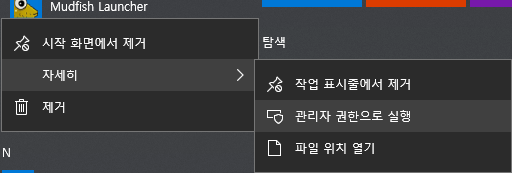
Mudfish-ийг администраторын эрхээр ажиллуулаагүй үед. Програм зөв ажиллахын тулд заавал 'Администраторын эрхээр (Run as administrator)' ажиллах шаардлагатай.
-
Тохиргоо хийхэд шаардлагатай мэдээллийг төв серверээс цаг тухайд нь хүлээн авч чадаагүй үед. Тохиргоог гүйцэтгэхийн тулд Mudfish Core програм төв серверт холбогдож тохиргоог татаж авах ёстой боловч зарим үед холболт удааширснаас болж хоцрох тохиолдол бий. Ийм үед вэб хөтчийн 'Шинэчлэх' (F5) товчийг дарснаар шийдэгдэж болно.
-
Mudfish Core програм зөв ажиллаагүй үед. Төлөв → Процесс цэс рүү орж Core-ийн төлөв болон бүртгэлийг шалгана уу. Core ажиллахгүй байгаа бол:
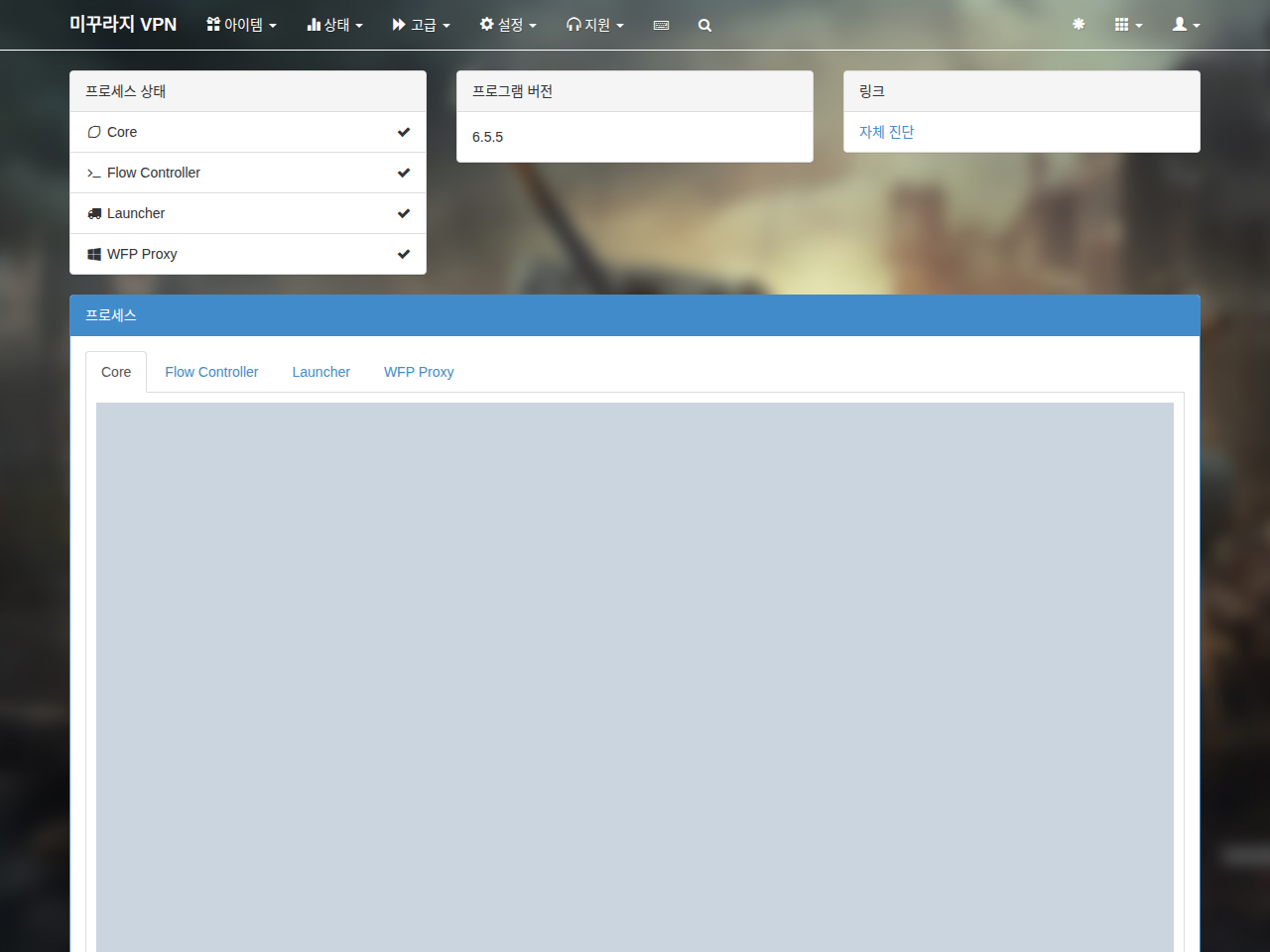
-
"Төлөв → Процесс" цэсийн Core бүртгэлд MUDEC_XXXXX хэлбэрийн алдааны зурвас байгаа эсэхийг шалгаад холбогдох зааврыг үзнэ үү.
-
C:\Program Files (x86)\Mudfish Cloud VPN\хавтас руу орволmudfish_stdout.txtфайл байх бөгөөд уг файлын агуулгад ERROR, FATAL эсвэл CRIT зэрэг зурвас байгаа эсэхийг шалгаарай. Хэрэв тийм зурвас байвал Mudfish форум https://forums.mudfish.net дээр нууц бичлэг болгон үлдээнэ үү.
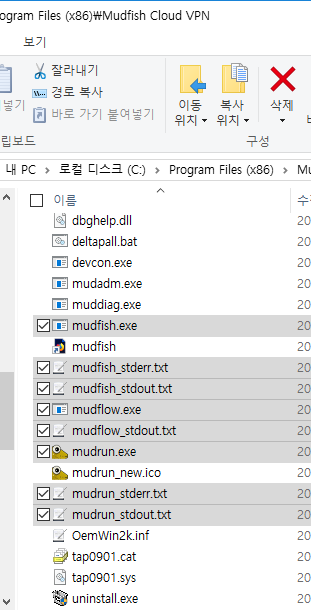
-
-
Тоглоомын зүйлийн релей серверийг 'Автомат сонголт' болгосон үед. Тохиргоо хийхэд удаан хугацаа (ихэвчлэн 1~3 минут) зарцуулагддаг шалтгаан нь релей серверийг 'Автомат сонголт'-оор тохируулсантай холбоотой байдаг. Хэрэв зүйл тус бүрд ашиглах релей серверээ гараар сонговол тохиргоо маш хурдан (10 секунд орчимд) хийгддэг.

-
Mudfish Core програмын алдаанаас шалтгаалан дотооддоо гацсан (hang) үед. Үүнийг шалгахын тулд 'Төлөв → Процесс' цэс дэх Core бүртгэлийн төгсгөлд эсвэл дунд нь "Ready" гэсэн зурвас байгаа эсэхийг шалгана. Хэрэв байхгүй бөгөөд сүүлийн мөр нь
Setting the default gateway as A.B.C.Dгэж гарсан байвал програм гацсан байж болзошгүй. Энэ үед https://mudfish.net/releases/ хаягаас өмнөх хувилбаруудыг суулган туршиж үзэж болно.
Автомат нэвтрэх функц зөв ажиллахгүй байна!
Хэрэв Mudfish Launcher-ийн автомат нэвтрэх функц зөв ажиллахгүй байгаа бол дараах зүйлсийг шалгана уу:
-
Хөтчийн кэшийг (cache) автоматаар устгадаг эсвэл цэвэрлэдэг өргөтгөл, хэрэгсэл бий юу? Хөтчийн өргөтгөлийн кэш автоматаар устгах функцээс шалтгаалан автомат нэвтрэлт амжилтгүй болж болно.
-
Вирусийн эсрэг эсвэл галт ханын програмд вэб хяналтын (Web Shield) функц асаалттай байгаа эсэх.
-
Үндсэн хөтчөө өөрчилж өөр хөтчөөр туршиж үзэх. Тухайн хөтөч дээр л ийм асуудал гарч байгаа эсэхийг шалгах шаардлагатай.