Рүүтэртэй холбоотой
Рүүтэрийн ерөнхий
Тоглоомын консолын NAT төрлийг хэрхэн Open болгож өөрчлөх вэ?
Боломжгүй. NAT төрлийг шалгадаг тоглоомуудын ихэнх нь P2P (Peer To Peer) суурьтай тоглоомууд байдаг тул P2P суурьтай тоглоом ба Mudfish хэсгийг үзнэ үү.
Mudfish релей сервер нь дотооддоо NAT (Network Address Translation) хийдэг тул P2P тоглоомуудад зориулсан Port Forwarding хийх боломжийг олгодоггүй. Үүнээс болоод NAT төрлийг өөрчлөх боломжгүй юм.
ipTIME суурьтай рүүтертэй холбоотой
PC дээр тохируулсан ч тоглоомын консолд хэрэгжих үү?
Тийм ээ. Тухайн тоглоомын консол нь уг ipTIME рүүтерийн доор (тодруулбал LAN сүлжээнд) холбогдсон л бол хэрэгжих ёстой.
Рүүтерт холбогдсон бүх төхөөрөмжүүдэд хэрэгжих үү?
Тийм ээ, яг тийм. ipTIME дээр Mudfish ажиллаж байгаа үед тухайн рүүтерт холбогдсон (LAN сүлжээний) бүх төхөөрөмжид үйлчилнэ.
Зөвхөн тодорхой төхөөрөмж эсвэл PC-д хэрэгжүүлэх боломжгүй юу?
Одоогийн бүтцээр бол боломжгүй. Зөвхөн тодорхой төхөөрөмжид ашиглахыг хүсвэл рүүтерүүдийг давхар холбож, жишээ нь "Интернэт → Өөр рүүтер → ipTIME рүүтер" гэсэн бүтэц хийгээд бусад төхөөрөмжүүдээ "Өөр рүүтер"-тээ холбож ашиглах нь зүйтэй.
Консол доторх хөтчөөр дамжуулан Mudfish-ийн тохиргоог заавал хийх ёстой юу?
Огт шаардлагагүй. Өөрт эвтэйхэн төхөөрөмжөөр (PC эсвэл ухаалаг утас) тохиргоог хийж болно. Mudfish UI-ийн хандах хаяг нь ихэвчлэн http://192.168.0.1:8282 байна.
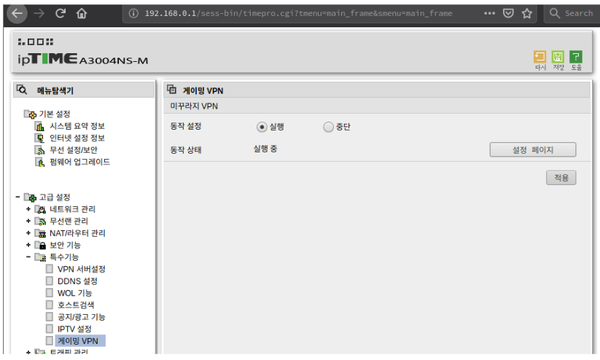
Full VPN горим ашиглаж байхад хурд хэмжилт яагаад ийм удаан гарч байна вэ?
Full VPN горим хэсгээс харахад уг горимыг асаах үед рүүтерээр дамжих бүх пакет Mudfish релей серверээр дамжин өнгөрдөг.
Тиймээс гадаадын релей сервер сонгосон эсвэл релей сервер өөрөө сүлжээний түгжрэлтэй (Network Congestion) байх үед удааширч болно.
Энэ горимыг унтрааж (Off), зөвхөн тоглоомын зүйлсийг ашиглавал хурдны асуудал шийдэгдэнэ.
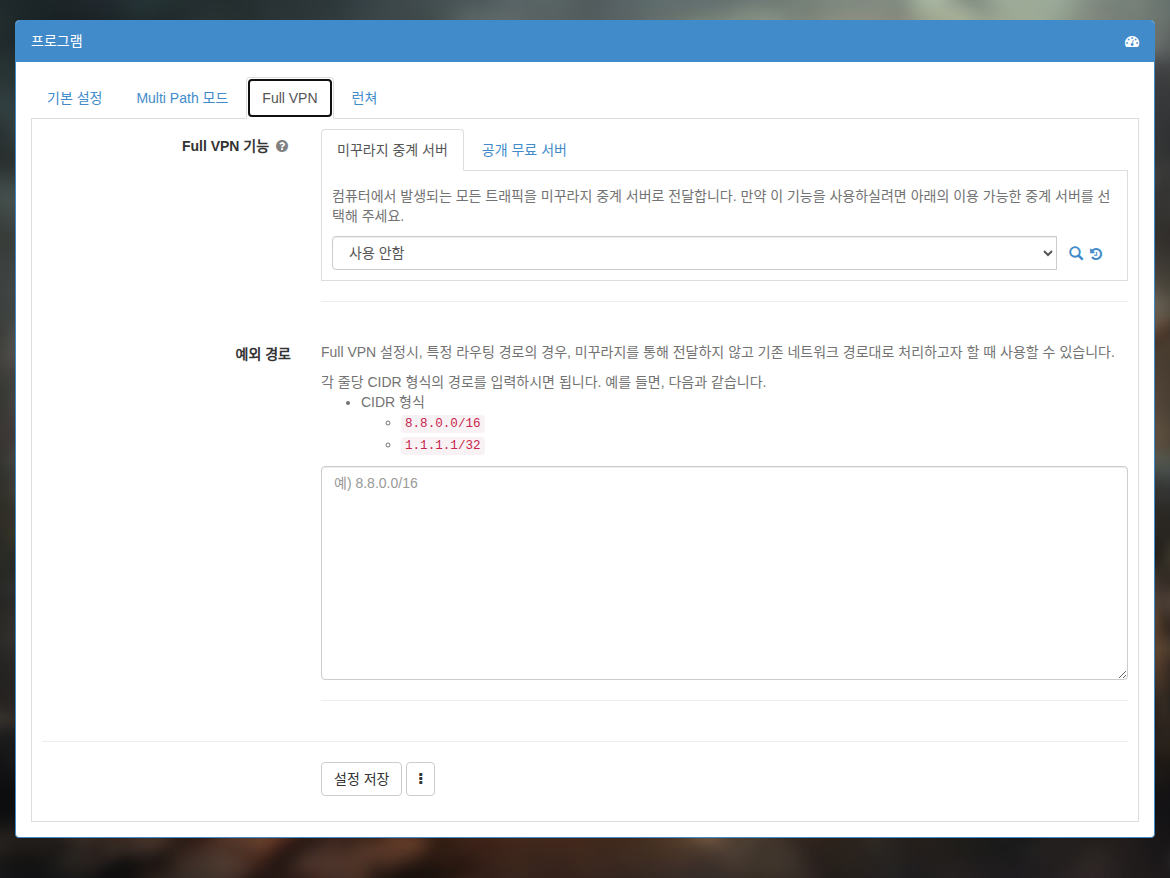
TwinIP (Super DMZ)-тэй хамт ашиглаж болох уу?
Харамсалтай нь хамт ашиглах боломжгүй. Mudfish зэрэг VPN үйлчилгээ нь Port Forwarding хийдэггүй тул үүнийг хамтад нь ашиглавал интернэт огт ажиллахгүй болох тохиолдол байдаг.
OpenWRT суурьтай рүүтертэй холбоотой
Mudfish админ хуудас
LuCI гэж юу вэ?
LuCI гэдэг нь OpenWRT суурьтай Mudfish firmware-ийн вэб интерфэйс (UI) бөгөөд хөтчөөр http://192.168.1.1 хаяг руу хандахад гарч ирэх цэсүүдийг LuCI цэс гэж нэрлэдэг.
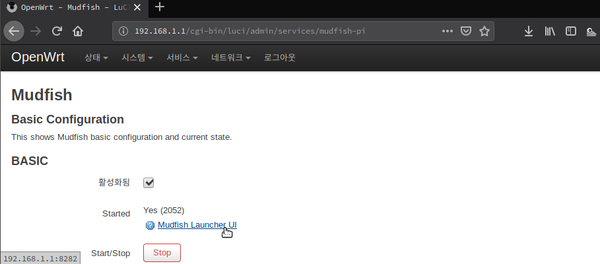
192.168.1.1 хаяг руу хандаж чадахгүй байна!
Хэрэв анх удаа Mudfish тоглоомын рүүтерийг хүлээн авсан бол Wi-Fi анхдагчаараа унтарсан байдаг тул удирдлагын хуудас руу орохын тулд компьютероо цагаан өнгийн LAN порт руу утсаар холбох ёстой.
192.168.1.1 хаяг руу хандахын тулд сүлжээний кабель заавал байх ёстой юу?
Ерөнхийдөө WAN / LAN гэж ялгадаг. http://192.168.1.1 (Mudfish тоглоомын рүүтерийн админ хуудас) руу хандахын тулд рүүтерийн ард байгаа цагаан өнгийн 2 порт (LAN хэсэг)-ын аль нэгэнд компьютерээ холбох эсвэл Wi-Fi-аар холбогдож хандаж болно.
Гэхдээ цэнхэр өнгийн WAN портоор дамжин тухайн админ хуудас руу хандах боломжгүй.
Илүү сүлжээний кабель алга. Админ хуудас руу хэрхэн хандах вэ?
Хэрэв сүлжээний кабель байхгүй бол Mudfish тоглоомын рүүтерийн утасгүй сүлжээг (Wi-Fi) асаах хэрэгтэй. Гэхдээ админ хуудас руу эхлээд хандахын тулд түр хугацаанд холболтоо дараах байдлаар хийнэ:
Интернэт → Одоо ашиглаж буй рүүтер → Mudfish тоглоомын рүүтер → Компьютер
Ингэж холбосноор компьютерээсээ Mudfish рүүтерийн админ хуудас руу орж, Wi-Fi тохиргоогоо хийх боломжтой болно.
Утасгүй сүлжээ (Wi-Fi)
Утасгүй сүлжээг (Wi-Fi) хэрхэн асаах вэ?
Mudfish тоглоомын рүүтер нь аюулгүй байдлын үүднээс анхнаасаа Wi-Fi нь унтраастай байдаг бөгөөд нээлттэй (Open) сүлжээгээр тохируулагдсан байж болох тул асаахдаа заавал нууц үг тохируулж ашиглана уу.
Утасгүй сүлжээг асаахын тулд дараах алхмуудыг хийнэ:
-
Хөтчөөрөө LuCI цэс (Mudfish UI) рүү хандана. Ихэвчлэн http://192.168.1.1 хаягаар орно.
-
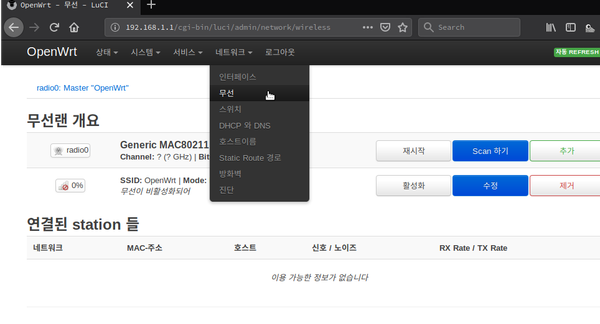
"Сүлжээ (Network) → Утасгүй (Wireless)" цэс рүү орно. "Утасгүй сүлжээний тойм" хэсэгт Generic MAC80211 802.11bgn зүйл байх ба үүнийг "Идэвхжүүлэх (Enable)" дээр дарна.
-
Хэрэв Wi-Fi зөв ажиллаж эхэлбэл ихэвчлэн OpenWRT нэртэй SSID (сүлжээний нэр) үүсэж харагдана.