Програмтай холбоотой (Windows)
Microsoft Edge ашиглахад http://127.0.0.1:8282 руу хандаж чадахгүй байна!
Edge хөтөч ашиглаж байх үед http://127.0.0.1:8282 хаяг руу хандаж чадахгүй байгаа бол дараах зүйлийг шалгана уу:
-
Хөтчийн хаягийн талбарт
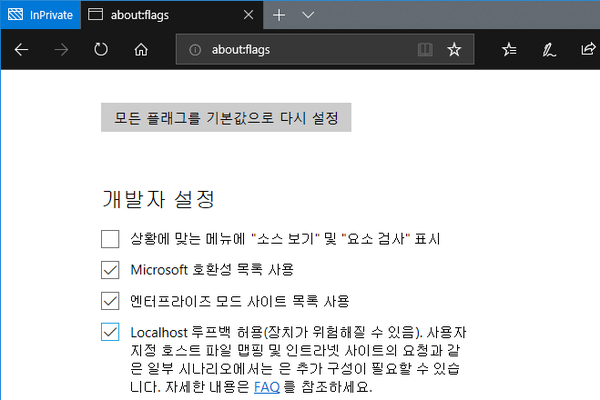
about:flagsгэж бичнэ. Тохиргооны цонх гарч ирнэ. -
"Localhost loopback зөвшөөрөх (Allow localhost loopback)" сонгогдоогүй бол сонгоод хадгална.
Автоматаар администраторын эрхээр ажиллуулах боломжгүй юу?
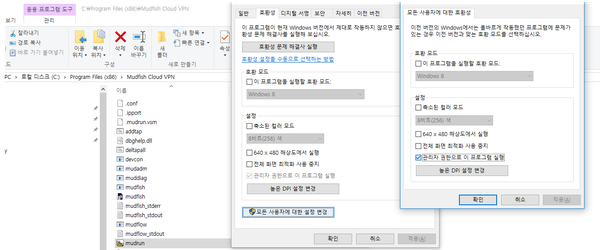
Эхлэх цэс дэх Mudfish Launcher дээр хулганы баруун товчийг дараад Шинж чанар (Properties) → Зохицох чадвар (Compatibility) таб руу очвол администраторын эрхээр ажиллуулахыг тохируулах боломжтой. "Энэ програмыг администраторын эрхээр ажиллуулах (Run this program as an administrator)" чагтыг сонгоно уу. Ингэснээр шууд ажиллуулахад ч үргэлж администраторын эрхээр ажиллах болно.
Windows асах үед автоматаар ажиллуулах боломжгүй юу?
Mudfish-ийн үндсэн багц нь Windows-ийн үйлчилгээ (Service) хэлбэрээр ажилладаг програм биш тул уг функцийг шууд агуулаагүй байдаг. Гэвч Windows-ийн "Даалгавар төлөвлөгч (Task Scheduler)" ашиглан үүнийг тохируулах боломжтой.
Windows дээр Удирдлагын самбар → Систем ба аюулгүй байдал → Захиргааны хэрэгслүүд → Task Scheduler (эсвэл Эхлэх цэснээс Task Scheduler гэж хайх)-ийг нээнэ.
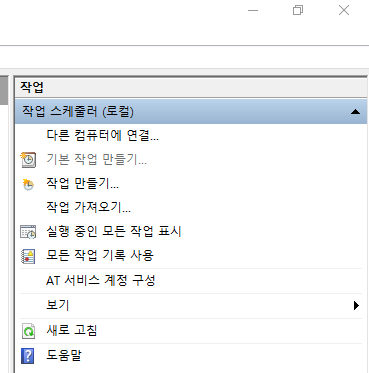
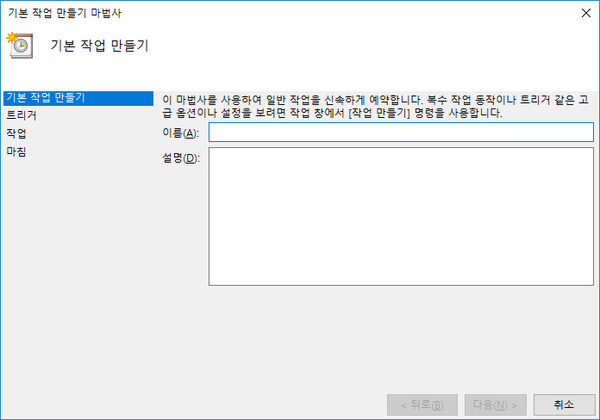
'Үндсэн даалгавар үүсгэх (Create Basic Task)'-ийг сонгохдоо дараах зүйлсийг тохируулна:
-
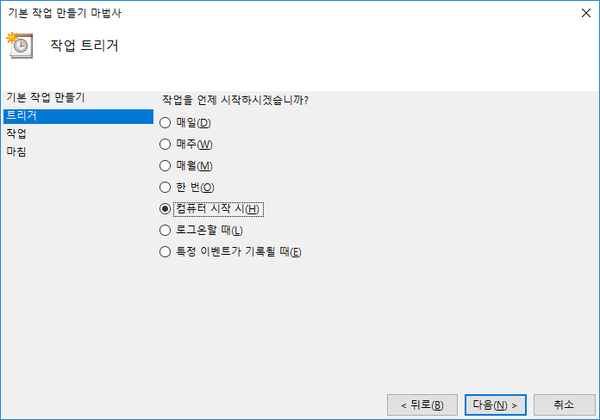
Триггер (Trigger) хэсгийг "Компьютер асах үед (When the computer starts)" гэж сонгоно.
-
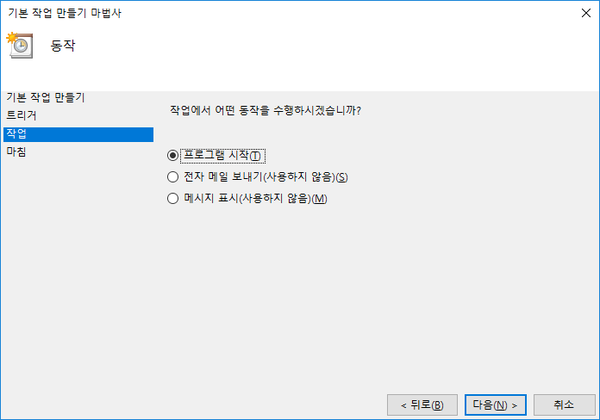
Үйлдлийг "Програм эхлүүлэх (Start a program)" гэж сонгоно.
-
"Програм/скрипт (Program/script)" хэсэгт Mudfish Launcher-ийн замыг зааж өгөх бөгөөд ихэвчлэн
C:\Program Files (x86)\Mudfish Cloud VPN\mudrun.exeбайна. -
(Сонголтоор) "Аргумент нэмэх (Add arguments (optional))" талбарт
-B -u <таны_id> -p <таны_нууц_үг>гэж оруулан автомат нэвтрэлтийг тохируулах боломжтой.-Bсонголт нь Mudfish Launcher ажиллах үед үндсэн хөтчийг автоматаар нээхгүй байх үүрэгтэй.-u <таны_id>сонголт нь таны Mudfish ID-г заана.-p <таны_нууц_үг>сонголт нь таны нууц үгийг заана.- Mudfish Launcher ажиллуулах сонголтууд
-
"Эхлэх байршил (Start in (optional))" хэсэгт
C:\Program Files (x86)\Mudfish Cloud VPNгэж бичвэл тохиромжтой.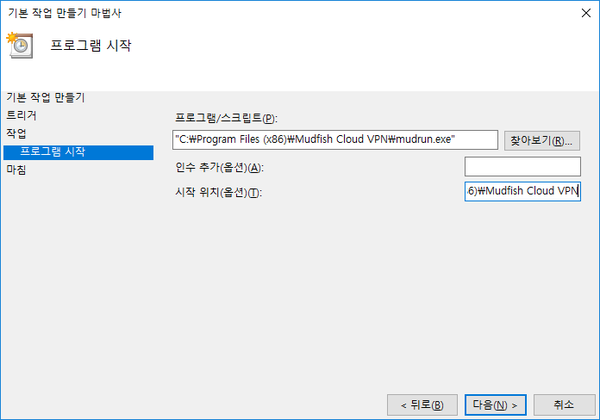
-
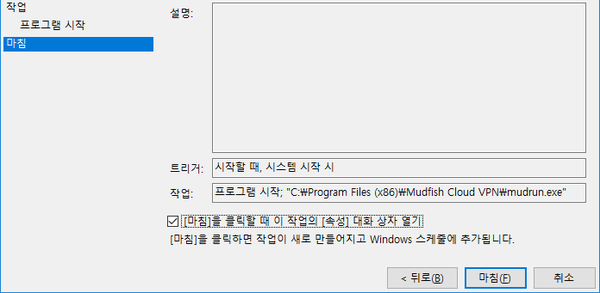
Мөн үүсгэсний дараа тухайн даалгаврын Properties рүү орж "General" таб дээрх "Хамгийн дээд эрхээр ажиллуулах (Run with highest privileges)"-ийг заавал чагтална уу.

-
"Класс бүртгэгдээгүй байна (Class not registered)" алдаа.
Mudfish ажиллуулах үед ийм алдаа гарвал ихэвчлэн дараах шалтгаанаас үүдэлтэй:

- Програм анх ажиллах үед үйлдлийн системд тохируулсан анхдагч хөтчийн мэдээллийг хайж олох боломжгүй байгаа үед.
- Хортой програмаас шалтгаалан Windows-ийн registry гэмтсэн үед.
- Хэзээ ч анхдагч хөтчийн тохиргоог хийж байгаагүй үед.
Үүнийг шийдвэрлэхийн тулд:
- Хэрэв компьютерт зөвхөн Internet Explorer суусан бол Chrome эсвэл Firefox суулгаж, ажиллуулах үед гарах 'Үндсэн хөтчөөр тохируулах' хүсэлтийг зөвшөөрөөд дахин оролдож үзнэ.
- Хортой програмын эсрэг хэрэгслээр компьютерээ бүрэн шалгана.
- Microsoft-ийн асуудал засах зааврыг лавлана.
Процесс дээр "X" гэж гарч ирж байна!
Хяналтын самбарын төлөвийн цонхонд Процесс хэсэг "X" тэмдэгтэй байвал Mudfish процессууд хэвийн ажиллаж байгаа эсэхийг шалгах хэрэгтэй. Task Manager (Даалгаврын менежер)-ийг нээж, нэвтэрсний дараа дараах процессууд ажиллаж байгаа эсэхийг шалгана уу:
- mudfish.exe
- mudflow.exe
- mudrun.exe
Хэрэв эдгээр 3 процесс бүгд ажиллаж байгаа бол 'Төлөв → Процесс' цэс рүү орж Core бүртгэлд WARN (Анхааруулга) эсвэл ERROR (Алдаа) түвшний зурвас байгаа эсэхийг шалгана уу.
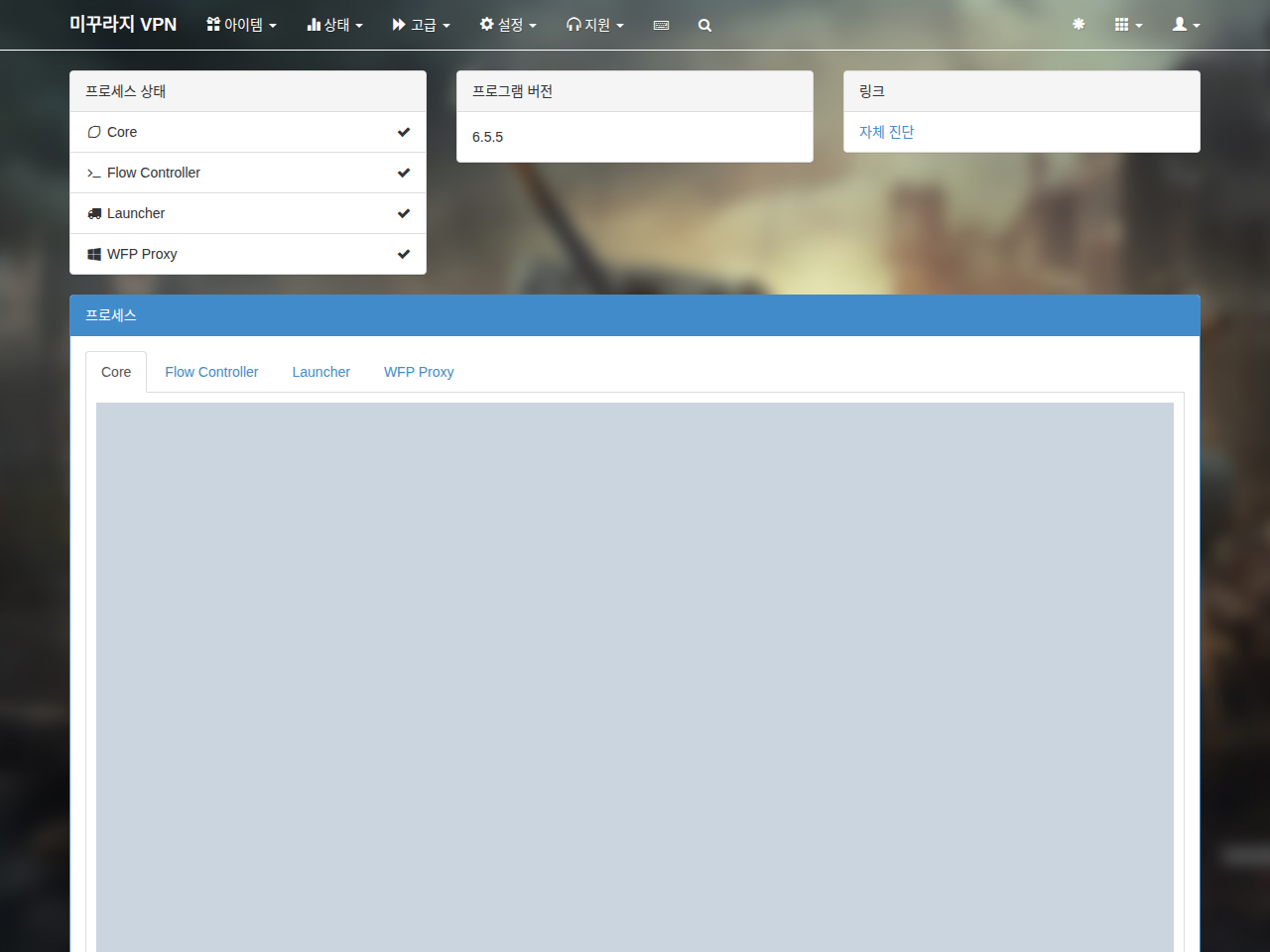
Mudfish суулгасны дараа Internet Explorer хэт удаан болчихлоо.
"Эхлэх → Удирдлагын самбар → Интернэт сонголт (Internet Options) → Холболт (Connections) → LAN тохиргоо (LAN settings)" руу орвол дараах цонх гарч ирнэ:
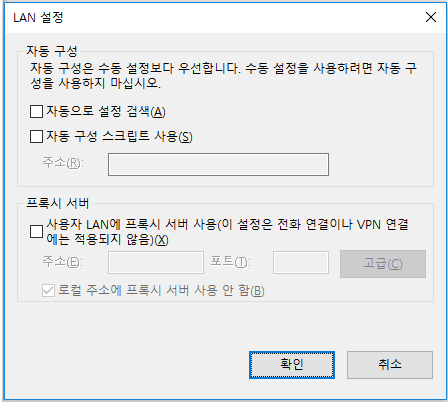
"Тохиргоог автоматаар илрүүлэх", "Автомат тохиргооны скрипт ашиглах" зэрэг чагталсан зүйлсийг бүгдийг арилгаад OK дарж, Internet Explorer-ийг дахин эхлүүлбэл асуудал шийдэгдэнэ.
Mudfish-ийг хэрхэн бүрэн хаах вэ?
Windows дэлгэцийн баруун доод буланд байрлах системийн трей дээрх Mudfish дүрс дээр хулганы баруун товчийг дарж хаана. Хэрэв бүрэн хаагдаагүй мэт санагдвал Task Manager-ийг нээж дараах процессуудыг албадан хаана уу:
- mudfish.exe
- mudflow.exe
- mudrun.exe
Эдгээр процессуудыг хаавал Mudfish бүрэн хаагдсан болно.
