Дамжуулах сервертэй харилцах холболтын асуудал шийдвэрлэх
Mudfish программыг ажиллуулах хүртэл асуудалгүй байсан боловч ямар нэгэн шалтгаанаар дамжуулах сервер рүү холбогдох боломжгүй тохиолдолд оролдож үзэх аргуудыг нэгтгэсэн хуудас юм.
Хэрэв дамжуулах сервертэй харилцах холболт хэвийн болбол Идэвхжсэн эсэхийг шалгаж үзэх холбоосын дагуу дагаж хийхэд зөв үр дүн заавал гарах болно. Хэрэв холболт хэвийн бус эсвэл хуудас зөв ачаалахгүй байвал дамжуулах сервертэй харилцах холболт хэвийн биш хэвээр байна гэсэн үг юм.
Холболтын протокол өөрчлөх
Анх бүртгэл үүсгээд программыг суулгаж / ажиллуулахад тусгайлан тохиргоо хийгээгүй л бол үндсэндээ UDP протоколын Port 10008 дугаараар дамжуулан дамжуулах сервертэй харилцахаар заагдсан байдаг. Хэрэв галт ханаар UDP протокол бүхэлдээ хаагдсан бол Mudfish UI-ийн 'Тохиргоо → Программ' цэс рүү ороод 'Холболтын протокол'-ыг одоогийн UDP-ээс TCP болгон өөрчилж туршиж үзэх боломжтой.
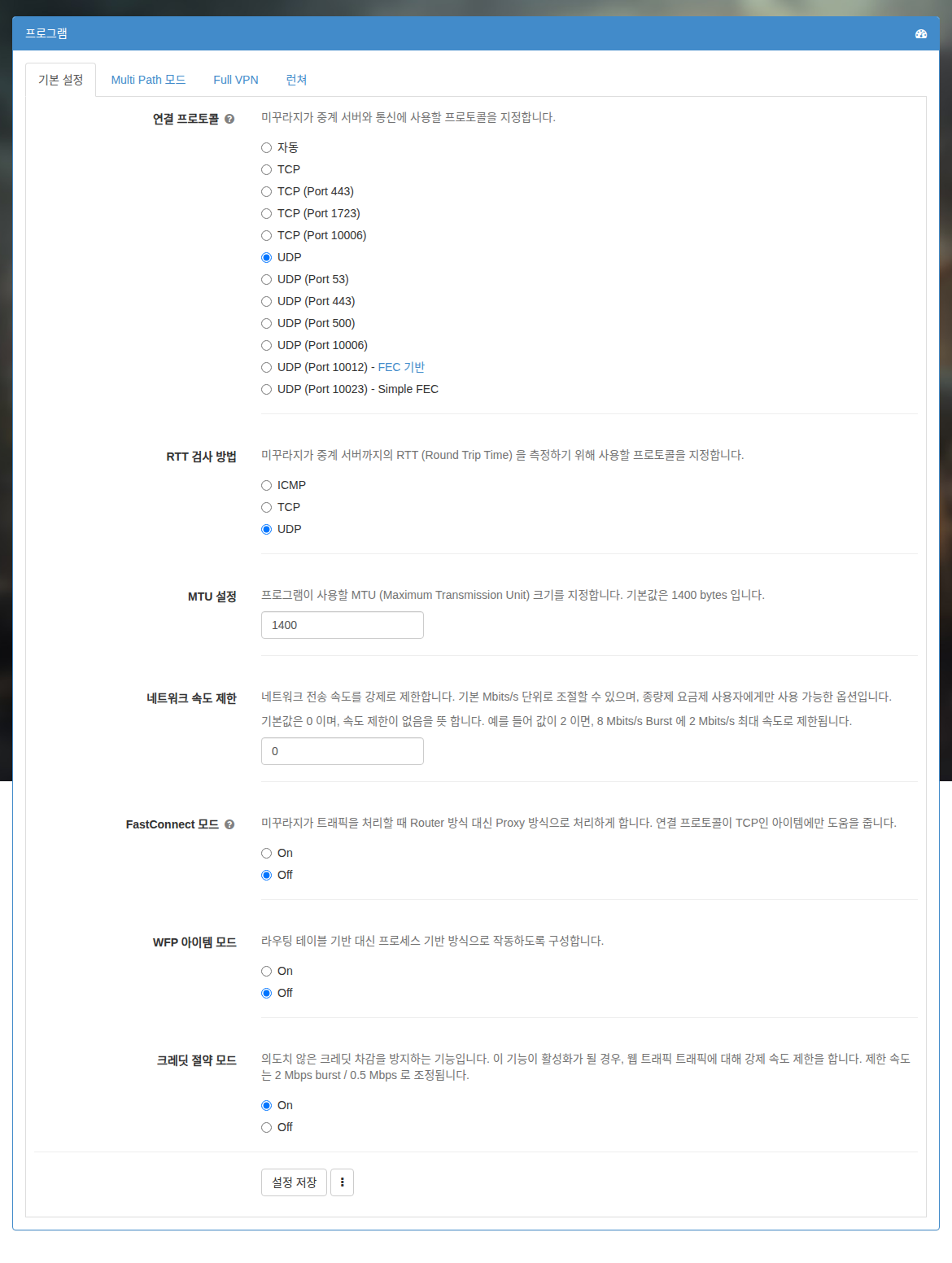
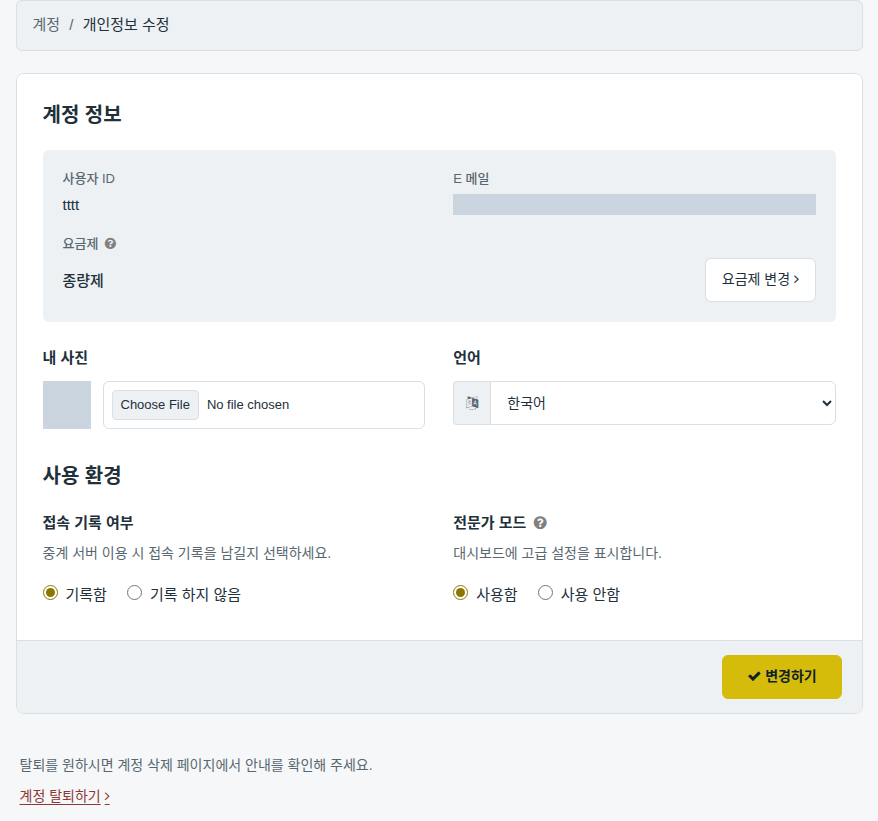
Хэрэв та Mudfish v4.2.0 буюу түүнээс дээш хувилбарыг ашиглаж байгаа бөгөөд Мэргэжилтний горим (Expert Mode)-ыг ашиглавал илүү олон төрлийн сонголтуудыг харах боломжтой бөгөөд одоогоор дараах сонголтууд байна.
- TCP
- TCP (Port 443)
- TCP (Port 10006)
- UDP
- UDP (Port 53)
- UDP (Port 10006)
Галт ханаар холболт хаагдсан тохиолдолд дээрх сонголтуудыг өөрчлөн туршилт хийх боломжтой. Гэхдээ дамжуулах серверээс хамааран зарим нь хэвийн ажиллахгүй байж болох тул дамжуулах серверийг мөн хамт өөрчлөн турших шаардлагатай.
Холболтын протокол болон портын дугаараас хамаарах ялгааг Холболтын протокол баримтаас лавлана уу.
Mac Address өөрчлөх
Зарим ISP (интернэт үйлчилгээ үзүүлэгч байгууллага)-ийн хувьд галт хана ашиглан шүүлт хийхдээ Mac Address дээр суурилан блоклох тохиолдол байдаг. Жишээлбэл, БНХАУ-ын ISP-үүдэд ийм тохиолдлууд илэрч байна.
Ийм үед өөрийн Mac Address-ийг өөрчилснөөр тойрч гарах боломжтой байдаг.
-
Компьютер рүүтэрт (router) холбогдсон орчин
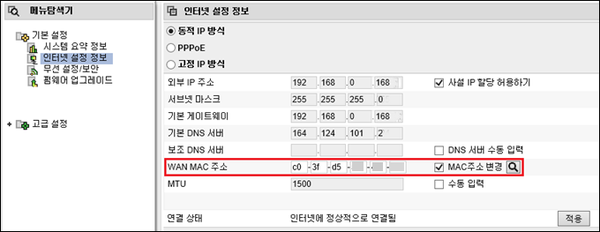
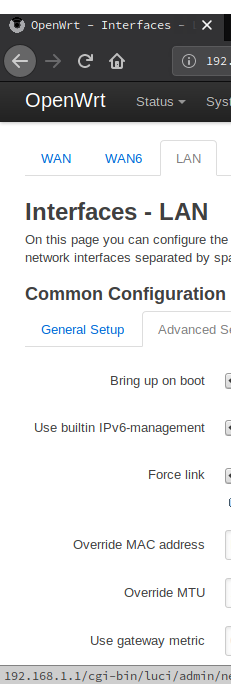
Энэ тохиолдолд рүүтэрийн тохиргоог өөрчилснөөр ISP талаас харахад Mac Address өөрчлөгдсөн гэж таниулах боломжтой. Нарийвчилсан тохиргоо нь рүүтэр бүрд өөр байж болох тул рүүтэрийн гарын авлагыг лавлана уу. (Дашрамд дурдахад Mac Address өөрчлөх боломжгүй рүүтэр ч байдаг.)
-
Интернэтийн кабель компьютерт шууд холбогдсон орчин
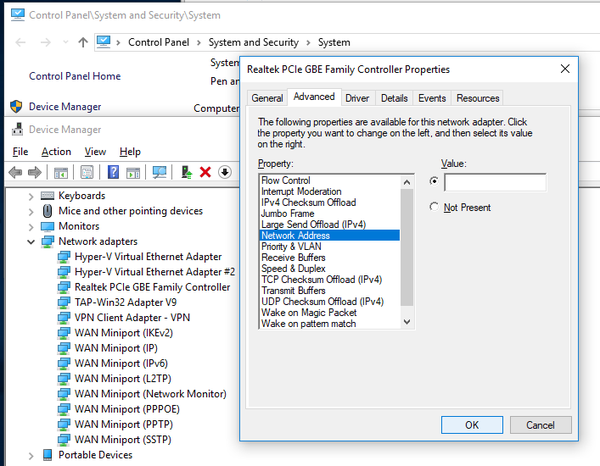
Энэ тохиолдолд эхлээд интернэтийн кабель холбогдсон сүлжээний төхөөрөмжийг үйлдлийн системээс олох хэрэгтэй. Тухайн төхөөрөмжийн нэмэлт тохиргоо (Advanced options) руу орвол ихэвчлэн Mac Address тохируулах хэсэг байдаг бөгөөд тэр хэсэгт тохиромжтой утгаар өөрчлөн тохируулах боломжтой. (Дашрамд дурдахад Mac Address өөрчлөхийг дэмждэггүй сүлжээний төхөөрөмжийн драйверууд ч байдаг.)