Menyambung VPN Muddog
Mengenali skrin sambungan
Lancarkan Muddog, kemudian pilih Sambungan di bahagian atas. Pada Windows, jalankan muddog daripada menu Start; pada macOS, jalankan Muddog daripada Applications. Muddog 2 tidak mempunyai skrin log masuk untuk menggunakan VPN.
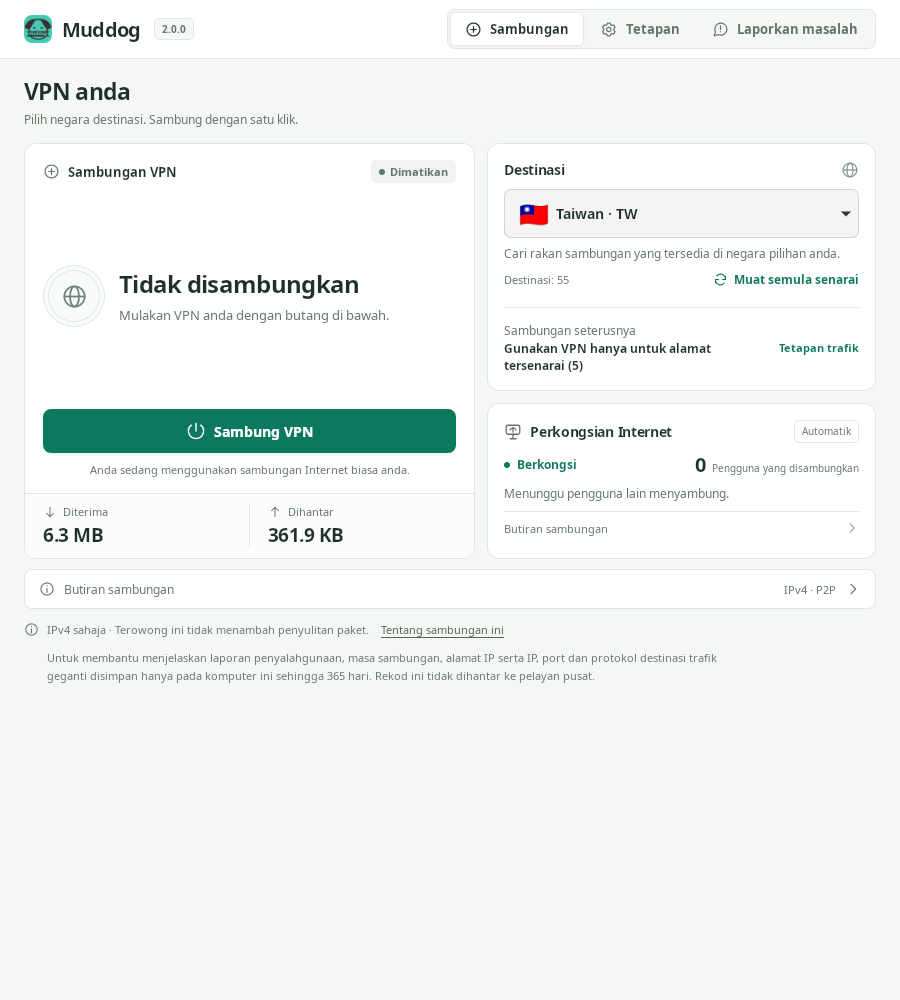
Sambungan VPN — Muddog 2.0.0 (Linux)
| Bahagian skrin | Maklumat yang boleh disemak |
|---|---|
| Sambungan VPN | Status VPN anda, butang sambung, batal dan putuskan sambungan, serta data dihantar dan diterima dalam sambungan VPN terkini |
| Destinasi | Negara yang digunakan, muat semula senarai negara, serta skop VPN semasa atau seterusnya |
| Perkongsian Internet | Status perkongsian talian anda dengan pengguna lain dan bilangan pengguna yang disambungkan |
| Butiran sambungan di bahagian bawah | IP terowong, rakan sambungan dan mesej terperinci status VPN |
Memilih negara dan menyambung
- Pilih negara yang dikehendaki dalam Destinasi. Jika tiada negara khusus diperlukan, pilih Pilihan automatik.
- Semak skop dalam bahagian Sambungan seterusnya. Untuk mengubahnya, tetapkan dan simpan skop penggunaan VPN melalui Tetapan trafik.
- Tekan Sambung VPN.
- Apabila Disambungkan dipaparkan, buka laman web atau aplikasi yang ingin digunakan. Jika mod mengikut aplikasi dipilih, anda perlu melancarkan aplikasi daripada Muddog.
Pilihan negara disimpan serta-merta. Jika senarai kosong atau negara yang dikehendaki tiada, tekan Muat semula senarai. Negara yang dipaparkan bukan senarai pelayan tetap, jadi sambungan boleh gagal jika tiada peserta yang boleh disambungkan di negara itu.
Semasa menyambung, kemajuan seperti Percubaan sambungan ke-2 daripada maksimum 10 dipaparkan. Muddog mencuba sehingga 10 kali dengan menukar rakan sambungan, tetapi boleh berhenti lebih awal jika tiada rakan yang tinggal. Angka ini bukan bilangan pengguna yang tersedia. Masa menunggu untuk mewujudkan sambungan dengan setiap rakan ialah 10 saat. Masa permintaan kepada pelayan dikira berasingan, jadi keseluruhan proses tidak semestinya selesai dalam 100 saat.
Anda boleh menekan Batalkan sambungan semasa menunggu. Jika gagal, semak Butiran sambungan dan tekan Sambung semula, atau pilih negara lain.
Mengesahkan sambungan sebenar
Selepas menyambung, buka halaman semakan IP awam untuk membandingkan alamat IPv4 sebelum dan selepas sambungan. IP terowong ialah alamat yang digunakan di dalam VPN, jadi ia berbeza daripada IP awam yang dilihat oleh laman web.
Pelayar yang digunakan untuk semakan juga mesti termasuk dalam skop VPN yang dipilih.
- Gunakan VPN untuk seluruh internet: Buka halaman semakan IP dalam pelayar.
- Tentukan IP dan julat: Jika halaman semakan berada di luar skop yang ditetapkan, IP talian asal mungkin dipaparkan. Semak juga sambungan ke destinasi yang benar-benar menggunakan VPN.
- VPN mengikut aplikasi: Tutup pelayar sepenuhnya, lancarkan semula daripada Muddog, kemudian buat semakan.
Sambungan IPv6 menggunakan talian asal, manakala VPN mengikut aplikasi pada Windows menyekat komunikasi IPv6 aplikasi yang dipilih. Jika IP tidak berubah atau laman web tidak dapat diakses, rujuk penyelesaian masalah.
Menukar negara dan memutuskan sambungan
Untuk menukar negara, tekan Putuskan sambungan dahulu dan pastikan Tidak disambungkan dipaparkan. Kemudian pilih negara lain dan sambung semula. Jika percubaan sambungan masih berlangsung, tekan Batalkan sambungan dahulu.
Tekan Putuskan sambungan juga apabila selesai menggunakan VPN. Menutup tetingkap sahaja tidak memutuskan VPN. Jika tetingkap sudah ditutup, buka semula aplikasi untuk memutuskan sambungan. Perkongsian Internet terus berjalan walaupun VPN peribadi diputuskan.
Jika sambungan dengan rakan terputus selepas berjaya disambungkan, anda perlu memulakan sambungan VPN baharu sendiri. Percubaan semula automatik selepas kegagalan menyambung berbeza daripada penyambungan semula VPN yang sudah aktif. Tiada fungsi untuk menyekat internet pada talian asal apabila VPN terputus.