Wireshark ကို အသုံးပြု၍ ပက်ကက် Dump ရယူခြင်း
ဤဆောင်းပါးတွင် Wireshark ကို အသုံးပြု၍ ပက်ကက် dump မည်သို့ ရယူရမည်ကို အကျဉ်းချုပ် ဖော်ပြထားပါသည်။ တစ်ခါတစ်ရံ ဂိမ်းအသစ် ထည့်သွင်းပေးရန် လျှောက်ထားလိုသည့်အခါ သို့မဟုတ် Mudfish အသုံးပြုရာတွင် ပြဿနာရှိပါက ထိရောက်သော ပြဿနာ ခွဲခြမ်းစိတ်ဖြာမှု နည်းလမ်းတစ်ခုမှာ ပက်ကက် dump ရယူသည့် နည်းလမ်းဖြစ်ပါသည်။
- ပက်ကက် dump ပြုလုပ်သည့်အခါ "ကြိုးမဲ့မဟုတ်သော ကေဘယ်ကြိုးလိုင်း (Wired LAN)" ဖြင့် မဖြစ်မနေ ချိတ်ဆက် ဆောင်ရွက်ရပါမည်။ ကြိုးမဲ့ LAN (Wi-Fi) တွင် WinPcap library သည် ကောင်းမွန်စွာ အလုပ်မလုပ်သည့် အခြေအနေများ ရှိနိုင်ပြီး AirPcap သည် လုပ်ငန်းသုံးဖြစ်၍ အသုံးပြုရန် ခက်ခဲသောကြောင့် ဖြစ်ပါသည်။
Wireshark ထည့်သွင်းခြင်း
-
Wireshark တရားဝင် ဝဘ်ဆိုက်သို့ ဝင်ရောက်၍ နောက်ဆုံးထွက် ဗားရှင်းကို ထည့်သွင်းရပါမည်။ တရားဝင် ဝဘ်ဆိုက် လိပ်စာမှာ https://www.wireshark.org/ ဖြစ်ပြီး ထည့်သွင်းစဉ်တွင် winpcap ဗားရှင်းကိုပါ တစ်ပြိုင်နက် ထည့်သွင်းပေးလေ့ရှိပါသည်။
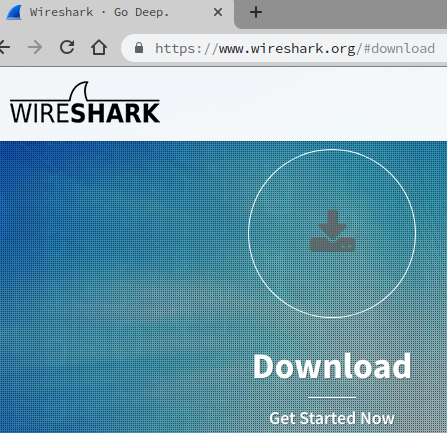
Microsoft Windows NT 10.0 (Build 1607) / NDIS 6 သို့မဟုတ် ၎င်းထက်မြင့်သော စနစ်များတွင် ပုံမှန် အလုပ်မလုပ်ပါက Win10Pcap သို့မဟုတ် Npcap ကို ထည့်သွင်း စမ်းသပ်ကြည့်ပါ။
-
ထည့်သွင်းပြီးနောက် run ပါက အောက်ပါ မျက်နှာပြင်ကို မြင်တွေ့ရပါမည်။ ထိုသို့မြင်တွေ့ရပါက Wireshark ထည့်သွင်းမှု ချောမွေ့စွာ ပြီးစီးပြီ ဖြစ်ပါသည်။ ယခု ပက်ကက် dump စတင် ရယူကြပါစို့။
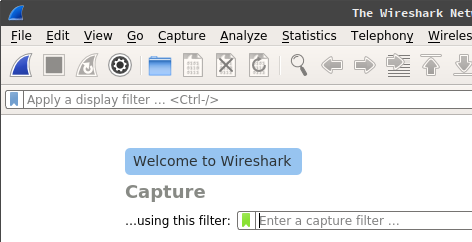
Wireshark ကို အသုံးပြု၍ ပက်ကက် Dump ရယူခြင်း
-
ဦးစွာ ပက်ကက် dump မစတင်မီ P2P ပရိုဂရမ်များ၊ ဖွင့်ထားသော ဘရောက်ဇာများ၊ ဒေါင်းလုဒ် ပရိုဂရမ်များနှင့် Mudfish အားလုံးကို ရပ်တန့်ထားပါ။ မဟုတ်ပါက ပက်ကက် dump ဖိုင်သည် လိုအပ်သည်ထက် ပိုမိုကြီးမားသွားနိုင်ပြီး ပက်ကက်များကို ခွဲခြမ်းစိတ်ဖြာသည့်အခါ များပြားလှသော ပက်ကက်အမျိုးမျိုးတို့ကြောင့် ခွဲခြမ်းစိတ်ဖြာရန် ခက်ခဲသွားစေနိုင်ပါသည်။
-
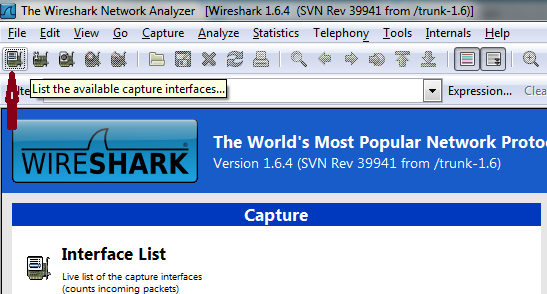
အောက်ပါ ပုံတွင် ပြထားသည့်အတိုင်း ဘယ်ဘက် အပေါ်ထောင့်ရှိ အိုင်ကွန် (List the available capture interfaces) ကို နှိပ်၍ လက်ရှိ ကွန်ပျူတာတွင် ရှိသော ကွန်ရက် interfaces အချက်အလက်များကို ဖွင့်ပါ။
-
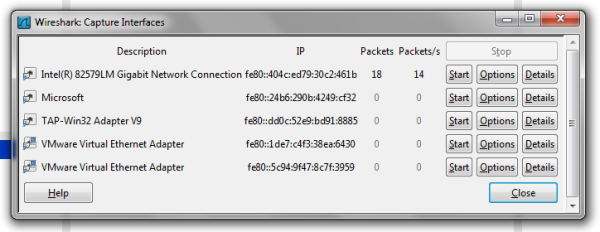
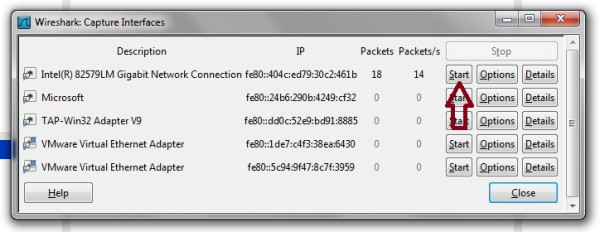
ထိုအခါ အောက်ပါအတိုင်း Popup ဝင်းဒိုး ပေါ်လာမည်ဖြစ်ပြီး မည်သည့် ကွန်ရက် interface ကို ပက်ကက် dump ရယူမည်ကို ရွေးချယ်ရပါမည်။ ဤနေရာတွင် TAP-Win32 Adapter V9 ဟု အမည်ပေးထားသော ကွန်ရက် interface သည် Mudfish အသုံးပြုသော ကွန်ရက် interface ဖြစ်ပြီး Intel(R) 82579LM Gigabit Network Connection သည် လက်ရှိ အသုံးပြုနေသော လက်ပ်တော့ပ်တွင် တပ်ဆင်ထားသည့် ethernet ကတ် interface ဖြစ်ပါသည်။ (အသုံးပြုသူ ကွန်ပျူတာတစ်ခုချင်းစီအလိုက် ethernet ကတ် အမျိုးအစား ကွဲပြားသောကြောင့် အမည်များ ကွဲပြားနိုင်သည်ကို သတိပြုပါ။ ပုံမှန်အားဖြင့် Popup ဝင်းဒိုး ပွင့်လာပြီးနောက် Packets အရေအတွက် ပုံမှန် တိုးပွားနေသော interface သည် အင်တာနက်နှင့် ချိတ်ဆက်ထားသော interface ဖြစ်ပါသည်)
-
ဤဆောင်းပါးတွင် Intel(R) 82579LM Gigabit Network Connection interface ကို ပက်ကက် dump ရယူသည်ဟု ယူဆပါမည်။ သက်ဆိုင်ရာ interface ဘေးရှိ Start ခလုတ်ကို နှိပ်ပါက ပက်ကက် dump စတင်ပါမည်။
-
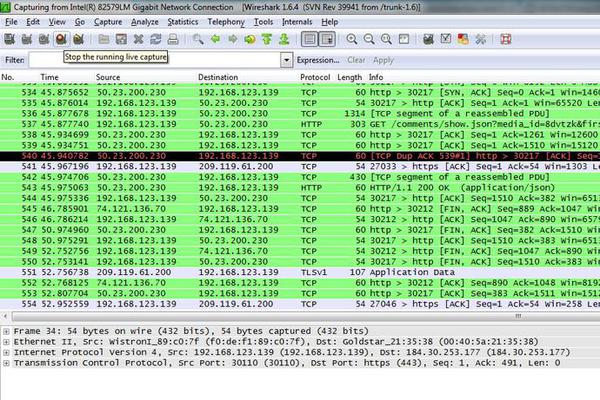
ထိုအခါ အောက်ပါ မျက်နှာပြင်ကို တွေ့ရပါမည်။ လက်ရှိတွင် ပက်ကက် dump လုပ်ဆောင်နေဆဲ ဖြစ်ကြောင်း ပြသနေပါသည်။
-
ယခုအခါ အခြား အသုံးပြုသူများနှင့် ဂိမ်းကစားပါ။ တစ်ခါတစ်ရံ အခြား အသုံးပြုသူများနှင့် ဂိမ်းမကစားဘဲ ပက်ကက် dump သက်သက်သာ ရယူပြီး ပေးပို့လာတတ်ရာ ထိုသို့ဆိုပါက ခွဲခြမ်းစိတ်ဖြာရာတွင် လုံးဝ အထောက်အကူ မဖြစ်နိုင်ပါ။
Wireshark ရပ်တန့်ပြီး ပက်ကက် Dump သိမ်းဆည်းခြင်း
-
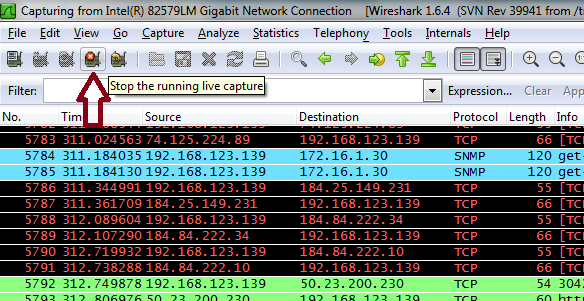
မိမိ လိုလားသော အချိန် သို့မဟုတ် ပမာဏအထိ ပက်ကက် dump ရယူပြီးပါက ယခုအခါ ပက်ကက် dump ကို ရပ်တန့်၍ သိမ်းဆည်းရပါမည်။ ပက်ကက် dump ကို ရပ်တန့်ရန် အောက်ပါ ပုံတွင် ပြထားသည့် ရပ်တန့်ရန် အိုင်ကွန် (Stop the running live capture) ကို နှိပ်ပါ။
-
ယခုအခါ ပက်ကက် dump ရယူခြင်း ရပ်တန့်သွားပါပြီ။ သီးခြား ဖိုင်အဖြစ် သိမ်းဆည်းရန်သာ ကျန်ရှိပါတော့သည်။ အပေါ်ဘက် မီနူး File → Save ကို နှိပ်၍ ဖိုင်အဖြစ် သိမ်းဆည်းပါ။
-
support@loxch.com သို့ အဆိုပါ ဖိုင်ကို ပေးပို့ပါက ပြဿနာ ခွဲခြမ်းစိတ်ဖြာခြင်း သို့မဟုတ် ဂိမ်းအသစ် စာရင်းသွင်းခြင်းကို ဆောင်ရွက်ပေးပါမည်။ ဖိုရမ်တွင် ပက်ကက် dump ဖိုင်ကို လုံးဝ အပ်လုဒ်မတင်ဘဲ အီးမေးလ်မှတစ်ဆင့်သာ ပက်ကက် dump ဖိုင်ကို ပေးပို့ပေးပါရန် မေတ္တာရပ်ခံပါသည်။ ပက်ကက် dump ဖိုင်အတွင်း အခြေအနေအရ အရေးကြီးသော အချက်အလက်များ ပါဝင်နိုင်သောကြောင့် လုံခြုံရေးဆိုင်ရာ ပြဿနာများ ဖြစ်ပေါ်နိုင်ပါသည်။