အလုပ်လုပ်ခြင်း ရှိ/မရှိ စစ်ဆေးခြင်း
Mudfish သည် ကောင်းစွာ အလုပ်လုပ်နေခြင်း ရှိ/မရှိကို စစ်ဆေးနိုင်သည့် နည်းလမ်းများကို ရှင်းပြထားသော စာမျက်နှာ ဖြစ်ပါသည်။
Full VPN မုဒ်ကို အသုံးပြု၍ စစ်ဆေးနည်း
-
Full VPN မုဒ် ကို ဖွင့်ပြီး ပရိုဂရမ်ကို ပြန်လည်စတင် (restart) ပါ။
-
https://myip.mudfish.net သို့ ဝင်ရောက်ပါ။ ကောင်းစွာ အလုပ်လုပ်ပါက သက်ဆိုင်ရာ မက်ဆေ့ခ်ျ ပြသမည် ဖြစ်ပါသည်။
"What is my IP?" အိုက်တမ်ကို အသုံးပြု၍ စစ်ဆေးနည်း
ဤနည်းလမ်းဖြင့် စစ်ဆေးရန်အတွက် 'What is my IP?' အိုက်တမ်ကို မဖြစ်မနေ ဝယ်ယူတပ်ဆင်ထားရပါမည်။
အလုပ်လုပ်ခြင်း ရှိ/မရှိ စစ်ဆေးခြင်း (အခြေခံမုဒ်)
ဤစာတမ်းသည် Mudfish ကောင်းစွာ အလုပ်လုပ်နေပြီး အကျိုးသက်ရောက်မှု ရှိ/မရှိ စစ်ဆေးနိုင်ရန် လမ်းညွှန်ပေးသည့် စာတမ်း ဖြစ်ပါသည်။ အောက်ပါအတိုင်း စမ်းသပ်လုပ်ဆောင်ကြည့်ခြင်းဖြင့် ကောင်းစွာ အလုပ်လုပ်နေခြင်း ရှိ/မရှိ စစ်ဆေးနိုင်ပါသည်။
- Mudfish ပရိုဆက်စ် အားလုံးကို ပိတ်လိုက်ပါ။ Windows တွင် ညာဘက်အောက်ခြေရှိ system tray ထဲတွင် Mudfish သင်္ကေတကို တွေ့ရှိနိုင်ပါသည်။

-
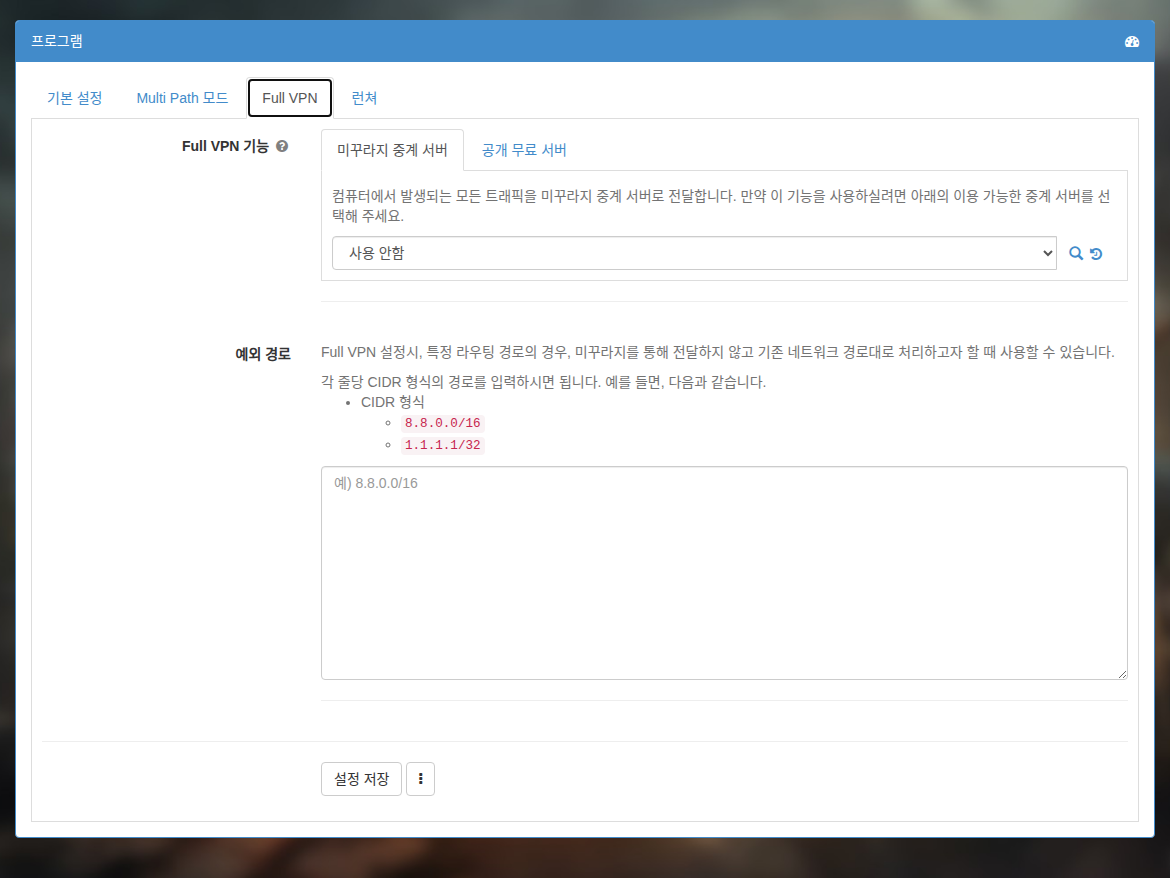
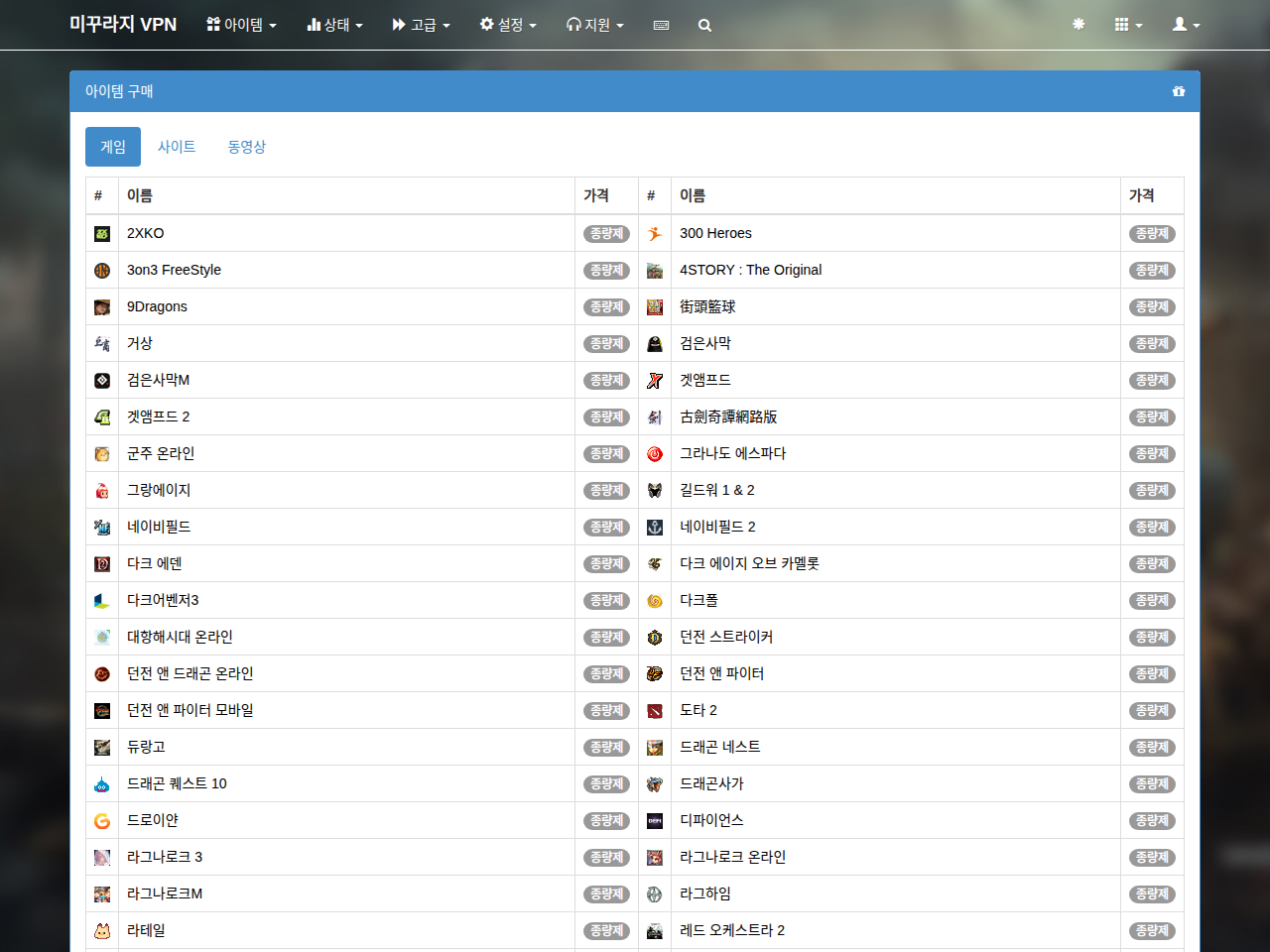
ဘရောက်ဆာမှတစ်ဆင့် https://mudfish.net သို့ လော့ဂ်အင်ဝင်ပြီးနောက် “အိုက်တမ် → အိုက်တမ် ဝယ်ယူခြင်း” မီနူးသို့ သွားပါ။ ‘ဆိုက်’ ကဏ္ဍသို့ ဝင်ရောက်ပါက “What is my IP?” အိုက်တမ် ရှိပြီး ထိုအိုက်တမ်ကို ဝယ်ယူပါ။ အခမဲ့ အိုက်တမ် ဖြစ်သောကြောင့် မည်သူမဆို ဝယ်ယူနိုင်ပါသည်။ ထို့အပြင် ယခင်က သတ်မှတ်ထားသော Full VPN မုဒ် ရှိပါက 'ပိတ်ရန်' အဖြစ် ပြောင်းလဲသတ်မှတ်ပါ။
-
ယခု Mudfish ကို ဖွင့်ပါ။ ထို့နောက် လော့ဂ်အင်ဝင်ပြီး ဖွဲ့စည်းမှုပုံစံ ပြင်ဆင်ပြီးစီးသည်အထိ စောင့်ဆိုင်းပါ။ Launcher မှတစ်ဆင့် ဖွင့်ထားခြင်း ဖြစ်ပါက လုံးဝပိတ်ပြီး ပြန်လည်ဖွင့်ပါ။

-
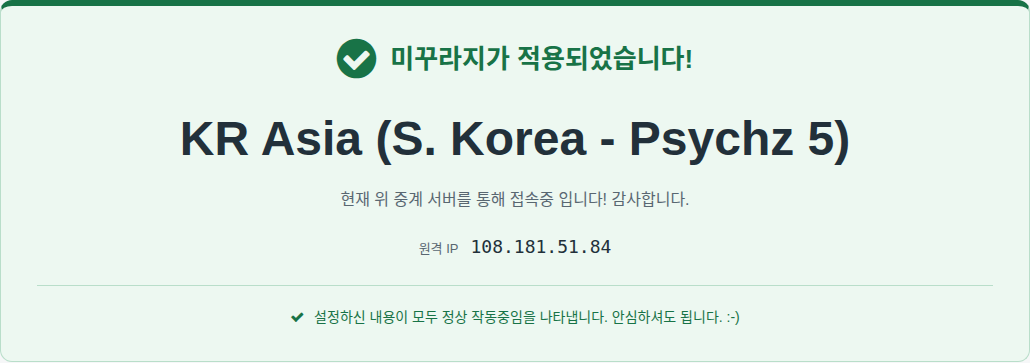
ယခု ဘရောက်ဆာကို အသုံးပြု၍ https://myip.mudfish.net ဆိုက်သို့ ဝင်ရောက်ပါ။ ကောင်းစွာ အလုပ်လုပ်ပါက အောက်ပါကဲ့သို့ မျက်နှာပြင်ကို မြင်တွေ့ရမည် ဖြစ်ပါသည်။ မျက်နှာပြင်တွင် ပေါ်လာသော node အမည်သည် သင်ရွေးချယ်ထားသော node ပေါ်မူတည်၍ (အလိုအလျောက် ရွေးချယ်မှုဖြစ်ပါက ကျပန်း node) ကွဲပြားနိုင်သည်ကို သတိပြုပါ။
အလုပ်လုပ်ခြင်း ရှိ/မရှိ စစ်ဆေးခြင်း (အဆင့်မြင့်မုဒ်)
ဤစာတမ်းသည် Mudfish v4 ၏ node အဆင့်မြင့်မုဒ် ကို အသုံးပြုသည့်အခါ Mudfish ကောင်းစွာ အလုပ်လုပ်နေခြင်း ရှိ/မရှိ စစ်ဆေးနိုင်ရန် လမ်းညွှန်ပေးသည့် စာတမ်း ဖြစ်ပါသည်။ အောက်ပါအတိုင်း လုပ်ဆောင်ခြင်းဖြင့် အဆင့်မြင့်မုဒ် ကောင်းစွာ အလုပ်လုပ်နေခြင်း ရှိ/မရှိ စစ်ဆေးနိုင်ပါသည်။
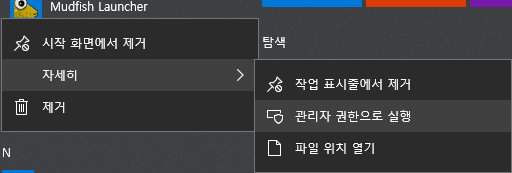
- Mudfish Launcher ကို ဖွင့်ပြီး လော့ဂ်အင်ဝင်ပါ။
-
(ရွေးချယ်ခွင့်) ယခင်က ဖွင့်ထားသော Full VPN မုဒ် ရှိပါက 'ပိတ်ရန်' ဟု သတ်မှတ်ပြီး Mudfish ကို ပြန်လည်စတင်ပါ။
-
Dashboard ပေါ်လာပါက “အိုက်တမ် → အိုက်တမ် ဝယ်ယူခြင်း” မီနူးသို့ သွားပါ။ ‘ဆိုက်’ ကဏ္ဍသို့ ဝင်ရောက်ပြီး “What is my IP?” အိုက်တမ် ရှိပါက ထိုအိုက်တမ်ကို ဝယ်ယူပါ။ အခမဲ့ အိုက်တမ် ဖြစ်သောကြောင့် မည်သူမဆို ဝယ်ယူနိုင်ပါသည်။
-
Dashboard ရှိ 'What is my IP?' အိုက်တမ်ကို ကလစ်နှိပ်ပြီးနောက် node ဆက်တင်ကို 'အဆင့်မြင့်မုဒ်' သို့ ပြောင်းလဲကာ ချိတ်ဆက်ရန်အတွက် node များကို အသီးသီး ရွေးချယ်ပါ။ (ဤနေရာတွင် ပထမ node ကို A ဟု သတ်မှတ်ပြီး ဒုတိယ node ကို B ဟု ယူဆပါမည်။) ပြီးနောက် 'သိမ်းဆည်းမည်' ကို နှိပ်ပါ။
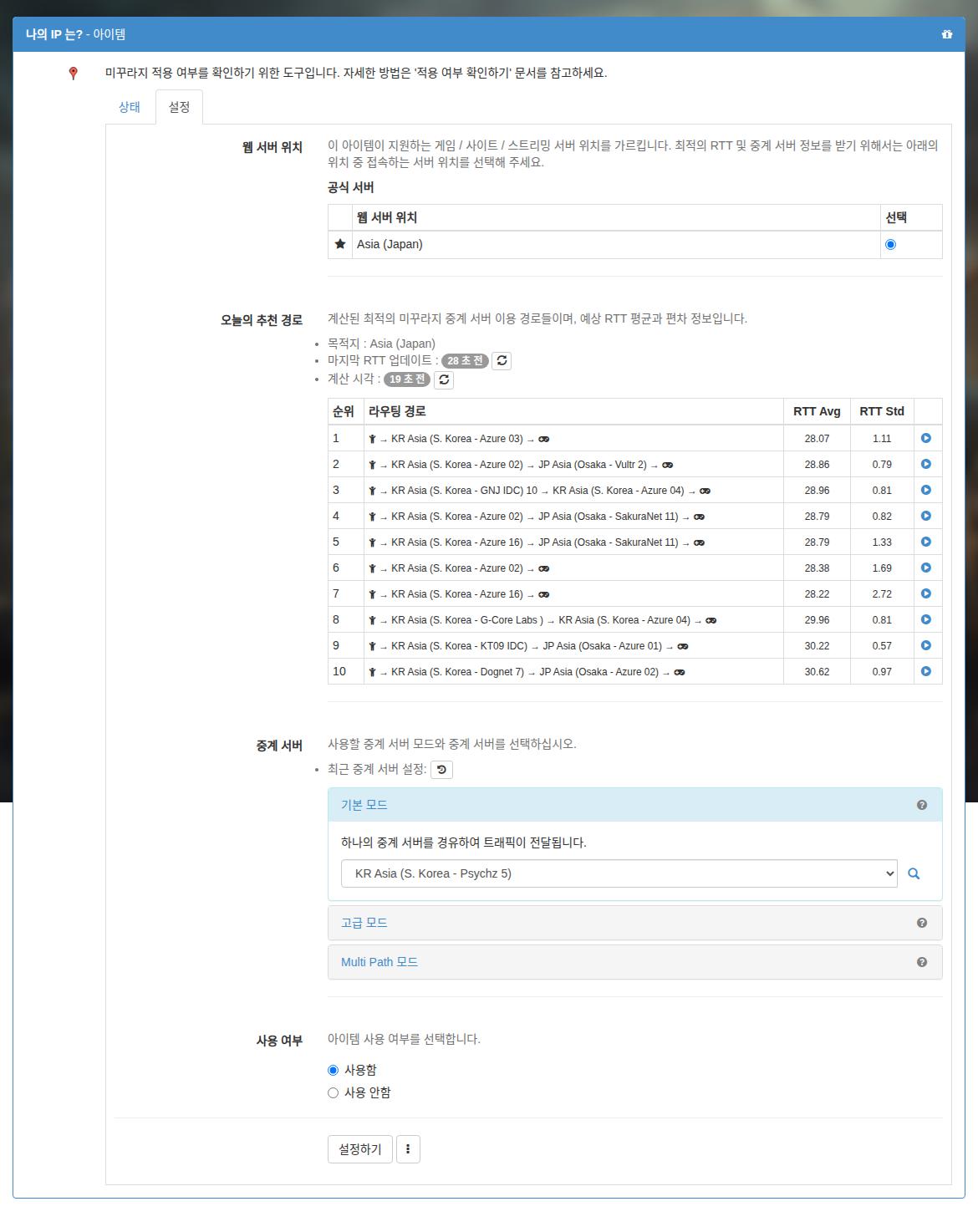
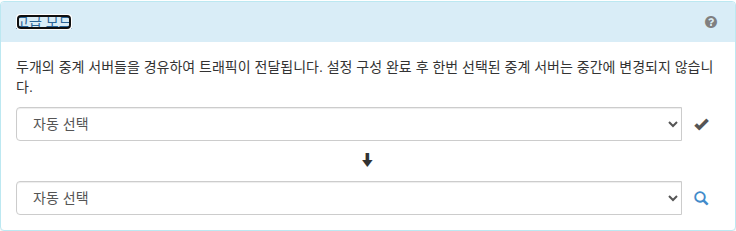
-
Mudfish ကို လုံးဝပိတ်ပြီး ပြန်လည်ဖွင့်ပါ။
-
ယခု ဘရောက်ဆာကို အသုံးပြု၍ https://myip.mudfish.net ဆိုက်သို့ ဝင်ရောက်ပါ။ ကောင်းစွာ အလုပ်လုပ်ပါက အောက်ပါကဲ့သို့ မျက်နှာပြင်ကို မြင်တွေ့ရမည် ဖြစ်ပါသည်။ ဆိုက်သို့ ဝင်ရောက်စဉ် ပေါ်လာသော node အမည်သည် မဖြစ်မနေ အထက်တွင် ရွေးချယ်ခဲ့သော node B (ဒုတိယအကြိမ် ရွေးချယ်ထားသော အရာ) ဖြစ်ရပါမည်။ အကယ်၍ node B အဖြစ် မှန်ကန်စွာ ပေါ်နေပါက 'အဆင့်မြင့်မုဒ်' ကောင်းစွာ အလုပ်လုပ်နေပြီဖြစ်ကြောင်း ဖော်ပြပါသည်။
"အချိန်နှင့်တပြေးညီ ဂရပ်ဖ်" ကို အသုံးပြု၍ စစ်ဆေးနည်း
သတ်မှတ်ထားသော အိုက်တမ် သို့မဟုတ် Full VPN မုဒ် အသုံးပြုချိန်တွင် ထရက်ဖစ်များ ကောင်းစွာ ပို့ဆောင်နေခြင်း ရှိ/မရှိ စစ်ဆေးရန် Mudfish Launcher မှတစ်ဆင့် ဝင်ရောက်ထားသော Dashboard ၏ အချိန်နှင့်တပြေးညီ ထရက်ဖစ် အခြေအနေ ဂရပ်ဖ်တွင် စစ်ဆေးနိုင်ပါသည်။ အခြား အသုံးပြုသူများနှင့် ဂိမ်းကစားနေစဉ် ခဏထွက်၍ စစ်ဆေးကြည့်နိုင်ပါသည်။
-
ထရက်ဖစ် မရှိသော အခြေအနေ
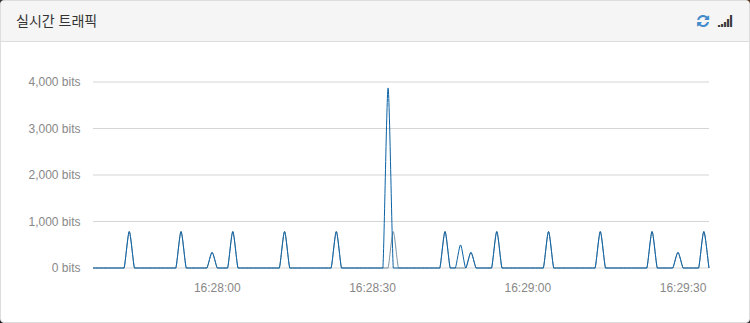
-
ထရက်ဖစ် ရှိသော အခြေအနေ