Mudfish ကို အသုံးပြု၍ ပက်ကက် Dump ရယူခြင်း
Mudfish v4.3.7 ဗားရှင်းမှ စတင်၍ တရားဝင် 'ပက်ကက် Dump' လုပ်ဆောင်ချက် ပါဝင်လာခဲ့ပြီး ၎င်းကို အသုံးပြုပါက Windows အခြေခံ TAP-Win32 adapter v9 ကွန်ရက် စက်ပစ္စည်းမှတစ်ဆင့် Mudfish သို့ ဖြတ်သန်းသွားသော ပက်ကက်များကို dump ရယူနိုင်ပါသည်။
အခြေခံ အသုံးပြုနည်း
အောက်ပါ လုပ်ငန်းစဉ်သည် Mudfish Launcher ကို Administrator (သို့မဟုတ် root) အခွင့်အရေးဖြင့် run ပြီး အကောင့်ဝင်ရောက်မှု ပြီးစီးသည်ဟု ယူဆပါသည်။
-
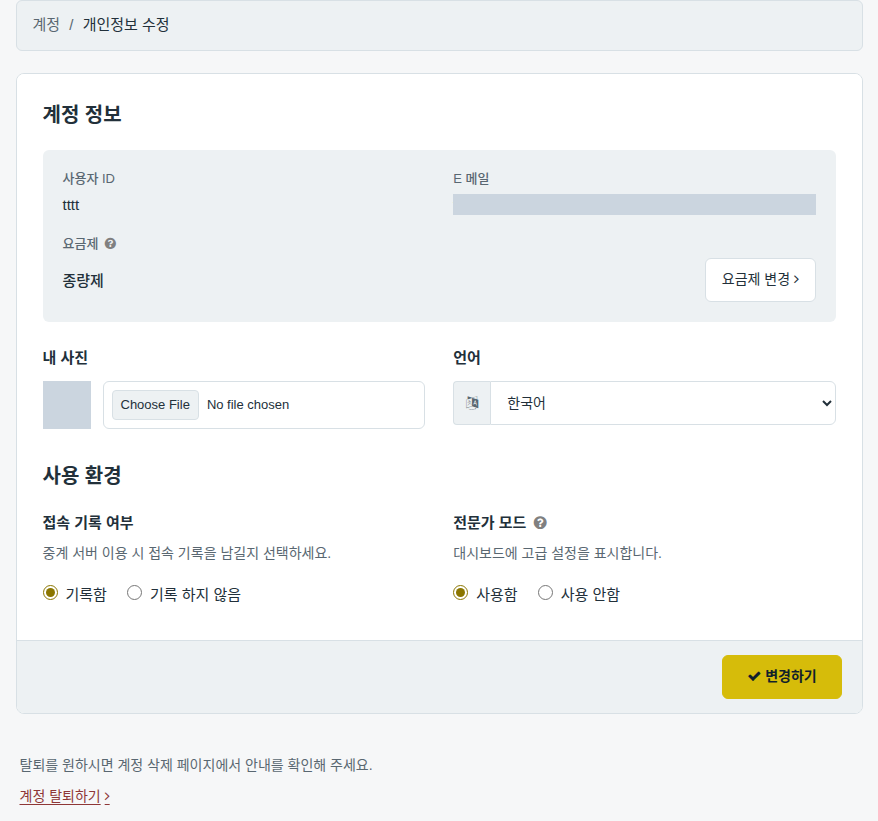
ကျွမ်းကျင်သူ မုဒ် option ကို ဖွင့်ပါ။ ထိုသို့ဖွင့်မှသာ ပက်ကက် dump option ကို မြင်တွေ့ရမည် ဖြစ်ပါသည်။
-
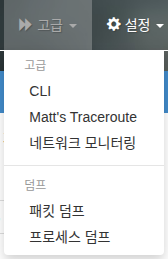
'အဆင့်မြင့် → ပက်ကက် Dump' မီနူးသို့ သွားပါ။
-
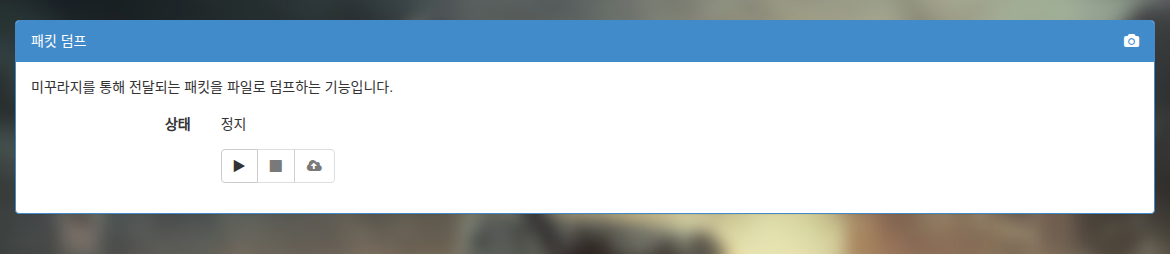
မီနူးသည် အလွန်ရိုးရှင်းပါသည်။ "စတင်မည်", "ရပ်တန့်မည်" နှင့် "အပ်လုဒ်တင်မည်" ခလုတ်များသာ ပါဝင်ပြီး မူရင်းအတိုင်း "စတင်မည်" ခလုတ်ကိုသာ နှိပ်နိုင်ပါသည်။
-
"စတင်မည်" ခလုတ်ကို နှိပ်ပါက ပက်ကက် dump ရယူခြင်း စတင်ပါမည်။
-
"ရပ်တန့်မည်" ခလုတ်ကို နှိပ်ပါက ပက်ကက် dump ရယူခြင်း ရပ်တန့်သွားမည်ဖြစ်ပြီး ယခုအချိန်အထိ dump ပြုလုပ်ထားသော ဖိုင်အရွယ်အစားကို ပြသပေးမည် ဖြစ်ပါသည်။
-
"အပ်လုဒ်တင်မည်" ခလုတ်ကို နှိပ်ပါက ဖိုင်ကို Mudfish ဗဟိုဆာဗာသို့ ပေးပို့သည့် ဝင်းဒိုး အသစ် ပွင့်လာပါမည်။

-
ဂိမ်း Dump ရယူနည်း
ဂိမ်းအိုင်တမ် အသစ်ထည့်ရန် သို့မဟုတ် update ပြုလုပ်ရန် လျှောက်ထားလို၍ ဂိမ်း dump ရယူနေပါသလား။
ထိုသို့ဆိုပါက Full VPN မုဒ် ကို မဖြစ်မနေ ဖွင့်ပြီးမှ ဆက်လက်ဆောင်ရွက်ပါ။ အဆိုပါ မုဒ်ကို Off ပြုလုပ်ထားပါက Mudfish မှတစ်ဆင့် ဂိမ်းပက်ကက်များ မဖြတ်သန်းနိုင်သောကြောင့် ပက်ကက် dump ဖိုင်တွင် ဖမ်းယူရရှိမည်မဟုတ်ဘဲ ဂိမ်းကို ခွဲခြမ်းစိတ်ဖြာရာတွင် အထောက်အကူ မဖြစ်နိုင်ပါ။
ဂိမ်းအသစ် လျှောက်ထားရန် သို့မဟုတ် ဂိမ်း အိုင်တမ် တောင်းဆိုရန်အတွက် ဂိမ်း dump ရယူလိုပါက အောက်ပါအတိုင်း ဆောင်ရွက်နိုင်ပါသည် -
-
ဦးစွာ မလိုအပ်သော ပက်ကက်များ dump တွင် ပါမလာစေရန် ကွန်ရက် အသုံးပြုနေသော ပရိုဂရမ်များကို ပိတ်ပါ။ ဥပမာ - Torrent၊ တိုက်ရိုက်ဗီဒီယိုကြည့်ရှုခြင်း သို့မဟုတ် ဒေါင်းလုဒ်လုပ်ခြင်း စသည်တို့ ဖြစ်နိုင်ပါသည်။
-
ကျွမ်းကျင်သူ မုဒ် option ကို ဖွင့်ပါ။ ထိုသို့ဖွင့်မှသာ ပက်ကက် dump option ကို မြင်တွေ့ရမည် ဖြစ်ပါသည်။ ဖွင့်ထားပြီးဖြစ်ပါက ဤအဆင့်ကို ကျော်သွားနိုင်ပါသည်။
-
WFP အိုင်တမ် မုဒ် option ကို OFF ပြုလုပ်ပါ။ အရေးကြီးသော အချက်ဖြစ်သဖြင့် အဆိုပါ option သည် OFF ဖြစ်နေခြင်း ရှိမရှိ သေချာစွာ စစ်ဆေးပါ။
-
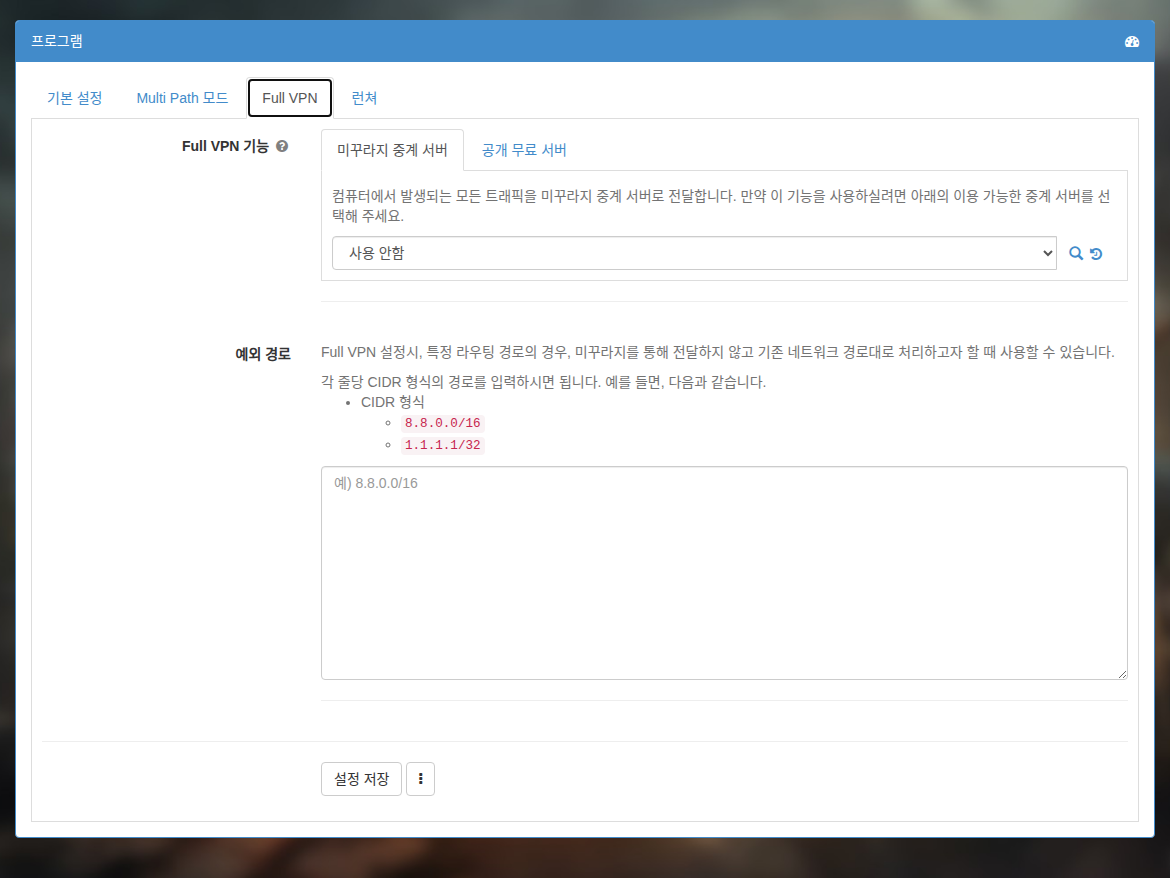
Full VPN မုဒ် ကို ဖွင့်ပါ။ အသုံးပြုမည့် ကြားခံဆာဗာသည် အဆိုပါ ဆာဗာမှတစ်ဆင့် ဂိမ်းသို့ ချိတ်ဆက်နိုင်သော ဆာဗာဖြစ်လျှင် လုံလောက်ပါသည်။
-
Mudfish ကို အပြီးသတ် ပြန်လည်စတင်ပြီး Full VPN မုဒ် ကို သက်ရောက်စေပါ။
-
'အဆင့်မြင့် → ပက်ကက် Dump' မီနူးသို့ သွားပါ။
-
"စတင်မည်" ခလုတ်ကို နှိပ်၍ dump စတင်ပါ။
-
ဂိမ်းကို စတင် run ပြီး ကစားပါ။ ပုံမှန်အားဖြင့် ပက်ကက် dump ရယူချိန်သည် ၁ မိနစ်မှ ၂ မိနစ်ခန့်ဆိုလျှင် လုံလောက်ပါသည်။
-
"ရပ်တန့်မည်" ခလုတ်ကို နှိပ်၍ dump ကို ရပ်တန့်ပြီး dump ပြုလုပ်ထားသော ဖိုင်အရွယ်အစားကို စစ်ဆေးပါ။ အကယ်၍ ဖိုင်အရွယ်အစားသည် 10 MB ထက် ကြီးမားနေပါက အပ်လုဒ်တင်သည့် လုပ်ငန်းစဉ်တွင် အမှားဖြစ်ပေါ်နိုင်သောကြောင့် ထိုထက် ကြီးမားနေပါက ပက်ကက် dump ကို နောက်တစ်ကြိမ် ထပ်မံ ပြုလုပ်ပေးပါ။
-
ယခုအခါ "အပ်လုဒ်တင်မည်" ခလုတ်ကို နှိပ်၍ အပ်လုဒ်တင်နိုင်ပါပြီ။
အပ်လုဒ်တင်ခြင်း ရပ်တန့်သွားပါက
တစ်ခါတစ်ရံ 'ပေးပို့မည်' ကို နှိပ်သော်လည်း အပ်လုဒ် ကောင်းမွန်စွာ မရောက်ရှိပါက အောက်ပါအတိုင်း ကိုယ်တိုင် ပေးပို့နိုင်ပါသည် -
-
ပက်ကက် dump ပြီးဆုံးပါက File Explorer ကို ဖွင့်ပြီး Mudfish ထည့်သွင်းထားသော folder သို့ သွားပါ။ ပုံမှန်အားဖြင့်
C:\Program Files (x86)\Mudfish Cloud VPN\folder ဖြစ်ပါသည်။ -
သက်ဆိုင်ရာ folder တွင်
mudfish_pcap_msk0.pcapဖိုင်ကို တွေ့ရမည်ဖြစ်ပြီး အဆိုပါ ဖိုင်ကို support@loxch.com သို့ အီးမေးလ်ဖြင့် ပေးပို့နိုင်ပါသည်။