Menyer
Innloggingsskjerm
Den første skjermen i appen er innloggingsskjermen. Skjermbildene er gjenbrukt fra kilden og viser det opprinnelige grensesnittet.
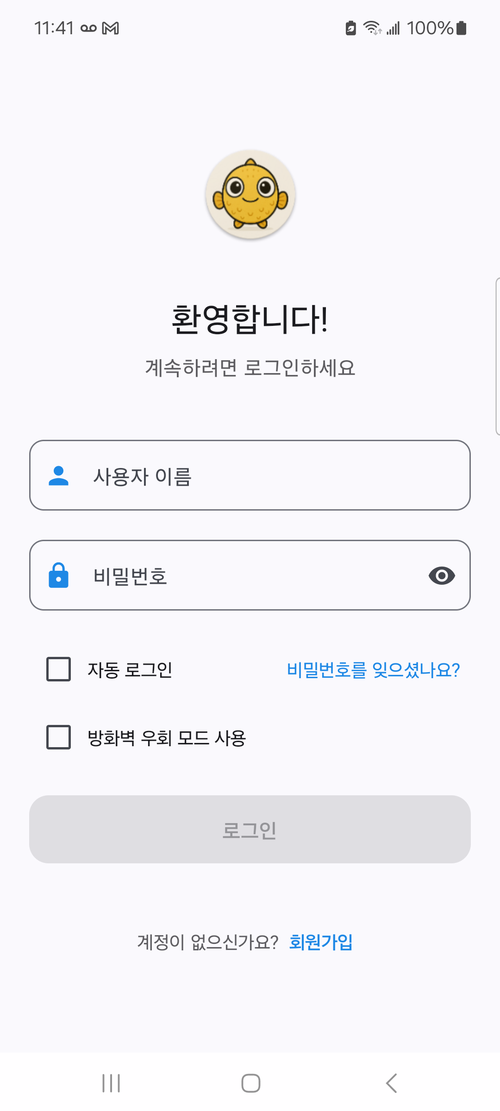
- Merk av for «Automatisk innlogging» for å lagre innloggingsinformasjonen internt og logge inn automatisk neste gang.
- Merk av for «Bruk modus for omgåelse av brannmur» for å la appen forsøke å koble til utenom brannmuren. Dette kan hjelpe hvis en nettverksbrannmur gjør forbindelsen vanskelig.
Hovedskjerm
Denne skjermen vises etter innlogging. Appen bygger på «snapshots», som er samlinger av konfigurasjonsfiler. Du kan lagre flere snapshots med ulike innstillinger.
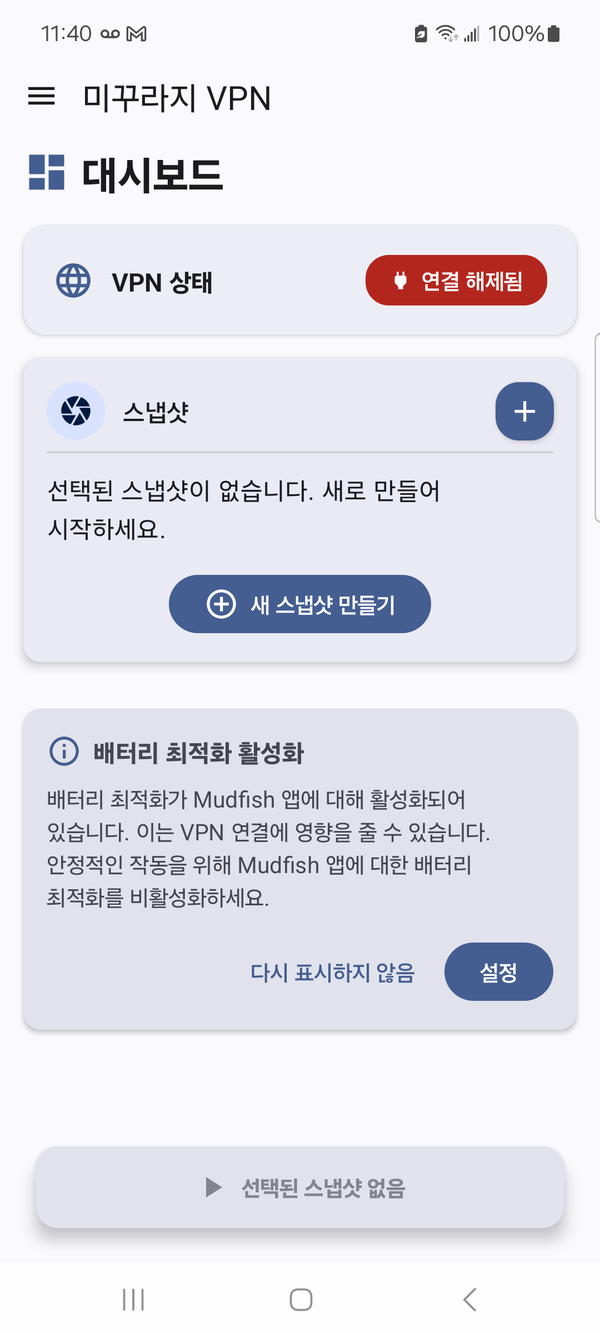
- Meldingen «Batterioptimalisering aktivert» betyr at appen kjører med batterioptimalisering. Android kan da tvangsavslutte appen i enkelte situasjoner.
Øverst til venstre
Trykk på for å vise hovedmenyen.
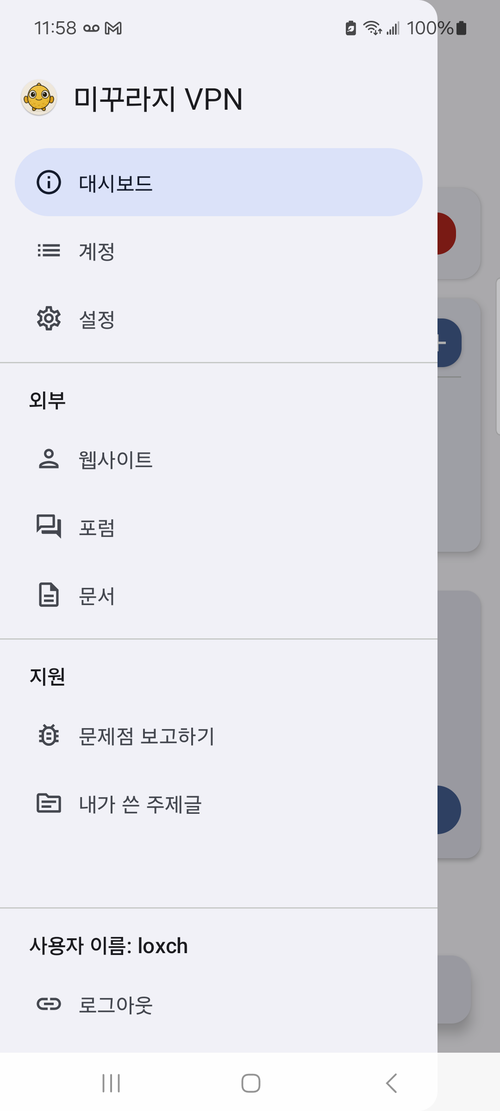
Den inneholder følgende:
-
Konto
Viser kontoinformasjon.
-
Innstillinger
Åpner appinnstillingene.
-
Eksternt
-
Nettsted
Åpner Mudfish-nettstedet.
-
Forum
Åpner Mudfish-forumet.
-
Dokumentasjon
Åpner Mudfish-dokumentasjonen.
-
-
Støtte
-
Rapporter et problem
Brukes for å sende en problemrapport.
-
Mine emner
Viser emnene du har skrevet.
-
-
Logg ut
Kontoskjerm
Denne skjermen viser kontoinformasjon.
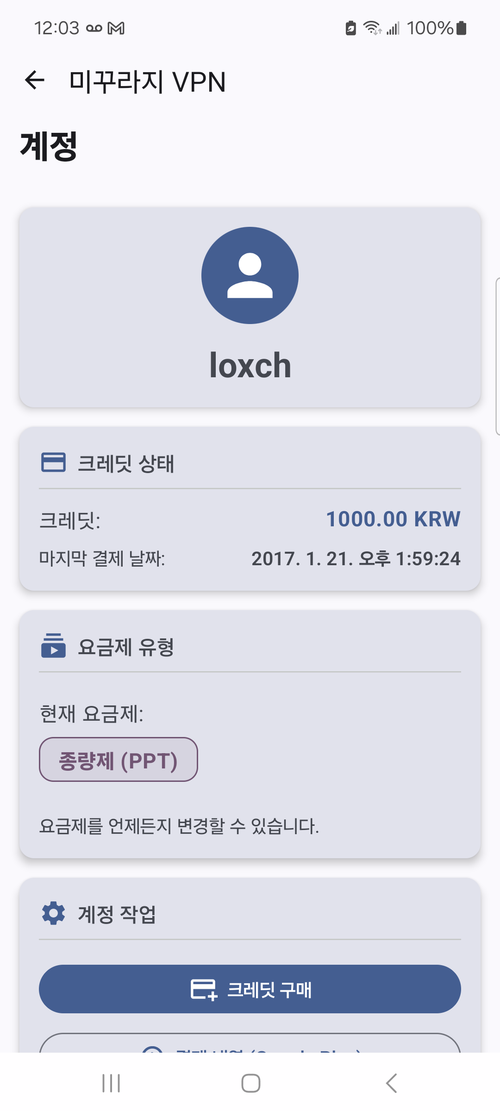
Følgende valg er tilgjengelige:
- Kjøp kreditt
- Betalingshistorikk (Google Play)
- Betalingshistorikk (Mudfish)
- Oppdater brukerinformasjon
- Endre prisplan
Snapshot-skjerm
Her endrer du tilkoblingsoppsettet i appen.
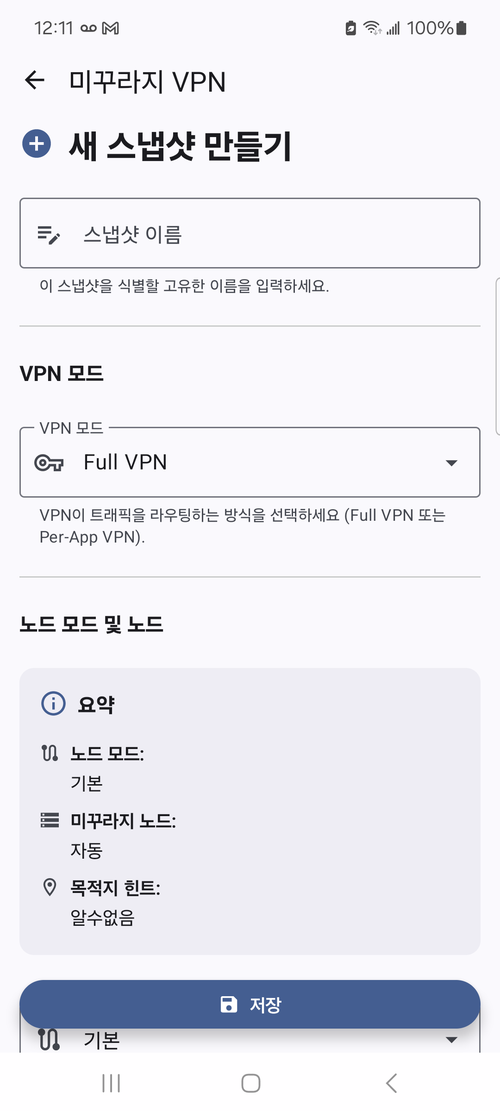
Du kan blant annet velge node og konfigurere tilkoblingsmåten.
Innstillingsskjerm
Her endrer du innstillingene i Mudfish-appen.
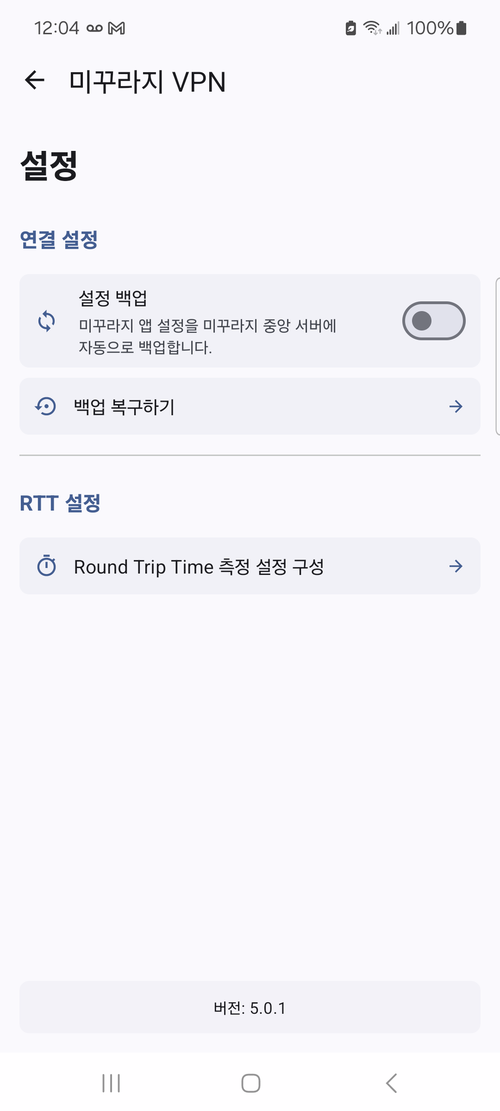
Følgende valg finnes for tiden:
-
Tilkoblingsinnstillinger
-
Sikkerhetskopier innstillinger
Sikkerhetskopierer appinnstillingene automatisk til Mudfishs sentrale server. Kopien oppbevares i opptil 30 dager.
-
Gjenopprett sikkerhetskopi
Gjenoppretter tidligere sikkerhetskopierte innstillinger.
-
-
RTT-innstillinger
Endrer innstillingene for appens RTT-målinger (Round Trip Time) mot Mudfish-nodene.