Items
Via dit menu voeg je items toe en beheer je ze. Je kunt ook eigen items maken die aansluiten op jouw behoeften. De volgende menu's zijn beschikbaar:
- Items kopen
- Items beheren
De schermafbeeldingen zijn overgenomen uit de Koreaanse documentatie en tonen de oorspronkelijke interfacetaal. Menunamen kunnen afwijken.
Items kopen
Op deze pagina voeg je Mudfish-items toe.
Items beheren
Iteminstellingen
Klik op een item onder 'Items → Items beheren' of op een itemlink onder 'Mijn items' op het dashboard om de iteminstellingen te openen. Daar vind je de volgende opties:
-
Automatisch verlengen
Bespaart tijd en handmatige stappen. Als de resterende geldigheidsduur minder dan 3 dagen is, wordt het item automatisch verlengd en wordt het bedrag van je tegoed afgeschreven.
-
Serverlocatie
De locatie van de game-, website- of streamingserver die het item ondersteunt. Selecteer de locatie van de game- of bestemmingsserver waarmee je verbinding wilt maken voor optimale RTT- en knooppuntinformatie.
-
Aanbevolen routes voor vandaag
Berekent op basis van de gekozen serverlocatie en verzamelde RTT-gegevens de beste routes via Mudfish-knooppunten. Je ziet de verwachte gemiddelde RTT en spreiding.
-
Knooppunten
Selecteer de knooppunten die je wilt gebruiken. De volgende modi worden ondersteund; raadpleeg de bijbehorende documentatie:
- Standaardmodus
- Geavanceerde modus
- Multi Path-modus
-
Ingeschakeld
Bepaalt of het item wordt gebruikt. Als je het uitschakelt, worden de iteminstellingen niet op het besturingssysteem toegepast.
Een eigen item maken
Schakel Expertmodus in om deze functie te gebruiken.
Als de gewenste dienst, zoals een game, website of streamingdienst, niet in de itemlijst staat en je de bestemmingsgegevens kent, kun je een eigen item maken.
De functie inschakelen
Als Expertmodus actief is, verschijnt boven de lijst onder 'Items → Items beheren' een knop om een item te maken.
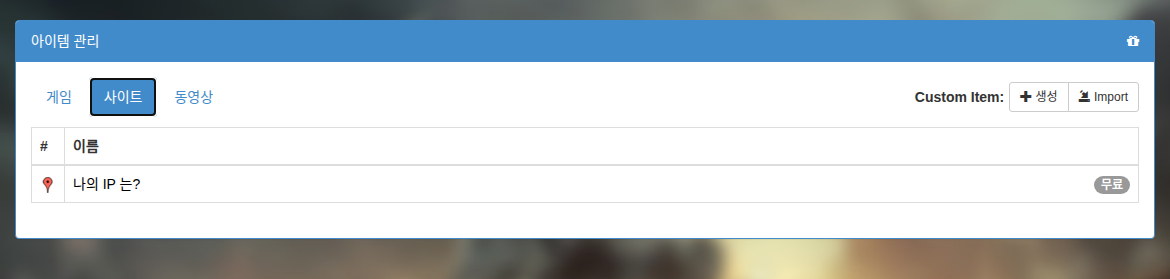
Het aanmaakmenu
Klik op om het volgende menu te openen.
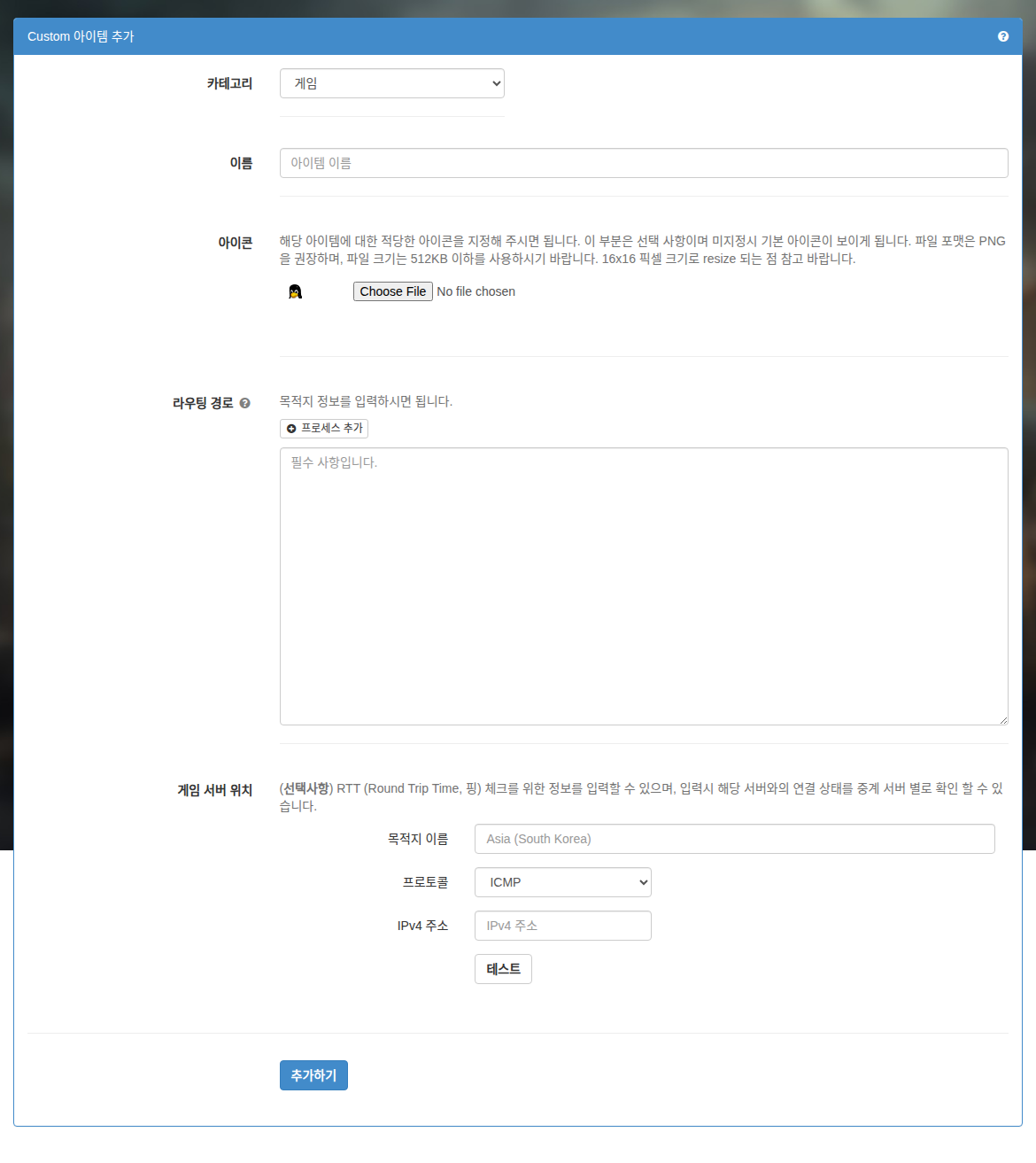
De velden hebben de volgende betekenis:
-
Categorie
De categorie van het item. Kies Games, Sites of Streaming in de categorielijst.
-
Naam
De naam van het item. Kies een naam die je gemakkelijk herkent.
-
Pictogram
Kies een pictogram voor het item. De maximale afmetingen zijn 16x16 pixels; grotere afbeeldingen worden automatisch verkleind. Zonder eigen afbeelding wordt het standaardpictogram gebruikt, de Linux-mascotte: een pinguïn.
-
Routeringspaden
Mudfish accepteert drie soorten routeringsgegevens: hostnamen, CIDR en procesnamen.
-
Hostname
Je kunt een domein zoals www.google.com invoeren. Mudfish Core voert automatisch een DNS-resolutie uit en voegt het resultaat als een /24-CIDR-blok aan de routeringstabel toe.
-
CIDR
Voer de bestemmingsadressen in. Je kunt meerdere bestemmingen opgeven, met één CIDR-notatie per regel. Geldige voorbeelden zijn:
- 192.168.100.0/24
- 192.168.100.65/32
-
Procesnaam
De invoer moet beginnen met 'P:'. Voor het proces firefox.exe gebruik je bijvoorbeeld:
- P:firefox.exe
Geef alleen de procesnaam op; een mappad is niet nodig.
Opties per proces
waarschuwingVoor opties per proces is minimaal Mudfish v5.8.1 vereist.
Mudfish ondersteunt de volgende opties per proces:
-
E<port_number>Sluit poort
<port_number>uit voor zowel TCP als UDP. Geef de optie meerdere keren op om meerdere poorten uit te sluiten. -
I<port_number>Neemt poort
<port_number>op voor zowel TCP als UDP. Geef de optie meerdere keren op om meerdere poorten op te nemen. -
N<cidr>Neemt het IP-blok
<cidr>op met CIDR-notatie. Geldige voorbeelden zijn:N1.1.1.1/32N85.33.9.0/24
-
RSchakelt de omgekeerde modus in. Je kunt deze optie slechts één keer opgeven.
-
X<cidr>Sluit het IP-blok
<cidr>uit met CIDR-notatie. Geldige voorbeelden zijn:X1.1.1.1/32X85.33.9.0/24
Scheid de opties altijd met puntkomma's (
;). Hieronder staan gebruiksvoorbeelden.infoAls de opties per proces te lang zijn of meer dan 64 tekens bevatten, kun je ze als volgt over meerdere regels verdelen:
P:eFootball.exe;N34.120.0.0/16P:eFootball.exe;N34.140.0.0/16P:eFootball.exe;N34.249.0.0/16
-
P:curl.exe;E443;E80Stuurt het verkeer van
curl.exevia een Mudfish-knooppunt, behalve verkeer op poorten 443 en 80. Dat gaat rechtstreeks vanaf je computer naar de bestemming. -
P:proc.exe;R;I80Verwerkt verkeer van
proc.exe. Door modusRmaakt de computer standaard rechtstreeks verbinding, maar verkeer op poort 80 gaat via een Mudfish-knooppunt. -
P:chrome.exe;E80;X1.1.1.1/32Stuurt verkeer van
chrome.exevia een Mudfish-knooppunt. Verkeer op poort 80 en naar IP-blok 1.1.1.1/32 wordt rechtstreeks door je computer afgehandeld. -
P:chrome.exe;R;I80;N1.1.1.1/32Stuurt verkeer van
chrome.exestandaard niet via Mudfish. Alleen verkeer op poort 80 of naar IP-blok 1.1.1.1/32 gaat via een Mudfish-knooppunt. Voor andere poorten en bestemmingsadressen maakt je computer rechtstreeks verbinding.
-
-
Bestemming
Voer gegevens in voor het testen van de RTT (Round Trip Time, ping). De volgende protocollen worden ondersteund:
-
ICMP
Geef een IPv4-adres op dat op ping reageert. Het adres moet ICMP echo reply ondersteunen om de test te laten slagen.
-
TCP
Geef een IP-adres en poort op waarmee een TCP three-way handshake mogelijk is.
Klik op 'Testen' om direct te controleren of de bestemming op ping reageert en wat de RTT is.
Met bestemmingsgegevens krijg je toegang tot:
- De aanbevolen routes voor vandaag.
- Berekening van de beste pingwaarden, zoeken naar routes en andere informatie.
Heb je onlangs de bestemming van je eigen item gewijzigd?Na het instellen van de bestemming duurt het minimaal 1 ~ 2 uur voordat voldoende RTT-gegevens zijn verzameld voor de bovenstaande informatie. Wacht na het invoeren; de gegevens worden geleidelijk opgebouwd en beschikbaar.
-
Na het toevoegen verschijnt je item in de lijst met actieve items.
Voorbeeld van een eigen item
Een item verwijderen
Klik op het pictogram van een item om het menu voor wijzigen of verwijderen te openen.
Eigen items zijn standaard 30 dagen geldig. Als 'Automatisch verlengen' in de iteminstellingen uitstaat, kan het item na 30 dagen automatisch worden verwijderd.