Mudfish DNS Client
Mudfish DNS is een gratis app die DNS-verzoeken versleutelt waarmee je apparaat adressen opzoekt voordat het verbinding maakt met websites. Dit kan helpen als het netwerk DNS-antwoorden blokkeert of wijzigt. Versleutelde DNS-servers zijn vooraf ingesteld, zodat je direct kunt beginnen.
De standaardinstellingen beschermen DNS-opzoekingen zonder je openbare IP-adres te veranderen of al je verkeer via Mudfish VPN te sturen. Op Windows en Linux kan de optionele Webverkeersbescherming ook helpen bij bepaalde websiteblokkades. Zie Webbescherming.
Deze handleiding gaat over de nieuwe Mudfish DNS-app. Instructies voor de optie -w van de oude muddnsc.exe-client of handmatige instelling van 127.0.0.1 zijn hier niet van toepassing.
Installeren
Download het installatiebestand van de Mudfish DNS-downloadpagina. Daar staan ook de beschikbare versies en downloadvereisten.
| Besturingssysteem | Installatie |
|---|---|
| Windows | Installeer de x64-MSI op Windows 10 versie 2004 (build 19041) of nieuwer en start Mudfish DNS via het startmenu. Als WebView2 moet worden geïnstalleerd, is een internetverbinding nodig. |
| Linux | Installeer het .deb-pakket met het pakketbeheer van Debian of Ubuntu en start Mudfish DNS via het appmenu. |
| macOS | Installeer de Apple Silicon-app uit de DMG op macOS 13 of nieuwer. Sta bij de eerste start volgens de macOS-instructies achtergrondactiviteit toe en keur de systeemextensie en DNS-proxy goed. |
| Android | Installeer de APK op Android 8.0 of nieuwer. Geef zo nodig de app waarmee je het bestand hebt gedownload toestemming om apps te installeren. Start Mudfish DNS en geef VPN-toestemming wanneer je DNS start. |
Na een nieuwe installatie staat DNS-bescherming uit. Alleen installeren of het venster openen schakelt de bescherming niet in.
Gebruik je de versie die met het 0.1.0 EXE-installatieprogramma voor Windows is geïnstalleerd, verwijder deze dan via Apps en onderdelen voordat je de MSI installeert. Opgeslagen instellingen blijven behouden.
Heb je voor de oude client de DNS van je netwerkadapter op 127.0.0.1 gezet, herstel dan eerst je gebruikelijke DNS-instellingen. Stop ook de oude client, zodat niet twee programma’s dezelfde DNS-poort gebruiken.
DNS starten en stoppen
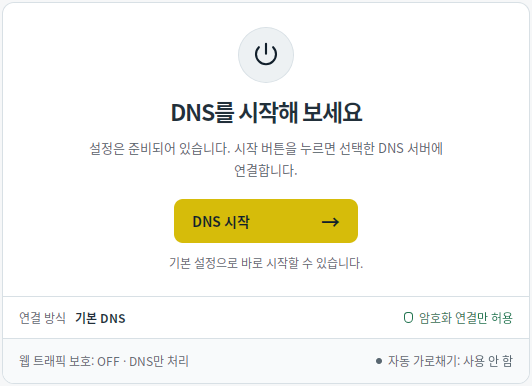
- Start Mudfish DNS en kies Starten/stoppen.
- Klik op DNS starten. Rond eventuele toestemmingsverzoeken van het besturingssysteem af.
- Zodra DNS is actief wordt weergegeven, kun je internet zoals gewoonlijk gebruiken.
- Klik op DNS stoppen om de bescherming uit te schakelen. Op Windows en Linux worden de door Mudfish gewijzigde systeem-DNS-instellingen hersteld. Op macOS wordt de DNS-proxy uitgezet en op Android wordt de VPN-verbinding van de app beëindigd.
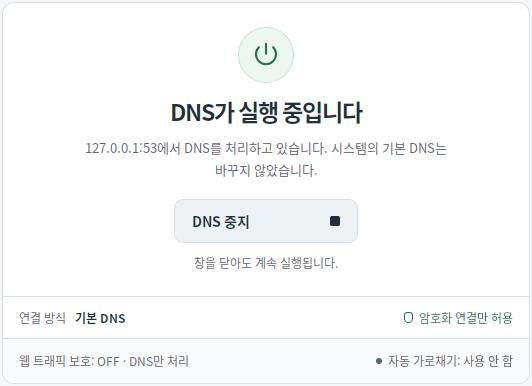
Op de desktop wordt het venster bij sluiten verborgen in het systeemvak. Ook bij Venster en systeemvak afsluiten blijft DNS actief. Open de app opnieuw of kies Stoppen in het systeemvak om de bescherming uit te zetten. Ook op Android blijft de bescherming actief als je het appscherm verlaat.
Wil je op Windows of Linux bescherming bij het opstarten, schakel dan Instellingen → Automatisch starten bij het inschakelen van de computer in en klik op Instellingen toepassen. Op macOS blijft bescherming na het starten van DNS actief als je de app afsluit of de Mac herstart. Gebruik DNS stoppen om deze uit te zetten.
Android gebruikt een lokale VPN-verbinding om verkeer te verwerken. Daarom kan de app niet tegelijk met een andere VPN draaien. Deze VPN-toestemming betekent niet dat verkeer naar een externe Mudfish VPN-server wordt gestuurd.
De juiste handleiding vinden
| Gewenste handeling | Handleiding |
|---|---|
| DNS-provider, DoH/DoT of Mudfish-knooppunten kiezen | DNS-servers |
| DNS-onderschepping wijzigen of een SOCKS5-proxy gebruiken | Verbindingsinstellingen |
| Webbescherming inschakelen op Windows/Linux | Webbescherming |
| Apps selecteren of domeinuitzonderingen toevoegen op Windows/Linux | App- en domeinregels |
| DNS-cache legen, geschiedenis beheren of instellingen resetten | Cache, geschiedenis en resetten |
| Verbindingsproblemen oplossen of een diagnoserapport versturen | Problemen oplossen |
Ontwikkelaars die de dienst willen uitbreiden kunnen Native modules raadplegen.