Mudfish gebruiken
Mudfish VPN bestaat hoofdzakelijk uit drie programma's: mudfish, mudflow en mudrun. Ze hebben de volgende taken:
-
mudfish (Mudfish Core)
Het kernprogramma van Mudfish. Het wijzigt de routeringstabel, verwerkt verkeer en communiceert met de Mudfish-knooppunten. Als je mudrun niet kunt gebruiken, kun je het ook rechtstreeks via de opdrachtprompt starten.
-
mudflow (Mudfish Flow Controller)
Beheert het verkeer en de routeringstabel van Mudfish. Dit programma voert RTT-tests uit en stelt routeringspaden in.
-
mudrun (Mudfish Launcher)
Helpt bij het starten van mudfish. Omdat het kiezen van servers en diensten via de opdrachtprompt lastig is, biedt het een interface op basis van HTML.
De schermafbeeldingen zijn overgenomen uit de Koreaanse documentatie en tonen de oorspronkelijke interfacetaal. Menunamen kunnen afwijken.
Een account aanmaken
Je hebt een gebruikersnaam nodig om Mudfish te gebruiken. Maak een account aan op de homepage (https://mudfish.net).
Starten
Windows
Voordat je Mudfish Launcher start
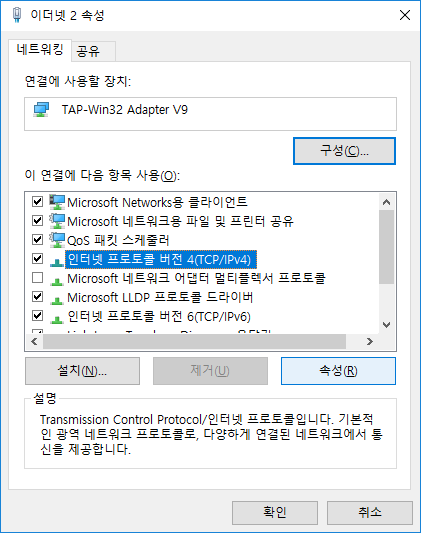
Voor een correcte werking moet de interface TAP-Win32 Adapter v9 zijn ingesteld om een IP-adres van een DHCP-server te ontvangen.
Onder Windows Vista/7/8/8.1/10 vind je de adapter TAP-Win32 Adapter v9 via Configuratiescherm → Netwerkcentrum → Adapterinstellingen wijzigen. Als de adapter ontbreekt, is er een probleem met de Mudfish-installatie.
Open bij de eigenschappen van de adapter de eigenschappen van Internet Protocol versie 4 (TCP/IPv4), zoals hieronder.
Stel in dat zowel het IP-adres als het DNS-serveradres automatisch worden verkregen, zoals hieronder.
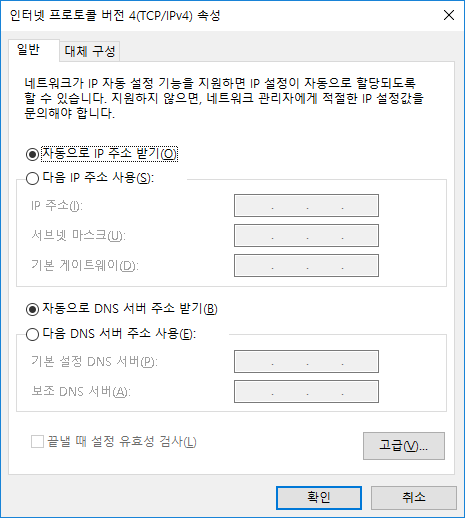
Sla deze instellingen op met OK. Je bent nu klaar om Mudfish VPN te gebruiken.
Mudfish Launcher starten
Start Mudfish Launcher als volgt:
-
Open 'Start' → 'Alle programma's' → 'Mudfish Cloud VPN' → 'Mudfish Launcher'. In de browser verschijnt het aanmeldvenster.
Onder Windows Vista/7/8/8.1/10 moet je Mudfish Launcher altijd met Als administrator uitvoeren starten. Deze optie verschijnt wanneer je met de rechtermuisknop op het Mudfish Launcher-pictogram klikt.
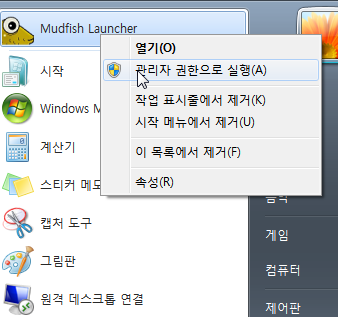
Na het starten luistert Mudfish Launcher via TCP op een poort van IP-adres 127.0.0.1 (standaard http://127.0.0.1:8282) en opent het de standaardbrowser om verbinding te maken met die dienst.
Mac OS X
Bij de eerste start configureert Mudfish enkele systeemonderdelen. Eerst wordt Mudfish VPN aan de netwerkinstellingen toegevoegd; daarna wordt Mudfish als System Extension geïnstalleerd.
Mudfish VPN toevoegen aan de netwerkinstellingen
Hiermee worden de Mudfish VPN-instellingen in macOS geïnstalleerd. Klik op Allow om toestemming te geven.
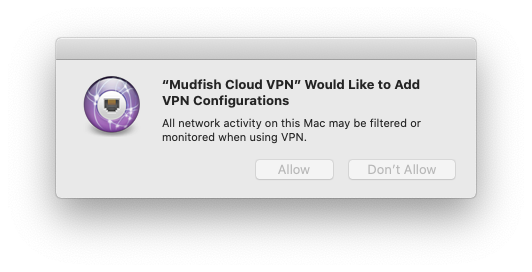
Mudfish als System Extension installeren
Bij de eerste start kan onderstaande waarschuwing verschijnen. Mudfish gebruikt een System Extension om de interne Packet Tunnel voor de VPN in te richten.
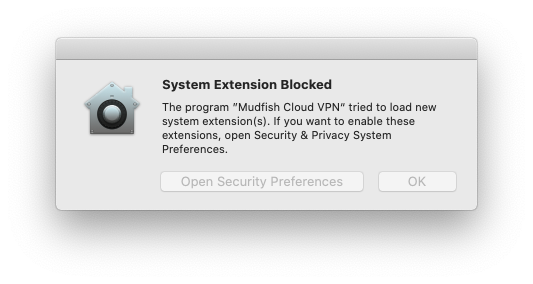
-
Voor macOS Golden Gate of nieuwer
- Open 'Systeeminstellingen → Algemeen' en vervolgens 'Inloggen en extensies'.
- Klik onder 'Extensies' op het tabblad voor de indeling per categorie en zoek 'Netwerkextensies'. Klik op het '(i)'-pictogram ernaast en schakel 'Mudfish Cloud VPN' in.
-
Voor macOS Sequoia of nieuwer
-
Open 'Systeeminstellingen → Algemeen' en vervolgens 'Inloggen en extensies'.
-
Zoek onder 'Extensies' naar 'Netwerkextensies'. Klik op het '(i)'-pictogram ernaast en schakel 'Mudfish Cloud VPN' in.

-
-
Voor macOS Sonoma of nieuwer
Open 'Systeeminstellingen → Privacy en beveiliging' en sta het geblokkeerde onderdeel toe.

-
Voor oudere macOS-versies
Open 'Systeemvoorkeuren → Beveiliging en privacy' en sta het geblokkeerde onderdeel toe.
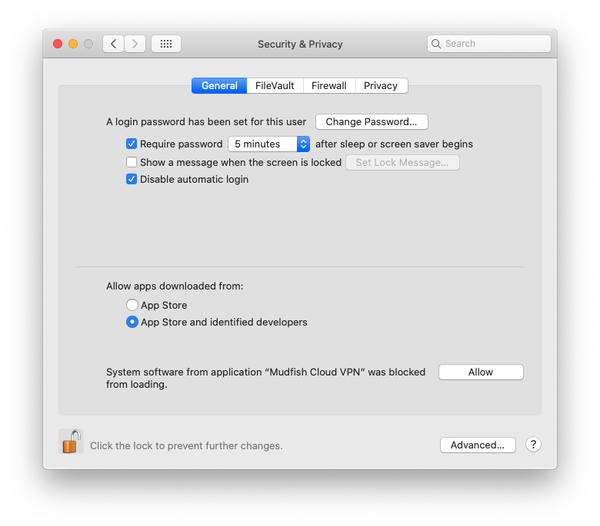
Bij sommige macOS-versies van vóór Big Sur kan de Mudfish-systeemextensie door een macOS-fout worden weergegeven als 'Placeholder Developer'.
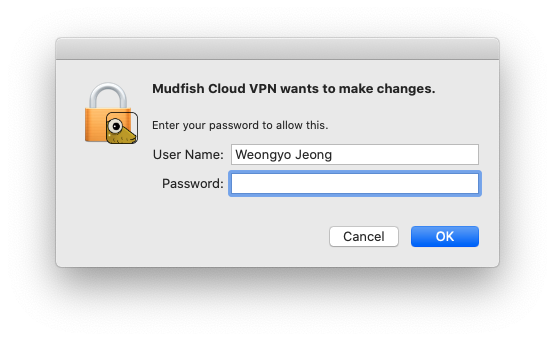
Selecteer Mudfish Launcher bij de toepassingen en start het. Tijdens het starten wordt om het root-wachtwoord gevraagd.
Na een geslaagde start verschijnt het programma rechtsboven als menulet.
Open het dashboard via een optie zoals 'Open Dashboard' en ga verder met aanmelden en configureren.
Het uitvoerbare Mudfish VPN-programma moet met root-rechten worden gestart, om de volgende redenen:
- Mudfish berekent intern de RTT (Round Trip Time) tussen je computer en het knooppunt via ICMP. ICMP vereist onder Mac OS X raw sockets, die alleen met root-rechten beschikbaar zijn.
- Bij het instellen van IP-adressen via de wizard moet de routeringstabel van het besturingssysteem worden gewijzigd. Daarvoor zijn ook root-rechten nodig.
- De tap(4)-adapter die Mudfish voor communicatie gebruikt, krijgt via DHCP een IP-adres. Het dhclient-commando dat dit adres ophaalt, vereist root-rechten.
Linux
Start Mudfish Launcher als volgt. Dit voorbeeld gaat uit van versie v4.5.0. Pas het aan de versie aan die je hebt geïnstalleerd.
$ sudo /opt/mudfish/4.5.0/bin/mudrun
mudrun (Mudfish Launcher) moet met root-rechten worden gestart, om de volgende redenen:
- Mudfish berekent intern de RTT (Round Trip Time) tussen je computer en het knooppunt via ICMP. ICMP vereist onder Linux raw sockets, die alleen met root-rechten beschikbaar zijn.
- Bij het instellen van IP-adressen via de wizard moet de routeringstabel van het besturingssysteem worden gewijzigd. Daarvoor zijn ook root-rechten nodig.
- De tap(4)-adapter die Mudfish voor communicatie gebruikt, krijgt via DHCP een IP-adres. Het dhclient-commando dat dit adres ophaalt, vereist root-rechten.
Na het starten luistert Mudfish Launcher via TCP op een poort van IP-adres 127.0.0.1 (bijvoorbeeld http://127.0.0.1:8282). Open die URL in een browser naar keuze.
Als het uitvoerbare bestand mudrun onder Linux niet goed werkt, probeer dan mudrun-headless.
Dit bestand gebruikt geen UI-bibliotheken (GTK) en is bedoeld om op een server te kunnen draaien.
Aanmelden
Als Mudfish Launcher correct werkt, verschijnt het volgende in de browser.
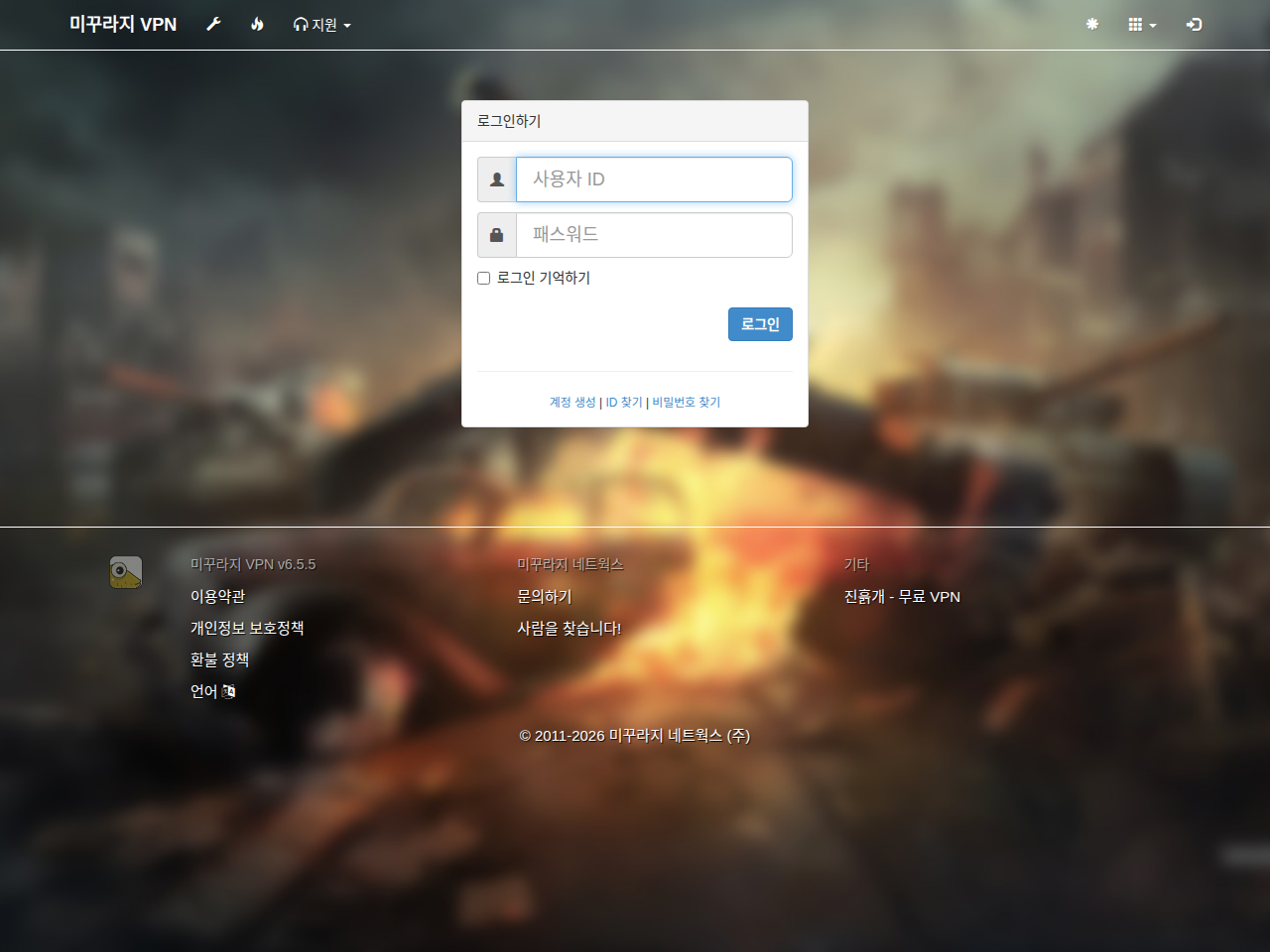
Voer de gebruikersnaam en het wachtwoord in die je onder 'Een account aanmaken' hebt gekozen. Na een geslaagde aanmelding verschijnt het volgende scherm.
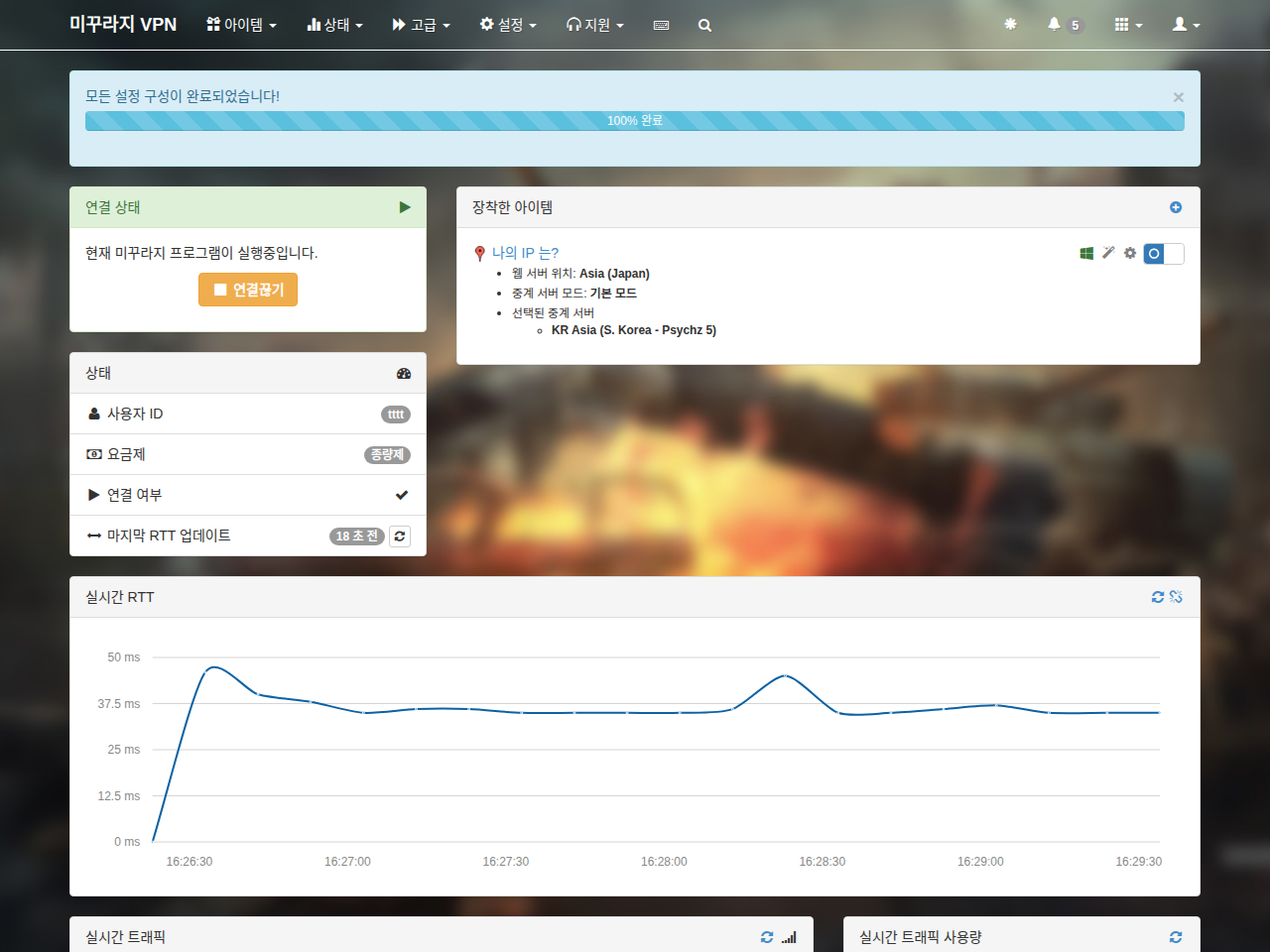
Je bent nu klaar om Mudfish te gebruiken.
Afsluiten
Windows
Sluit het Mudfish Launcher-pictogram in het systeemvak af om Mudfish te stoppen.
Klik met de rechtermuisknop op het pictogram en kies Exit om de Mudfish-processen te beëindigen.
Mac OS X
Klik op het menulet-pictogram en kies Exit, of beëindig het proces Mudfish Cloud VPN met het kill-commando.
Linux
Zoek mudrun in de proceslijst en beëindig het met het kill-commando. Er is nog geen officiële afsluitmethode.