Routerfirmware herstellen
Mudfish op de Xiaomi Youth-router wordt niet meer officieel ondersteund. Gebruik in plaats daarvan een ipTIME-router met Mudfish-ondersteuning.
Als de Mudfish-firmware niet meer reageert of de router onbruikbaar is geworden, kan het nodig zijn de router volledig te herstellen. Deze handleiding legt uit hoe dat gaat.
De schermafbeeldingen zijn overgenomen uit de Koreaanse documentatie en tonen de oorspronkelijke interfacetaal. Menunamen kunnen afwijken.
De herstelmodus openen
De Mudfish-gamingrouter heeft een ingebouwde herstelmodus. Hiermee kun je een onbruikbaar geworden firmware herstellen:
-
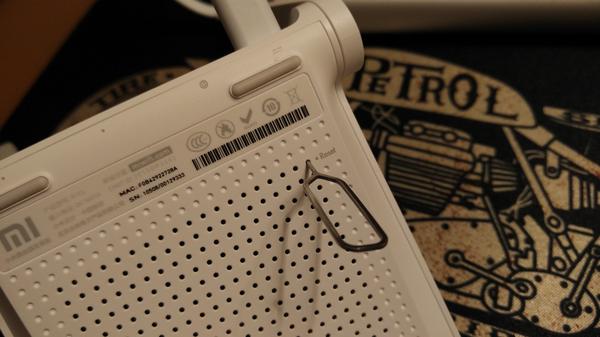
Schakel de router uit. Aan de achterkant zit een heel kleine Reset-knop.
-
Pak een simkaartpennetje of paperclip.
-
Houd daarmee de Reset-knop ingedrukt. Laat de knop nog niet los.
-
Sluit de router weer op de stroom aan. Houd de knop na het inschakelen nog minstens 10 seconden ingedrukt.
-
Het lampje aan de voorkant brandt eerst oranje en begint daarna oranje te knipperen.
-
De router staat nu in de herstelmodus.
De router met de computer verbinden
Verbind de router in herstelmodus rechtstreeks met de computer waarmee je het herstel uitvoert. Gebruik bij voorkeur geen switch, hub of ander apparaat tussen beide.
-
Verbind je computer met een netwerkkabel met de LAN-poort van de Mudfish-router, de witte poort aan de achterkant.
-
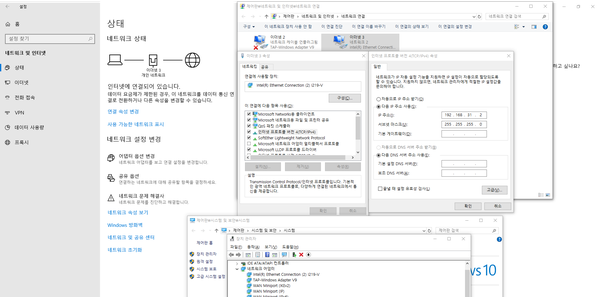
Stel de netwerkadapter van je computer in op IP-adres 192.168.31.2 en netmasker 255.255.255.0. Je kunt de gateway leeg laten of instellen op 192.168.31.1. Raadpleeg de volgende links als je niet weet hoe dit moet:
-
Open de opdrachtprompt en controleer met 'ping 192.168.31.1' of het adres reageert.
De oorspronkelijke firmware herstellen
Vervang de firmware nu door de officiële Xiaomi-firmware:
-
Download de officiële ontwikkelaars-ROM van het Mi Wi-FI-project via link 1 of link 2.
Wil je de officiële gebruikersfirmware in plaats van de ontwikkelaars-ROM, download dan 'ROM for Lite' via link 3.
-
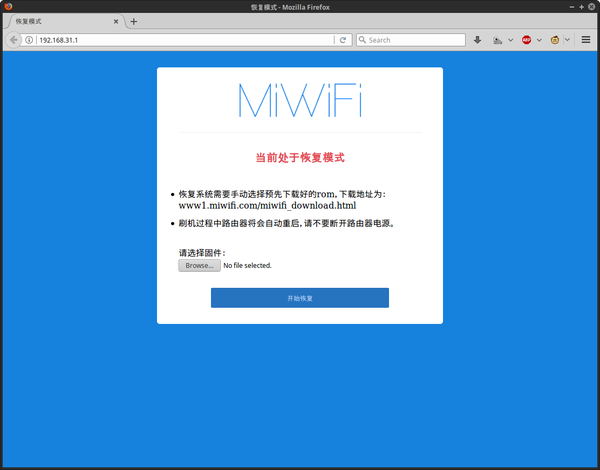
Open http://192.168.31.1 in je browser. Als alle stappen goed zijn verlopen, verschijnt een Chinese webpagina met onderaan een knop om een bestand te uploaden.
-
Selecteer de gedownloade officiële ontwikkelaars-ROM en start het herstel.
-
Het herstel duurt meestal ongeveer 7 ~ 10 minuten. Als het is gelukt, wordt het lampje aan de voorkant van de router blauw.
De router gebruikt nu de officiële Xiaomi-firmware. Vervolgens kun je deze vervangen door de Mudfish-firmware. Zie Firmware vervangen. Omdat de officiële ontwikkelaars-ROM al is geïnstalleerd, kun je dat gedeelte overslaan.