HTTP-proxy
Staan er fouten in dit document of heb je suggesties, laat dan een bericht achter op het Mudfish-forum (https://forums.mudfish.net).
Dit document beschrijft hoe je HTTP-versnelling (hierna webversnelling) via Mudfish instelt en gebruikt.
Inleiding
Hoewel “webversnelling” indrukwekkend klinkt, is dit een gebruikelijke techniek bij CDN-aanbieders (Content Delivery Network). Een cacheserver, doorgaans een reverse proxy, wordt zo dicht mogelijk bij de computer van de gebruiker geplaatst en slaat HTTP-inhoud op. Heeft de server de gevraagde inhoud al, dan levert hij die rechtstreeks aan de gebruiker zonder de achterliggende server te raadplegen.
Het verschil met andere CDN-aanbieders is dat zij doorgaans voor bedrijven werken en de website of belangrijke gegevens van dat bedrijf cachen. Mudfish cachet juist de websites die de gebruiker bezoekt.
De dienst lijkt dus meer op een transparante proxy.
Kenmerken en voordelen
De dienst gebruikt de zelf ontwikkelde Cache-Terminator: een multithreaded, niet-blokkerende cacheserver op basis van aangepaste Varnish-code. Dit biedt de volgende voordelen:
- Mudfish WAN-optimalisatie kan het laden van trage webpagina’s vanuit het buitenland verbeteren. Ook video’s bekijken, bestanden downloaden en andere webactiviteiten kunnen worden versneld.
- De HTTP-proxy kan worden gebruikt om geografische toegangsbeperkingen te omzeilen. Dit is mogelijk via alle Mudfish-knooppunten in Korea en daarbuiten.
- Je kunt tijdelijk je huidige openbare IP-adres verbergen. Om misbruik te voorkomen wordt het IP-adres alleen in de logboeken van de Mudfish-knooppunten vastgelegd.
Nadelen
-
Volgens de HTTP 1.1-specificatie bepaalt de achterliggende server, meestal de eigenlijke webserver, met headers zoals Cache-Control hoelang een antwoord mag worden gecachet. Als de inhoud daarna wordt bijgewerkt, kan het Mudfish-knooppunt dat de eerdere Cache-Control-header volgt die wijziging niet kennen. Het kan dan verouderde gegevens leveren, waardoor een pagina verkeerd wordt weergegeven.
Dit wordt normaal opgelost door de cache te wissen met een purgefunctie. Er is echter nog geen interface waarmee gebruikers dit zelf kunnen regelen.
Verbinden via een openbaar IP-adres
Mudfish-knooppunten ondersteunen HTTP(S)-proxyverbindingen via hun openbare IPv4-adres. Hiervoor moet je je authenticeren met je Mudfish-ID en wachtwoord.
Beschikbare diensten
| Dienst | TCP-poort | Beschrijving |
|---|---|---|
| HTTP-proxy | 18080 | Gebruikt gewoon HTTP. Afhankelijk van het verzoek kan verkeer onversleuteld worden doorgestuurd. |
| HTTPS-proxy | 18082 | Versleutelt de verbinding met het knooppunt via SSL. Dit kan helpen bij het omzeilen van inspectie van webverkeer of netwerkfirewalls. |
| HTTP-proxy met SSL Bump | 18083 | Het knooppunt ontsleutelt HTTPS-verkeer en versleutelt het opnieuw met het Mudfish-root-CA-certificaat voordat het wordt doorgestuurd. |
Installeer voor SSL Bump eerst het Mudfish-root-CA-certificaat in je browser.
Het knooppuntadres opzoeken en instellen
- Zoek het openbare IPv4-adres of de hostnaam van de gewenste server op bij Knooppuntstatus. Je kunt deze ook in JSON-formaat ophalen via de knooppunt-API. Het openbare IPv4-adres staat in
ipen de hostnaam inhostname. Zie Velden in het antwoord van de knooppunt-API voor alle velden. - Vul dit openbare adres en de poort van de gewenste dienst in bij de proxyinstellingen van je browser of besturingssysteem. Voor de gewone HTTP-proxy gebruik je TCP 18080.
- Voer je Mudfish-ID en wachtwoord in wanneer om authenticatie wordt gevraagd.
De bestaande voorbeelden voor het interne netwerk hieronder gebruiken een intern IP-adres en poort 8080. Gebruik bij toegang via het openbare IP-adres in plaats daarvan het hierboven opgezochte openbare adres en de bijbehorende poort.
Instellen per browser: rechtstreekse HTTP-proxy
Bij deze methode loopt al het browserverkeer via het Mudfish-knooppunt. Na het afsluiten van Mudfish werkt de browser mogelijk niet meer goed door de proxyinstellingen.
Schakel de proxyinstellingen uit om dit op te lossen.
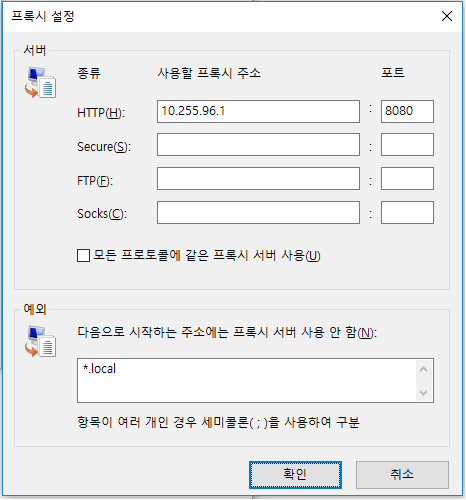
Als voorbeeld gebruiken we het Koreaanse KT-knooppunt van Mudfish als proxy. Het interne IP-adres is 10.255.96.1 en de HTTP-proxy gebruikt poort 8080.
De schermafbeeldingen in deze handleiding zijn overgenomen uit de Koreaanse documentatie. De oorspronkelijke interfaces zijn behouden; de beschrijvingen zijn vertaald.
Chrome
Google Chrome gebruikt standaard de proxyinstellingen van Internet Explorer (IE).
Wijzig de instellingen als volgt:
-
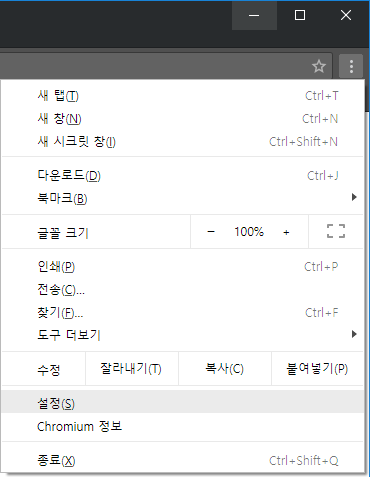
Klik op het gereedschapspictogram in de browserwerkbalk.
-
Kies Instellingen.
-
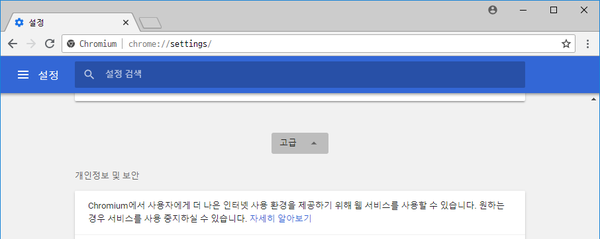
Klik op Geavanceerd.
-
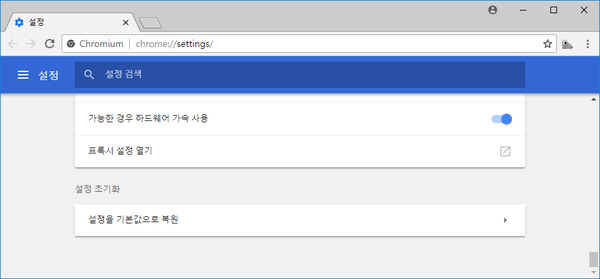
Klik bij “Netwerk” op Proxyinstellingen wijzigen. Het venster Interneteigenschappen verschijnt.
-
Ga verder vanaf stap 2 van de instructies voor Internet Explorer hieronder.
Firefox
-
Typ
about:preferencesin de adresbalk. Zoek in de instellingen naarproxyen open met de proxyconfiguratieknop de verbindingsinstellingen.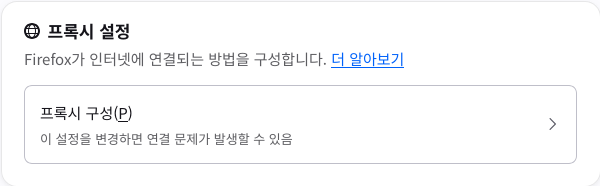
-
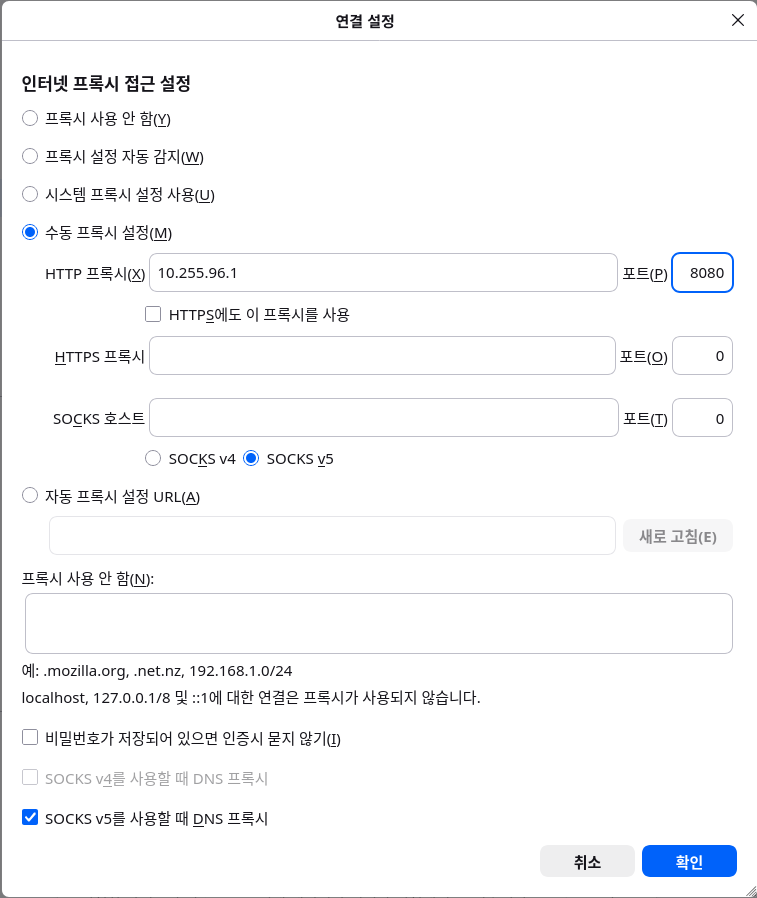
Kies Handmatige proxyconfiguratie.
-
Vul het interne IP-adres van het Mudfish-knooppunt en de poort in bij de handmatige proxyinstellingen, bijvoorbeeld IP 10.255.96.1 en poort 8080.
-
Klik na het wijzigen op OK totdat je weer in Firefox bent.
Internet Explorer
Deze instructies gelden voor Windows Internet Explorer 7 en nieuwer.
-
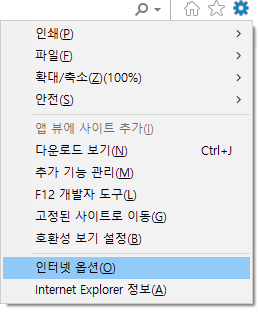
Klik op Extra en vervolgens op Internetopties. In Internet Explorer 11 kies je de optie zoals hieronder afgebeeld.
-
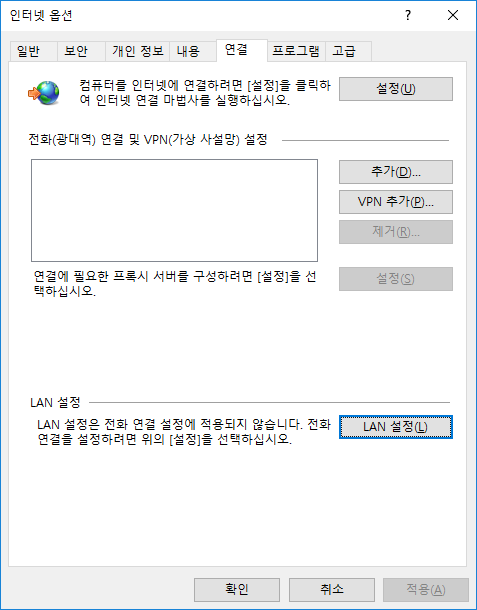
Open het tabblad Verbindingen en klik op LAN-instellingen.
-
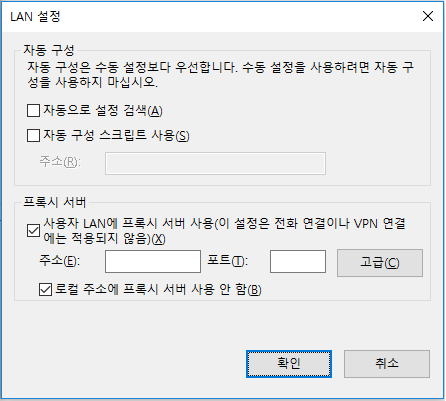
Schakel bij Proxyserver zowel “Een proxyserver voor het LAN gebruiken” als “Proxyserver niet voor lokale adressen gebruiken” in.
-
Klik op Geavanceerd en vul bij HTTP het juiste IP-adres en de poort van het Mudfish-knooppunt in.
-
Klik na het wijzigen op OK totdat je weer in Internet Explorer bent.
Instellen per browser: rechtstreekse SOCKS-proxy
Deze sectie is bedoeld voor gebruikers die WPAD moeilijk kunnen gebruiken. Bij deze methode loopt al het browserverkeer via het Mudfish-knooppunt. Na het afsluiten van Mudfish werkt de browser mogelijk niet meer goed door de proxyinstellingen.
Schakel de proxyinstellingen uit om dit op te lossen.
Hieronder wordt uitgelegd hoe je een Mudfish-knooppunt rechtstreeks als SOCKS-proxy in de browser instelt, zonder WPAD.
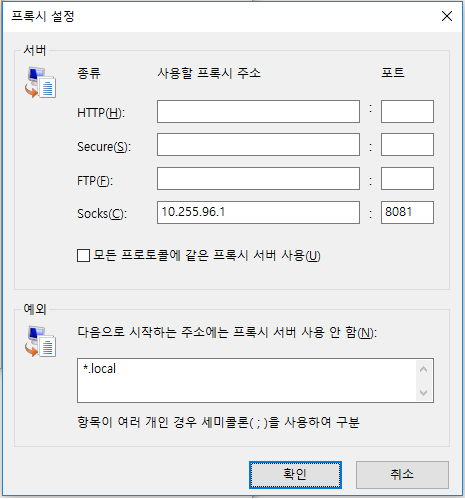
We gebruiken als voorbeeld het Koreaanse KT-knooppunt. Het interne IP-adres is 10.255.96.1 en de SOCKS-proxy gebruikt poort 8081.
Chrome
Google Chrome gebruikt standaard de proxyinstellingen van Internet Explorer (IE).
Wijzig de instellingen als volgt:
-
Klik op het gereedschapspictogram in de browserwerkbalk.
-
Kies Instellingen.
-
Klik op Instellingen.
-
Klik bij “Netwerk” op Proxyinstellingen wijzigen. Het venster Interneteigenschappen verschijnt.
-
Ga verder vanaf stap 2 van de instructies voor Internet Explorer hieronder.
Firefox
-
Typ
about:preferencesin de adresbalk. Zoek in de instellingen naarproxyen open met de proxyconfiguratieknop de verbindingsinstellingen. -
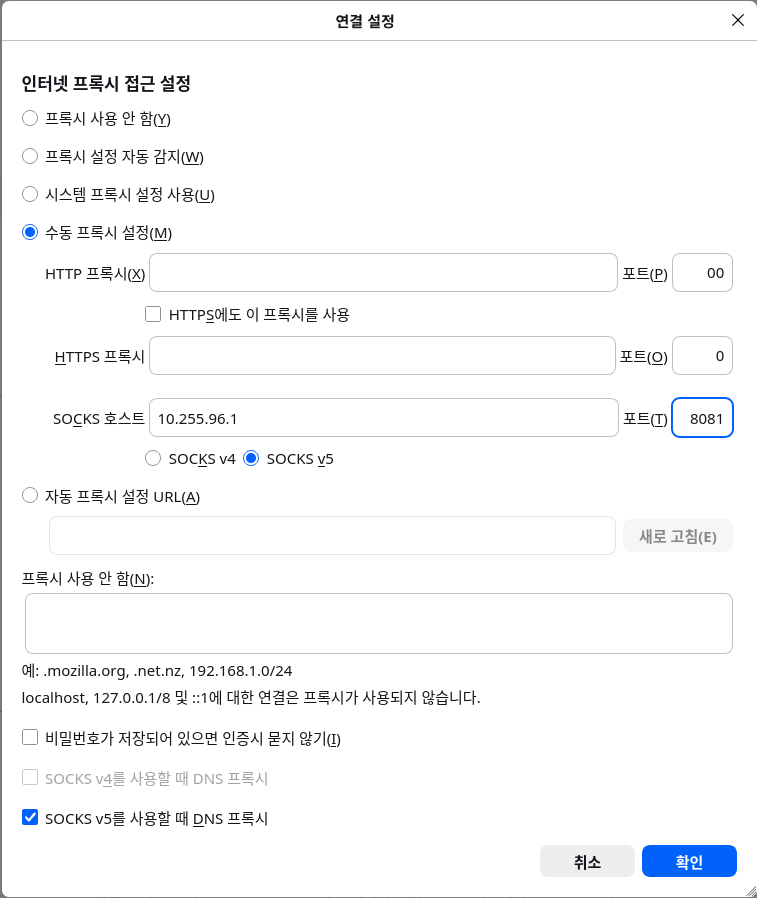
Kies Handmatige proxyconfiguratie.
-
Vul het interne IP-adres en de poort van het Mudfish-knooppunt in bij SOCKS-host, bijvoorbeeld IP 10.255.96.1 en poort 8081.
-
Klik na het wijzigen op OK totdat je weer in Firefox bent.
Internet Explorer
Deze instructies gelden voor Windows Internet Explorer 7 en nieuwer.
-
Klik op Extra en vervolgens op Internetopties. In Internet Explorer 11 kies je de optie zoals hieronder afgebeeld.
-
Open het tabblad Verbindingen en klik op LAN-instellingen.
-
Schakel bij Proxyserver zowel “Een proxyserver voor het LAN gebruiken” als “Proxyserver niet voor lokale adressen gebruiken” in.
-
Klik op Geavanceerd en vul bij Socks het juiste IP-adres en de poort van het Mudfish-knooppunt in.
-
Klik na het wijzigen op OK totdat je weer in Internet Explorer bent.