Łączenie VPN Muddog
Ekran połączenia
Uruchom Muddog i wybierz Połączenie u góry. W Windows uruchom muddog z menu Start, a w macOS Muddog z Aplikacji. Muddog 2 nie ma ekranu logowania wymaganego do używania VPN.
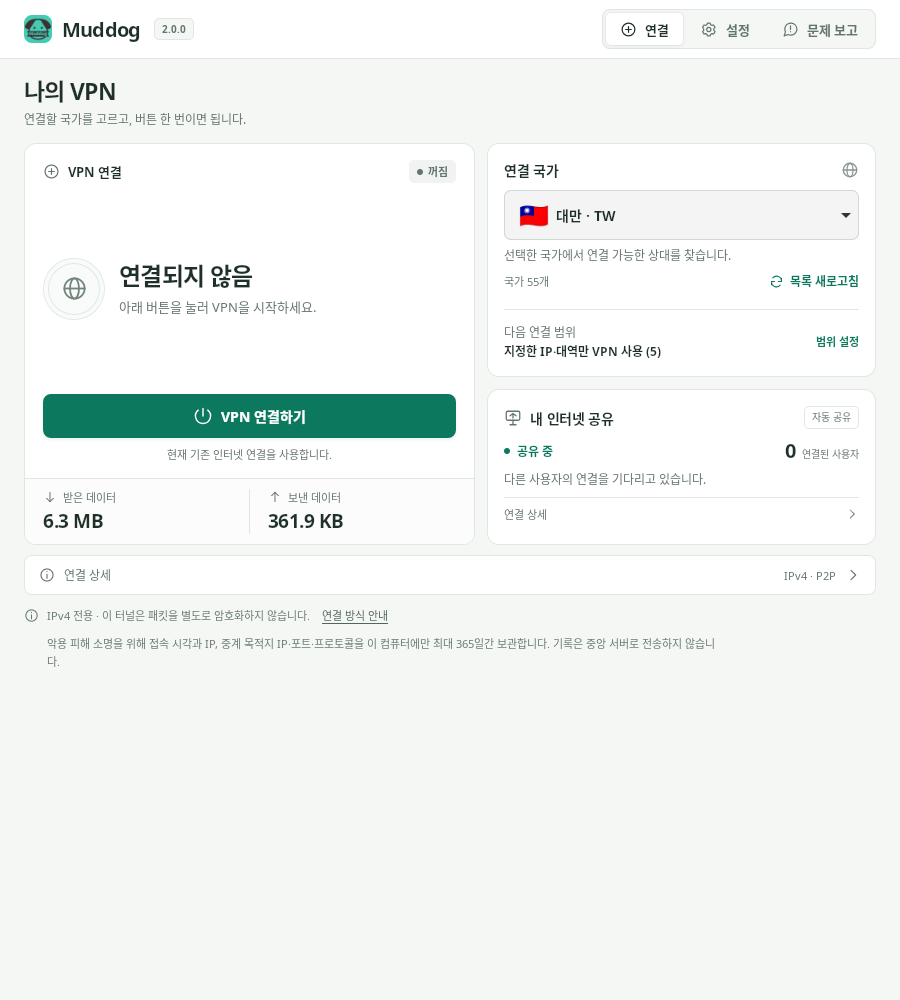
Połączenie VPN — Muddog 2.0.0 (Linux)
| Obszar ekranu | Informacje |
|---|---|
| Połączenie VPN | Stan własnego VPN, przyciski łączenia/anulowania/rozłączania i dane wysłane/odebrane w ostatnim połączeniu |
| Kraj połączenia | Wybrany kraj, odświeżanie listy krajów i bieżący lub następny zakres VPN |
| Udostępnianie mojego internetu | Stan udostępniania własnego łącza i liczba połączonych użytkowników |
| Szczegóły połączenia na dole | IP tunelu, partner połączenia i szczegółowe komunikaty stanu VPN |
Wybór kraju i łączenie
- W Kraju połączenia wybierz żądany kraj. Jeśli nie potrzebujesz konkretnego, wybierz Wybór automatyczny.
- Sprawdź Zakres następnego połączenia. Aby go zmienić, otwórz Ustawienia zakresu, skonfiguruj zakres VPN i zapisz.
- Naciśnij Połącz VPN.
- Gdy pojawi się Połączono, otwórz witrynę lub aplikację. W trybie aplikacji trzeba uruchomić aplikację z Muddog.
Wybór kraju zapisuje się natychmiast. Jeśli lista jest pusta lub brakuje kraju, naciśnij Odśwież listę. Wyświetlane kraje nie stanowią stałej listy serwerów, więc połączenie może się nie udać, jeśli nie ma dostępnego uczestnika w danym kraju.
Podczas łączenia wyświetlany jest postęp, np. Próba połączenia 2 z maksymalnie 10. Aplikacja próbuje do 10 razy, zmieniając partnera, ale może skończyć wcześniej, jeśli zabraknie kandydatów. Ta liczba nie oznacza liczby dostępnych użytkowników. Na zestawienie połączenia z każdym partnerem czeka 10 sekund; czas żądań serwera jest liczony osobno, więc cały proces nie musi zakończyć się w 100 sekund.
W czasie oczekiwania możesz nacisnąć Anuluj łączenie. Przy niepowodzeniu sprawdź Szczegóły połączenia, naciśnij Połącz ponownie lub wybierz inny kraj.
Sprawdzanie rzeczywistego połączenia
Po połączeniu otwórz stronę sprawdzania publicznego IP i porównaj adresy IPv4 przed i po. IP tunelu służy wewnątrz VPN i różni się od publicznego IP widzianego przez witrynę.
Przeglądarka używana do sprawdzenia również musi być objęta wybranym zakresem VPN.
- VPN dla całego internetu: otwórz stronę sprawdzania IP w przeglądarce.
- Wybrane IP i zakresy: jeśli strona sprawdzania leży poza zakresem, może pokazać IP pierwotnego łącza. Sprawdź również rzeczywiste połączenie z celem objętym VPN.
- VPN dla aplikacji: całkowicie zamknij przeglądarkę, uruchom ją ponownie z Muddog i sprawdź.
IPv6 korzysta z pierwotnego łącza, a VPN dla aplikacji w Windows blokuje IPv6 wybranych aplikacji. Jeśli IP pozostaje bez zmian lub witryna jest niedostępna, zobacz rozwiązywanie problemów.
Zmiana kraju i rozłączanie
Aby zmienić kraj, najpierw naciśnij Rozłącz i poczekaj na Nie połączono. Następnie wybierz inny kraj i połącz ponownie. Jeśli trwa próba połączenia, najpierw użyj Anuluj łączenie.
Po zakończeniu korzystania z VPN również naciśnij Rozłącz. Samo zamknięcie okna nie rozłącza VPN. Jeśli okno jest zamknięte, otwórz aplikację ponownie i rozłącz. Wyłączenie własnego VPN nie zatrzymuje Udostępniania mojego internetu.
Jeśli po nawiązaniu połączenia kontakt z partnerem zostanie zerwany, musisz samodzielnie rozpocząć nowe połączenie VPN. Automatyczne ponawianie nieudanej próby to co innego niż ponowne zestawienie już działającego VPN. Nie ma funkcji blokowania internetu przez pierwotne łącze po zerwaniu VPN.