Recuperar o firmware do router
As capturas de ecrã do Windows estão em coreano e a página de recuperação MiWiFi está em chinês. Os passos correspondentes são descritos em português no texto.
A função Mudfish que utiliza o router Xiaomi-Youth já não é oficialmente suportada. Em vez disso, utilize um router ipTIME que suporte a função Mudfish.
Se o firmware do Mudfish deixar de responder ou o router deixar de arrancar, poderá ser necessário recuperar o equipamento desde o início.
Nesta secção, iremos discutir o método com mais detalhe.
Entrar no modo de recuperação
O router de jogos Mudfish inclui um modo de recuperação que permite repor o firmware quando o equipamento deixa de arrancar. Siga estes passos.
-
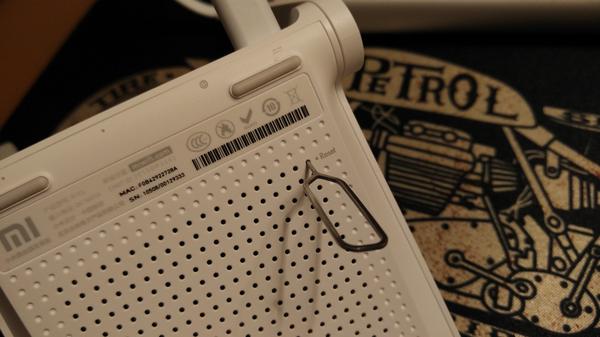
Desligue o router e localize o pequeno botão Reset na parte de trás.
-
Prepare um clipe ou uma ferramenta de extração de cartões SIM.
-
Prima e mantenha premido o botão Reset.
-
Sem soltar o botão, ligue o router à alimentação. Continue a premir o botão durante pelo menos dez segundos após ligar o router.
-
O LED frontal acende inicialmente a laranja e, depois, começa a piscar nessa cor.
-
Isto indica que o router entrou no modo de recuperação.
Ligar o router ao computador
Ligue o computador diretamente ao router que está em modo de recuperação. Recomendamos uma ligação direta entre os dois equipamentos, sem switches ou hubs intermédios.
-
Utilize um cabo de rede para ligar o computador a uma porta LAN branca na parte de trás do router Mudfish.
-
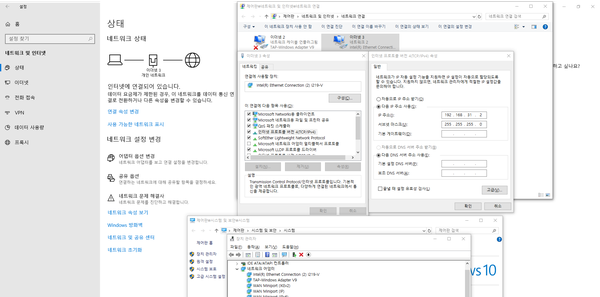
Configure a placa de rede do computador com o IP 192.168.31.2 e a máscara 255.255.255.0. Pode deixar a gateway por preencher ou indicar 192.168.31.1. Se não souber como fazê-lo, consulte as ligações abaixo.
-
Abra a linha de comandos e execute «ping 192.168.31.1» para confirmar que o router responde.
Repor o firmware
Agora precisa de substituir o firmware pelo firmware oficial da Xiaomi. Veja como:
-
Descarregue a ROM oficial para programadores do projeto Mi Wi-Fi através de aqui (1) ou aqui (2).
Se preferir o firmware oficial Xiaomi para utilizadores comuns, em vez da ROM de programador, descarregue a versão «ROM for Lite» em aqui (3).
-
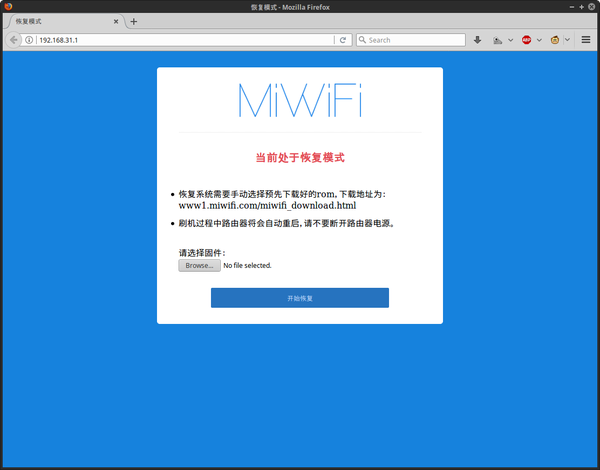
Abra http://192.168.31.1 no navegador. Se os passos anteriores tiverem sido concluídos corretamente, aparecerá uma página em chinês com um botão para enviar o ficheiro.
-
Selecione a ROM oficial para programadores que descarregou e inicie a recuperação.
-
A recuperação demora normalmente entre sete e dez minutos. Se terminar corretamente, o LED frontal do router passa a azul.
O router voltou a utilizar o firmware oficial Xiaomi. Falta substituí-lo pelo firmware do Mudfish, seguindo Substituição de firmware. Pode saltar a instalação da ROM oficial para programadores, pois essa parte já está concluída.