Instalação e menus
Pode utilizar o Mudfish como extensão do navegador Google Chrome.
Instalar
Para instalar, siga a ligação da extensão para Chrome em https://mudfish.net/download.
Apresentação dos menus
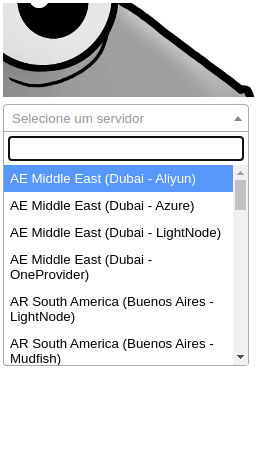
Depois de instalar a extensão Mudfish para Chrome, o ícone do Mudfish aparece normalmente na barra de ferramentas. Os menus apresentados ao clicar nesse ícone são descritos abaixo.
-
Lista de servidores de retransmissão
Apresenta a lista de servidores de retransmissão Mudfish disponíveis.
-
Ícone de relógio
Apresenta a lista de servidores de retransmissão Mudfish utilizados recentemente.
-
Ícone de atualização
Volta a carregar a lista de servidores de retransmissão Mudfish.
-
Ícone de gráfico de barras
Abre a página de consumo de tráfego no site Mudfish.
-
Ícone de engrenagem
Abre o menu de configurações da extensão para Chrome. Atualmente, estão disponíveis as opções seguintes.
-
Modo
Escolhe como aplicar o Mudfish ao tráfego. Consulte o documento Configuração do modo para obter mais informações.
-
Geral
-
Início de sessão automático
-
Lembrar conta!
Esta opção preenche automaticamente o nome de utilizador e a palavra-passe pedidos sempre que muda de servidor de retransmissão.
-
-
Funções
-
Verificar IP ao mudar de servidor de retransmissão
Sempre que o servidor de retransmissão muda, visita https://myip.mudfish.net para verificar se o IP público foi alterado corretamente.
-
Atualizar o separador atual ao ativar ou desativar o Mudfish.
Como o nome indica, atualiza o separador ativo quando o Mudfish é ativado ou desativado.
-
-
Conectar
-
Utilizar ligação encriptada
Utiliza o protocolo encriptado HTTPS para ligar ao servidor de retransmissão. Pode ser utilizado para contornar a monitorização de uma firewall de rede.
-
Utilizar a CA raiz do Mudfish para ligações HTTPS
A ligação HTTPS é desencriptada pelo servidor de retransmissão Mudfish e depois novamente encriptada com a CA raiz do Mudfish antes de ser transmitida.
Tenha em atençãoPara esta funcionalidade funcionar corretamente, tem de instalar o certificado da CA raiz do Mudfish no navegador. Pode encontrá-lo na ligação abaixo.
Consulte o documento Instalar o certificado da CA raiz do Mudfish para obter instruções de instalação detalhadas.
-
-
Servidor de retransmissão
Define se a lista de servidores de retransmissão utiliza uma lista de permissões (Whitelist) ou uma lista de bloqueio (Blacklist). A predefinição é a lista de permissões.
-
-
Opções avançadas
-
PAC
A sintaxe Proxy Auto Config (PAC) permite definir os URLs para os quais o navegador utiliza um servidor de retransmissão Mudfish.
Se procura exemplos da sintaxe PAC, consulte o artigo abaixo.
-
-
Captura de domínios
Esta opção recolhe informações dos domínios dos URLs visitados pelo navegador.
-
Ajuda
Abre a página de documentação da extensão de navegador Mudfish.
-
As configurações são guardadas automaticamente quando são alteradas.
Funções
Ligar a um servidor de retransmissão
Clique no ícone Mudfish e, no menu apresentado, selecione o servidor de retransmissão a que pretende ligar. Durante a ligação, será pedida autenticação do proxy. Introduza o seu ID Mudfish e a palavra-passe.
Desligar do servidor de retransmissão
Clique em "Disconnect" para desligar.
Depuração
Se a extensão Mudfish para Chrome não funcionar corretamente, pode investigar a causa da seguinte forma.
-
Abra o Chrome e clique no ícone … (três pontos) no canto superior direito.
-
Aceda a "Mais ferramentas" → "Extensões".
-
Na lista de extensões instaladas, procure "Mudfish - HTTP Proxy".
-
Clique em "Página de fundo" nessa entrada. Abre-se uma nova janela. Consulte o separador "Console" para verificar se existem erros, avisos ou outras mensagens.
Se encontrar um erro específico, agradecemos que o comunique em https://forums.mudfish.net.