Relatório de problemas
Se o Mudfish não funcionar corretamente por motivos desconhecidos ou se for difícil identificar a causa, esta função permite pedir uma análise à equipa de apoio técnico. Por norma, só é possível enviar o relatório quando se acede através do Launcher.
Informações enviadas
Como o envio de determinadas informações pode afetar a privacidade, indicamos abaixo a lista exata dos dados atualmente enviados ao servidor central do Mudfish.
- O ID de utilizador do Mudfish, se estiver disponível. Não é o ID de utilizador do Windows.
- Versão do sistema operativo
- Nome do computador (o nome utilizado pelo NetBIOS)
- Resultado de TASKLIST na linha de comandos
- Resultado de IPCONFIG /ALL na linha de comandos
- Resultado de ROUTE PRINT na linha de comandos
- Existência de resposta do socket TCP do servidor central do Mudfish
- Existência de resposta do socket UDP do servidor central do Mudfish
- Resultado de TRACEROUTE até ao servidor central do Mudfish
- Resultado de Path MTU até ao servidor central do Mudfish
- Ficheiros de registo do Mudfish (mudfish_stdout.txt, mudfish_stderr.txt, mudrun_stdout.txt, mudrun_stderr.txt, mudflow_stderr.txt e mudflow_stdout.txt)
Envio automático
Antes de enviar um relatório de problemas, verifique os pontos seguintes.
-
No menu «Configurações → Programa», no separador «Launcher», alterou o nível de registo para TRACE?
Antes de reproduzir o problema, aumente o nível de registo para o máximo, para incluir mais detalhes no relatório.
-
O problema foi reproduzido antes do envio do relatório?
Por vezes, recebemos relatórios sem que o problema tenha sido reproduzido. Nesses casos, é difícil identificar os passos que levaram ao problema e, muitas vezes, não é possível resolvê-lo. Reproduza o problema antes de enviar o relatório e envie-o enquanto o problema ainda se manifesta.
Pode enviar um relatório de problemas da seguinte forma.
-
Execute o Mudfish Launcher e inicie sessão. Quando acede através do Launcher, o URL começa normalmente por http://127.0.0.1:8282.
-
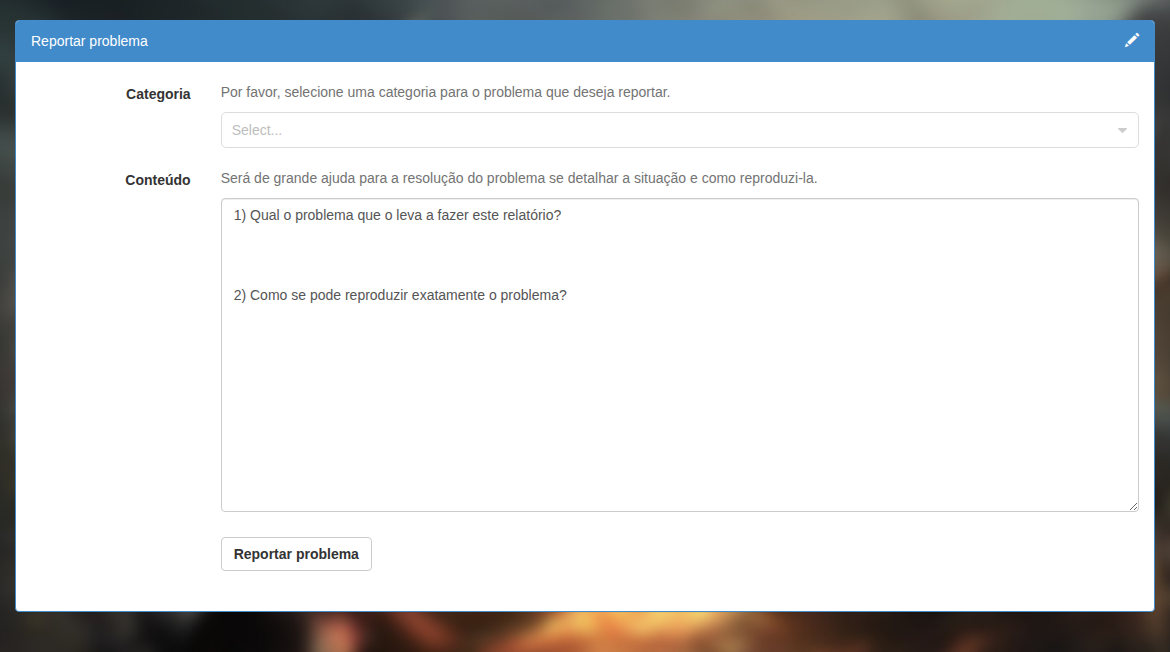
No canto superior direito da página no navegador, encontrará um ícone em forma de lápis. Clique nele para abrir o formulário «Reportar problema».
-
Selecione a «Categoria», preencha o campo «Conteúdo» e clique em «Reportar problema».
-
Nas versões que apresentam o campo «Título», pode escrever palavras para consultar respostas a perguntas semelhantes feitas por outros utilizadores.
-
Descrever detalhadamente no campo «Conteúdo» os passos para reproduzir o problema ajuda muito a resolvê-lo.
-
Envio manual
Se o envio automático do relatório não funcionar, pode enviá-lo manualmente. Siga estes passos.
- Abra a linha de comandos com privilégios de administrador e aceda à pasta de instalação do Mudfish (normalmente,
C:\Program Files (x86)\Mudfish Cloud VPN). - Execute o comando
muddiag.exe -c muddiag_config.json -o. - Quando terminar, encontrará o ficheiro muddiag_result.tar.zz na mesma pasta. Envie-o para support@loxch.com, comprimido se possível. Se ultrapassar 10 MB, utilize uma função de envio de anexos grandes.
Confirmar o envio
Depois de enviar um «Relatório de problemas», pode confirmar se chegou ao servidor do Mudfish da seguinte forma.
- Envie o «Relatório de problemas».
- Inicie sessão no site do Mudfish e abra a ligação As minhas publicações.
- Se o relatório tiver sido recebido corretamente, será criado automaticamente no fórum um tópico privado relativo ao «Relatório de problemas». Se não encontrar esse tópico privado, o envio falhou e terá de tentar novamente.