Capturar pacotes com o Mudfish
A função «Captura de pacotes» foi oficialmente introduzida no Mudfish v4.3.7. No Windows, permite capturar os pacotes enviados ao Mudfish através do dispositivo de rede TAP-Win32 adapter v9.
Utilização básica
Os passos seguintes pressupõem que executou o Mudfish Launcher com privilégios de administrador (ou root) e já iniciou sessão.
-
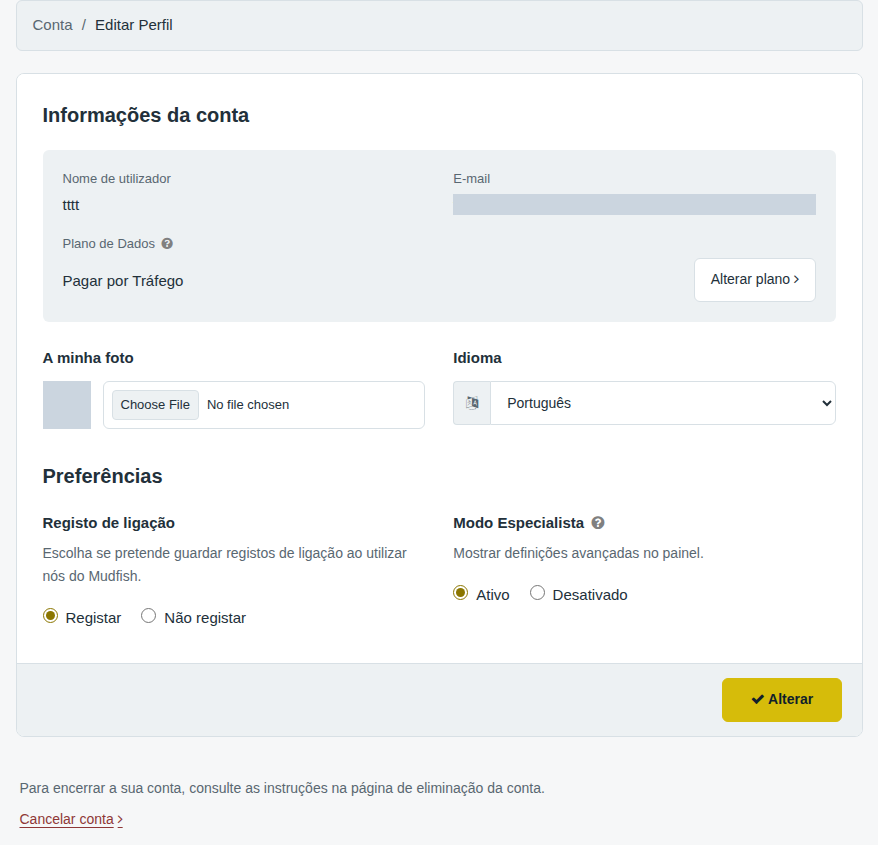
Ative a opção Modo especialista para que apareça a opção de captura de pacotes.
-
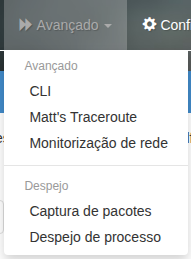
Abra o menu «Avançado → Captura de pacotes».
-
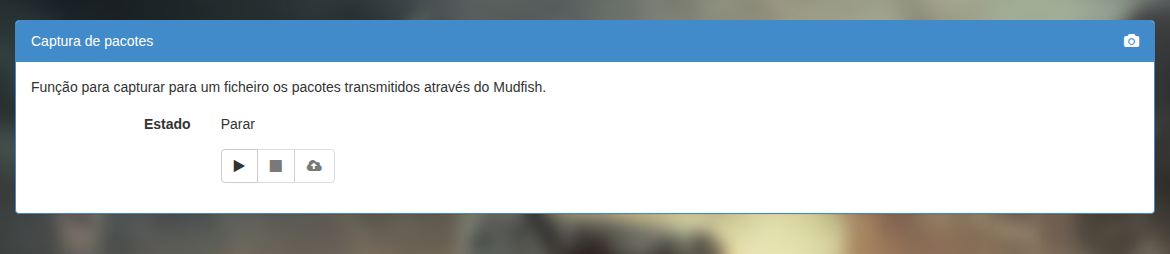
O menu é muito simples: contém os botões de iniciar (triângulo), parar (quadrado) e carregar a captura (nuvem com seta). Inicialmente, apenas o botão «Iniciar» está disponível.
-
Clique em «Iniciar» para começar a captura de pacotes.
-
Clique em «Parar» para terminar a captura e ver o tamanho do ficheiro capturado até esse momento.
-
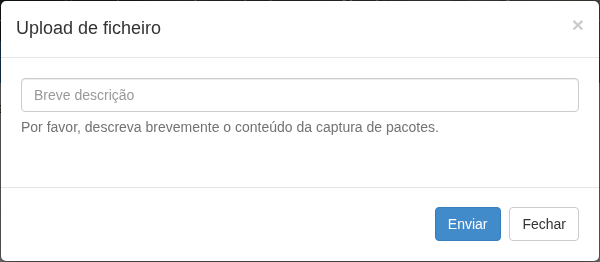
Clique no ícone de nuvem com seta para abrir a janela «Upload de ficheiro», onde pode descrever a captura e clicar em «Enviar» para a enviar ao servidor central do Mudfish.
-
Como capturar o tráfego de um jogo
Está a capturar tráfego para pedir um novo item de jogo ou a atualização de um item existente?
Nesse caso, ative Modo Full VPN antes de continuar. Se este modo estiver desativado, os pacotes do jogo não passam pelo Mudfish e não são incluídos na captura, pelo que o ficheiro não ajudará a analisar o jogo.
Para capturar o tráfego de um jogo e pedir a adição de um novo jogo ou Item, siga os passos abaixo.
-
Comece por fechar os programas que utilizam a rede, como clientes de torrents, transmissões de vídeo e transferências de ficheiros, para evitar a captura de pacotes desnecessários.
-
Ative a opção Modo especialista para que apareça a opção de captura de pacotes. Se já estiver ativa, ignore este passo.
-
Desative a opção Modo WFP Item. Este passo é importante: confirme que a opção está em OFF.
-
Ative Modo Full VPN. Escolha um servidor de retransmissão através do qual consiga aceder ao jogo.
-
Reinicie completamente o Mudfish para aplicar Modo Full VPN.
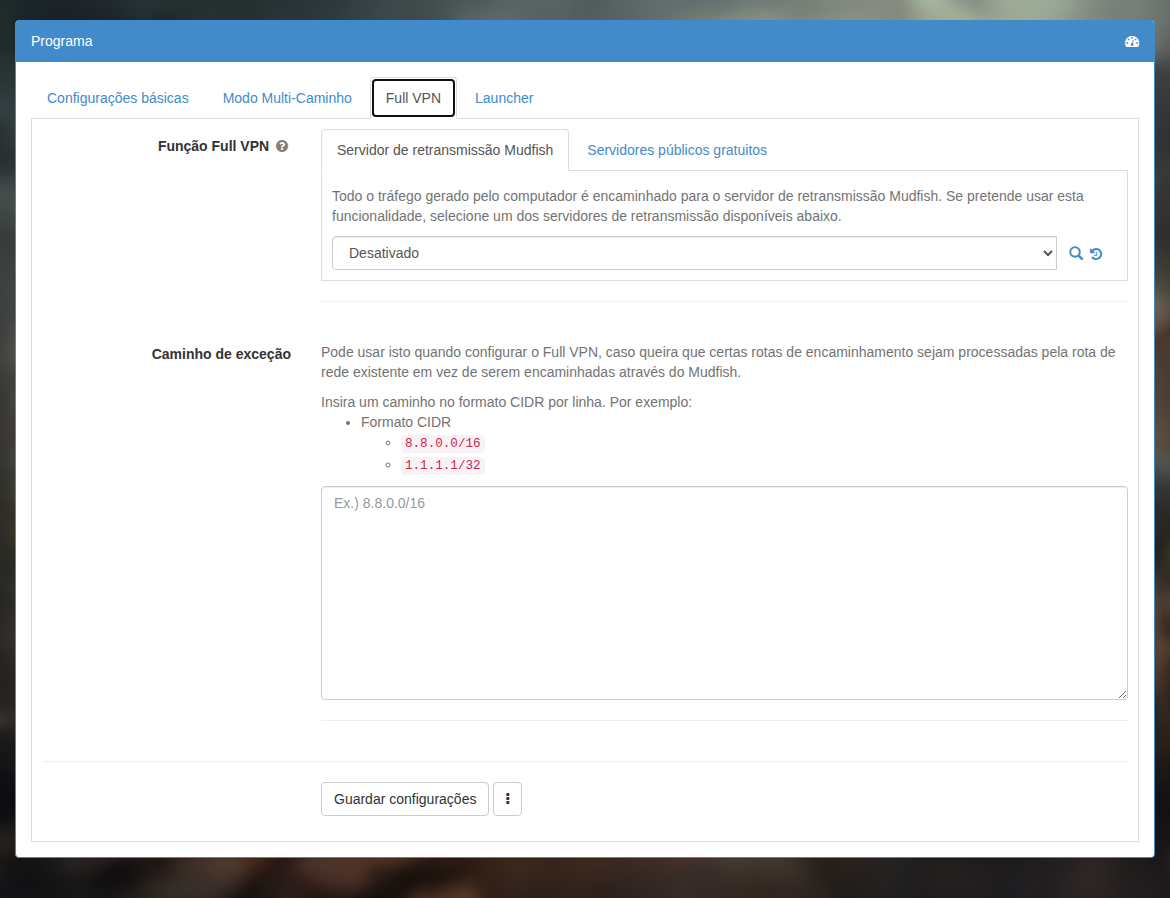
-
Abra o menu «Avançado → Captura de pacotes».
-
Clique em «Iniciar» para começar a captura.
-
Inicie o jogo e jogue. Normalmente, uma captura de 1 a 2 minutos é suficiente.
-
Clique em «Parar» para terminar a captura e verifique o tamanho do ficheiro. Ficheiros com 10 MB ou mais podem causar erros no envio. Se o tamanho ultrapassar esse limite, faça uma nova captura.
-
Clique no ícone de nuvem com seta para abrir «Upload de ficheiro», preencha «Breve descrição» e clique em «Enviar».
O envio ficou bloqueado!
Se clicar em «Enviar», mas o envio não for concluído corretamente, pode enviar o ficheiro manualmente da seguinte forma.
-
Depois de terminar a captura, abra o Explorador de Ficheiros e aceda à pasta de instalação do Mudfish. Normalmente, é a pasta
C:\Program Files (x86)\Mudfish Cloud VPN\. -
Nessa pasta encontrará o ficheiro
mudfish_pcap_msk0.pcap. Envie-o para support@loxch.com.