Rezolvarea problemelor CDN / CLOUD cu funcția Web Inspect

Mudfish v6.0.0 introduce funcția Web Inspect. Acest articol prezintă pe scurt funcția și explică modul de utilizare a acesteia pentru rezolvarea problemelor CDN / CLOUD.
Prezentarea funcției Web Inspect
Din cauza unor probleme tehnice ale sistemului de operare, această funcție nu funcționează corect pe macOS. Funcționează corect numai pe Linux / Windows.
Anumite elemente Mudfish, de obicei cele ale căror servere de joc folosesc servicii cloud precum Amazon AWS, Google Cloud sau Microsoft Azure, pot întâmpina problemele CDN / CLOUD descrise mai jos.
Funcția Web Inspect a fost implementată pentru a rezolva aceste probleme. Când este activată, Mudfish funcționează astfel:
- Când utilizatorul pornește Mudfish și trimite trafic către program, acesta separă traficul HTTP / HTTPS din traficul primit.
- Înainte ca traficul web să fie trimis către un nod Mudfish, programul efectuează el însuși Web Inspect pentru a stabili dacă traficul are legătură cu elementele echipate de utilizator.
- Dacă traficul web are legătură cu un element, acesta este procesat de nodul Mudfish ca de obicei.
- Dacă traficul web nu are legătură cu un element, nu este trimis către nodul Mudfish, ci este procesat direct de client.
Astfel, traficul care nu are legătură cu elementele echipate nu ajunge la nodurile Mudfish, ci este procesat direct de client, ceea ce permite rezolvarea problemelor CDN / CLOUD.
Activarea funcției Web Inspect
Puteți activa Web Inspect în pagina „Setări → Trafic” a programului Mudfish. Pentru instrucțiuni detaliate, consultați documentul Trafic.
Dacă folosiți un element afectat de probleme CDN / Cloud, de exemplu unul pentru Mabinogi sau Nexon, recomand următoarele setări:
- În fila Trafic, activați caseta „Web Inspect” (On).
- Activați caseta „Domeniile Built-In ale elementului” (On).
- Lăsați „Domenii personalizate” gol, cu excepția cazului în care aveți un motiv special pentru a-l completa.
- Dezactivați „Permite traficul QUIC” (Off).
- Salvați pentru a aplica setările.
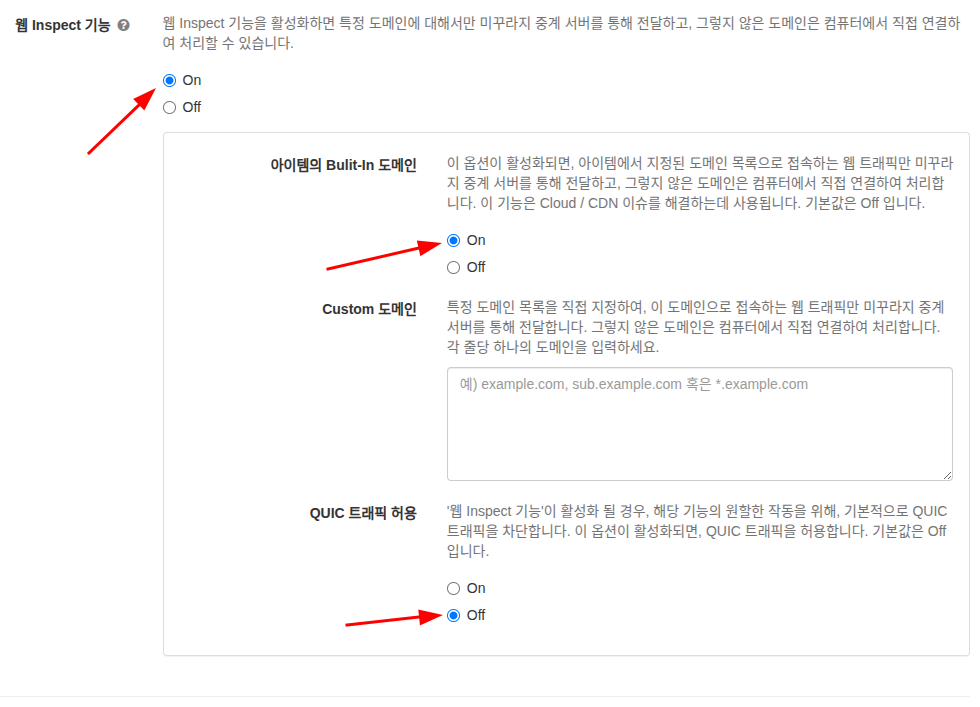
Captura de ecran originală este reutilizată; limba interfeței și denumirile meniurilor pot diferi.