Mudfish DNS Client
Mudfish DNS este o aplicație gratuită care criptează cererile DNS prin care dispozitivul caută adrese înainte de conectarea la site-uri. Poate ajuta când rețeaua blochează sau modifică răspunsurile DNS. Serverele DNS criptate sunt preconfigurate, așadar puteți începe imediat cu setările implicite.
Implicit, aplicația protejează interogările DNS fără să schimbe IP-ul public sau să trimită tot traficul prin VPN-ul Mudfish. În Windows și Linux, funcția opțională Protecția traficului web poate contracara și unele blocări de site-uri. Consultați protecția web.
Ghidul se referă la noua aplicație Mudfish DNS. Instrucțiunile pentru opțiunea -w
a vechiului client muddnsc.exe sau configurarea manuală a 127.0.0.1 nu se aplică.
Instalare
Descărcați instalatorul de pe pagina Mudfish DNS, unde găsiți și versiunile disponibile și cerințele de descărcare.
| Sistem | Instalare |
|---|---|
| Windows | În Windows 10 versiunea 2004 (build 19041) sau ulterior, instalați MSI-ul x64 și porniți Mudfish DNS din meniul Start. Dacă trebuie instalat WebView2, este necesară o conexiune la internet. |
| Linux | În Debian sau Ubuntu, instalați pachetul .deb cu instrumentul de instalare a pachetelor și porniți Mudfish DNS din meniul aplicațiilor. |
| macOS | În macOS 13 sau ulterior, instalați aplicația Apple Silicon distribuită ca DMG. La prima pornire, permiteți rularea în fundal și aprobați extensia de sistem și proxy-ul DNS conform indicațiilor macOS. |
| Android | Instalați APK-ul în Android 8.0 sau ulterior. Dacă vi se cere, permiteți instalarea de către aplicația folosită la descărcare, apoi porniți Mudfish DNS. La pornirea DNS, aprobați permisiunea VPN. |
După o instalare nouă, protecția DNS este oprită. Instalarea sau simpla deschidere a ferestrei nu activează protecția.
Dacă folosiți versiunea instalată cu instalatorul EXE Windows 0.1.0, dezinstalați-o din Aplicații și caracteristici, apoi instalați MSI-ul. Setările salvate sunt păstrate.
Dacă ați setat DNS-ul adaptorului la 127.0.0.1 pentru vechiul client,
restabiliți configurația DNS obișnuită înainte de a folosi noua aplicație.
Opriți și vechiul client, pentru ca două programe să nu folosească același port DNS.
Pornirea și oprirea DNS
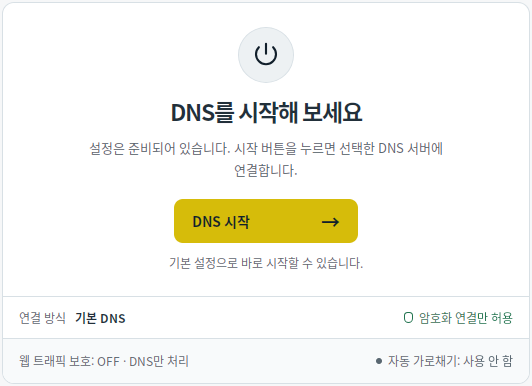
- Porniți Mudfish DNS și selectați Pornire/Oprire.
- Apăsați Pornește DNS. Aprobați permisiunile solicitate de sistem.
- Când apare starea DNS rulează, folosiți internetul ca de obicei.
- Pentru a opri protecția, apăsați Oprește DNS. În Windows și Linux sunt restabilite setările DNS de sistem modificate de Mudfish. În macOS se oprește proxy-ul DNS, iar în Android se închide conexiunea VPN a aplicației.
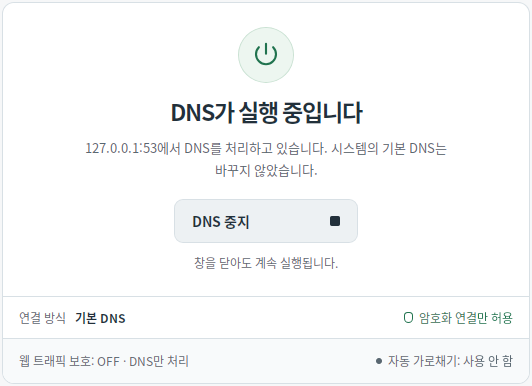
Pe desktop, închiderea ferestrei o ascunde în zona de notificare. Chiar dacă selectați Închide fereastra și pictograma din zona de notificare, DNS continuă să ruleze. Redeschideți aplicația sau folosiți Oprire din meniul pictogramei pentru a dezactiva protecția. În Android, părăsirea ecranului aplicației nu oprește protecția.
În Windows și Linux, pentru pornirea protecției la inițializarea calculatorului, activați Setări → Pornire automată la pornirea calculatorului și apăsați Aplică setările. În macOS, după pornirea DNS, protecția rămâne activă chiar la închiderea aplicației sau repornirea Mac-ului. Apăsați Oprește DNS pentru dezactivare.
În Android se folosește o conexiune VPN locală pentru procesarea traficului, așa că aplicația nu poate rula simultan cu alt VPN. Permisiunea VPN nu înseamnă că traficul este trimis către un server VPN Mudfish la distanță.
Găsirea ghidului potrivit
| Acțiune | Ghid |
|---|---|
| Alegerea furnizorului DNS, DoH/DoT sau serverelor Mudfish | Servere DNS |
| Schimbarea interceptării DNS sau folosirea unui proxy SOCKS5 | Setări de conectare |
| Activarea protecției web în Windows/Linux | Protecție web |
| Selectarea aplicațiilor sau adăugarea excepțiilor de domeniu în Windows/Linux | Reguli pentru aplicații și domenii |
| Golirea cache-ului DNS, administrarea istoricului sau resetarea setărilor | Cache, istoric și resetare |
| Depanarea conexiunii sau trimiterea unui raport de diagnostic | Depanare |
Dezvoltatorii care doresc să extindă serviciul pot consulta modulele native.