Opțiunile de executare mudrun
Procesul mudrun, numit Mudfish Launcher, gestionează interfața Mudfish.
Opțiuni mudrun
Sunt disponibile următoarele opțiuni:
-
-a <addr>Adresa pe care ascultă Launcher. Implicit 127.0.0.1 (loopback). Dacă
<addr>este0.0.0.0, ascultă pe toate interfețele. -
-BNu deschide browserul implicit la pornire.
-
-DSalvează într-un fișier corpurile răspunsurilor HTTP la cererile generate de Launcher, pentru a vedea detaliat mesajele serverului central.
-
-ICore configurează adresa IP privată a sistemului prin IP Helper în loc de DHCP.
-
-NFolosește driverul TUN în locul TAP oferit de OpenVPN. Poate fi o alternativă când instalarea TAP pe Windows nu reușește.
-
-OA existat până la Mudfish Cloud VPN v5.6.2; nu mai există din v5.7.1.
Folosește porturile vechi 10007, 10008 etc. pentru serverul central în loc de porturile obișnuite 80 sau 443. Utilă uneori când firewallul împiedică accesul.
-
-p <password>Parola utilizatorului pentru autentificare automată prin ID și parolă specificate direct.
-
-P <port>Portul pe care ascultă Launcher. Implicit TCP 8282.
-
-SFolosește text clar în loc de SSL pentru comunicarea cu serverul central.
-
-sBrowserul comunică prin SSL cu Launcher, folosind https://ui.mudfish.net:8282 în loc de http://127.0.0.1:8282.
-
-tForțează cererile Launcher către serverul central să comunice ca cereri HTTP.
-
-u <username>ID-ul utilizatorului pentru autentificare automată prin ID și parolă specificate direct.
-
-X <proxy_ip:proxy_port>A existat până la Mudfish Cloud VPN v5.6.2; nu mai există din v5.7.1.
Permite conectarea prin HTTP Proxy când firewallul împiedică accesul. Exemple în Conectarea la Mudfish din China.
Aplicarea opțiunilor
Capturile reutilizează interfața originală; denumirile pot diferi în interfața română.
Windows
Exemplul aplică simultan -I și -D:
-
Din Start, deschideți „Mudfish Cloud VPN”.
-
Faceți clic dreapta pe „Mudfish Launcher” și deschideți „Proprietăți (Properties)”.
-
Modificați câmpul „Țintă”, de obicei:
"C:\Program Files\Mudfish Cloud VPN\mudrun.exe"Adăugați -I și -D:
"C:\Program Files\Mudfish Cloud VPN\mudrun.exe" -I -D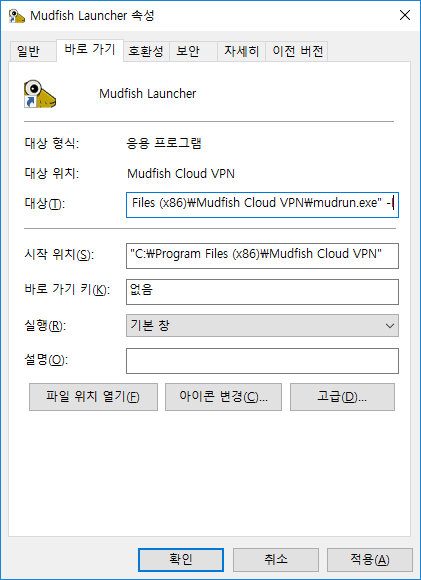
OS X
Porniți Mudfish din terminal:
-
Deschideți „Applications -> Terminal”.
-
Deveniți root prin sudo bash.
-
Intrați în directorul de instalare prin cd /Applications/Mudfish\ Cloud\ VPN.app/Contents/MacOS/.
-
Executați în forma „./Mudfish\ Cloud\ VPN -c -옵션”; substituentul coreean reprezintă opțiunea dorită.
