Utilizarea Mudfish
Mudfish VPN este alcătuit din trei programe principale: mudfish, mudflow și mudrun. Rolurile lor sunt:
-
mudfish (Mudfish Core)
Programul central, responsabil de modificarea tabelei de rutare, procesarea traficului și comunicarea cu nodurile. Dacă mudrun nu poate fi folosit, îl puteți porni direct din linia de comandă.
-
mudflow (Mudfish Flow Controller)
Gestionează traficul și tabela de rutare. Măsurarea RTT și configurarea rutelor se fac prin acest program.
-
mudrun (Mudfish Launcher)
Ajută la pornirea mudfish. Deoarece alegerea serverelor și serviciilor din linia de comandă nu este simplă, oferă o interfață HTML.
Crearea contului
Pentru Mudfish este necesar un ID de utilizator. Creați contul dorit pe pagina principală https://mudfish.net.
Pornire
Capturile reutilizează interfața din documentația originală; denumirile pot diferi în interfața în limba română.
Windows
Înainte de pornirea Mudfish Launcher
Pentru funcționare corectă, interfața TAP-Win32 Adapter v9 trebuie configurată să primească adresa IP prin DHCP.
În Windows Vista/7/8/8.1/10, deschideți Panou de control → Centru rețea și partajare → Modificare setări adaptor și găsiți TAP-Win32 Adapter v9. Dacă lipsește, instalarea Mudfish are o problemă.
În proprietățile dispozitivului, verificați proprietățile Internet Protocol Version 4 (TCP/IPv4):
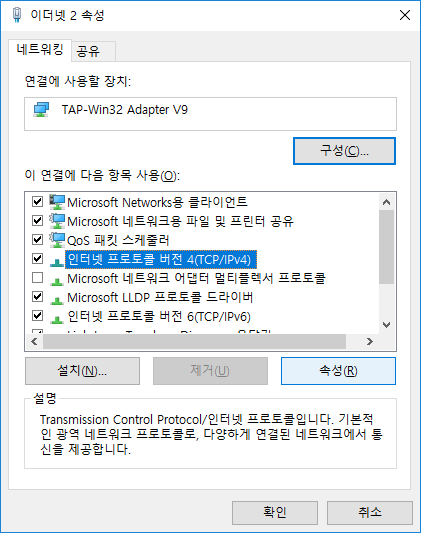
Configurați obligatoriu obținerea automată atât a adresei IP, cât și a serverului DNS, ca în imagine:
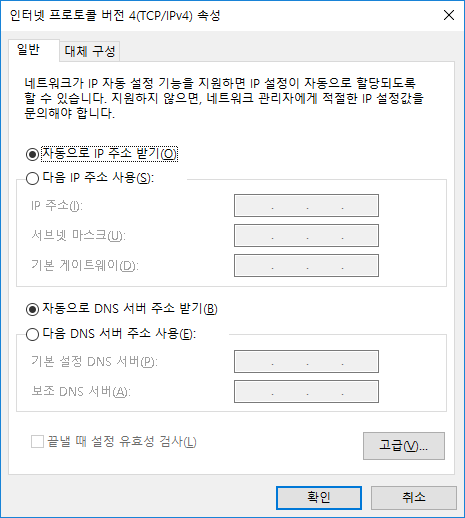
Salvați cu OK. Acum sunteți pregătit să folosiți Mudfish VPN.
Pornirea Mudfish Launcher
Pentru pornire:
-
Deschideți „Start” → „Toate programele” → „Mudfish Cloud VPN” → „Mudfish Launcher”. Browserul afișează autentificarea.
În Windows Vista/7/8/8.1/10 folosiți obligatoriu Executare ca administrator, disponibil prin clic dreapta pe pictograma „Mudfish Launcher”.
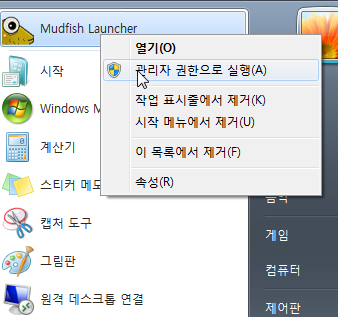
Launcher ascultă conexiuni TCP pe un port al adresei 127.0.0.1, implicit http://127.0.0.1:8282, și deschide browserul implicit pentru accesarea serviciului.
Mac OS X
La prima pornire, Mudfish configurează câteva componente ale sistemului: conexiunea VPN în Networks și instalarea ca System Extension.
Configurarea Mudfish VPN în Networks
Această etapă instalează configurația VPN în macOS. Apăsați Allow pentru aprobare.
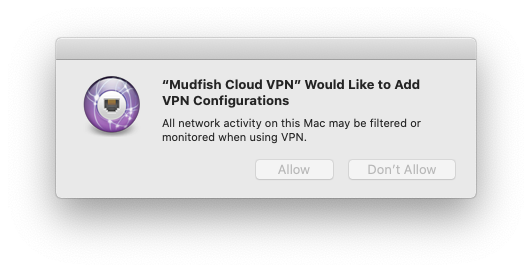
Instalarea Mudfish ca System Extension
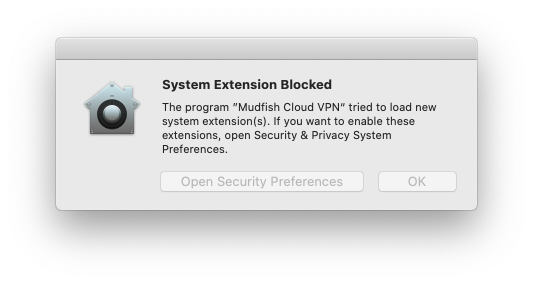
La prima pornire poate apărea avertismentul de mai jos. Mudfish folosește System Extension pentru configurarea tunelului intern Packet Tunnel necesar VPN-ului.
-
macOS Golden Gate sau mai nou
- Deschideți „Configurări sistem → General → Articole de login și extensii”.
- În secțiunea „Extensii”, apăsați fila „După categorie”, găsiți „Extensii de rețea”, apăsați pictograma „(i)” și activați „Mudfish Cloud VPN”.
-
macOS Sequoia sau mai nou
-
Deschideți „Configurări sistem → General → Articole de login și extensii”.
-
În secțiunea „Extensii”, găsiți „Extensii de rețea”, apăsați „(i)” și activați „Mudfish Cloud VPN”.

-
-
macOS Sonoma sau mai nou
În „Preferințe sistem → Confidențialitate și securitate”, permiteți componenta blocată.

-
Versiuni macOS mai vechi
În „Preferințe sistem → Securitate și confidențialitate”, permiteți componenta blocată.
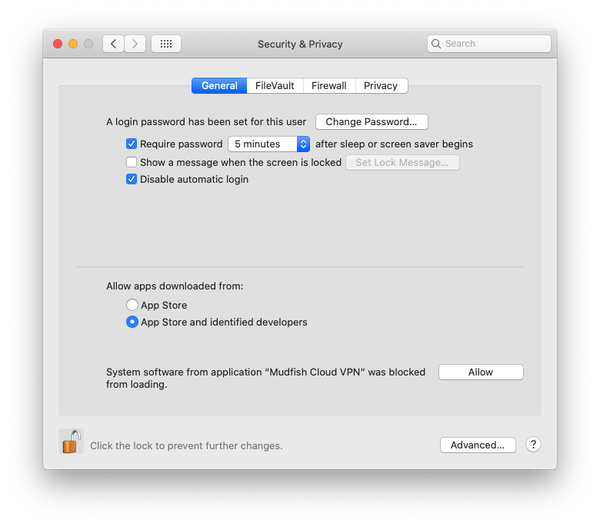
În versiunile anterioare macOS Big Sur, o eroare macOS poate afișa extensia Mudfish sub numele „Placeholder Developer”.
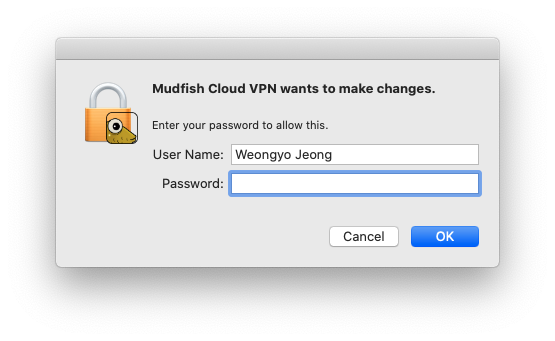
Porniți Mudfish Launcher din aplicații. La pornire vi se cere parola root.
Dacă pornirea reușește, programul apare ca Menulet în dreapta sus.
Deschideți tabloul de bord prin „Open Dashboard” pentru a continua autentificarea și configurarea.
Executabilul Mudfish VPN trebuie pornit cu drepturi root, deoarece:
- Calculează intern RTT (Round Trip Time) între calculator și nod prin ICMP. Pe Mac OS X, ICMP necesită socketuri raw, disponibile numai cu drepturi root.
- Configurarea adreselor IP prin asistent modifică tabela de rutare a sistemului, operație care necesită root.
- Alocarea IP pentru dispozitivul tap(4) folosește DHCP, iar comanda dhclient care obține adresa necesită root.
Linux
Porniți Mudfish Launcher astfel. Exemplul presupune instalarea v4.5.0; adaptați-l la versiunea instalată.
$ sudo /opt/mudfish/4.5.0/bin/mudrun
mudrun (Mudfish Launcher) trebuie pornit cu drepturi root, deoarece:
- Calculează intern RTT (Round Trip Time) între calculator și nod prin ICMP. Pe Linux, ICMP necesită socketuri raw, disponibile numai cu drepturi root.
- Configurarea adreselor IP prin asistent modifică tabela de rutare a sistemului, operație care necesită root.
- Alocarea IP pentru dispozitivul tap(4) folosește DHCP, iar comanda dhclient care obține adresa necesită root.
La pornire, Launcher ascultă conexiuni TCP pe un port al adresei 127.0.0.1, de exemplu http://127.0.0.1:8282. Deschideți adresa în browserul preferat.
Dacă binarul mudrun nu funcționează corect pe Linux, încercați mudrun-headless.
Acesta nu folosește bibliotecile UI (GTK) și este conceput pentru rularea pe servere.
Autentificare
Dacă Launcher funcționează corect, browserul afișează:
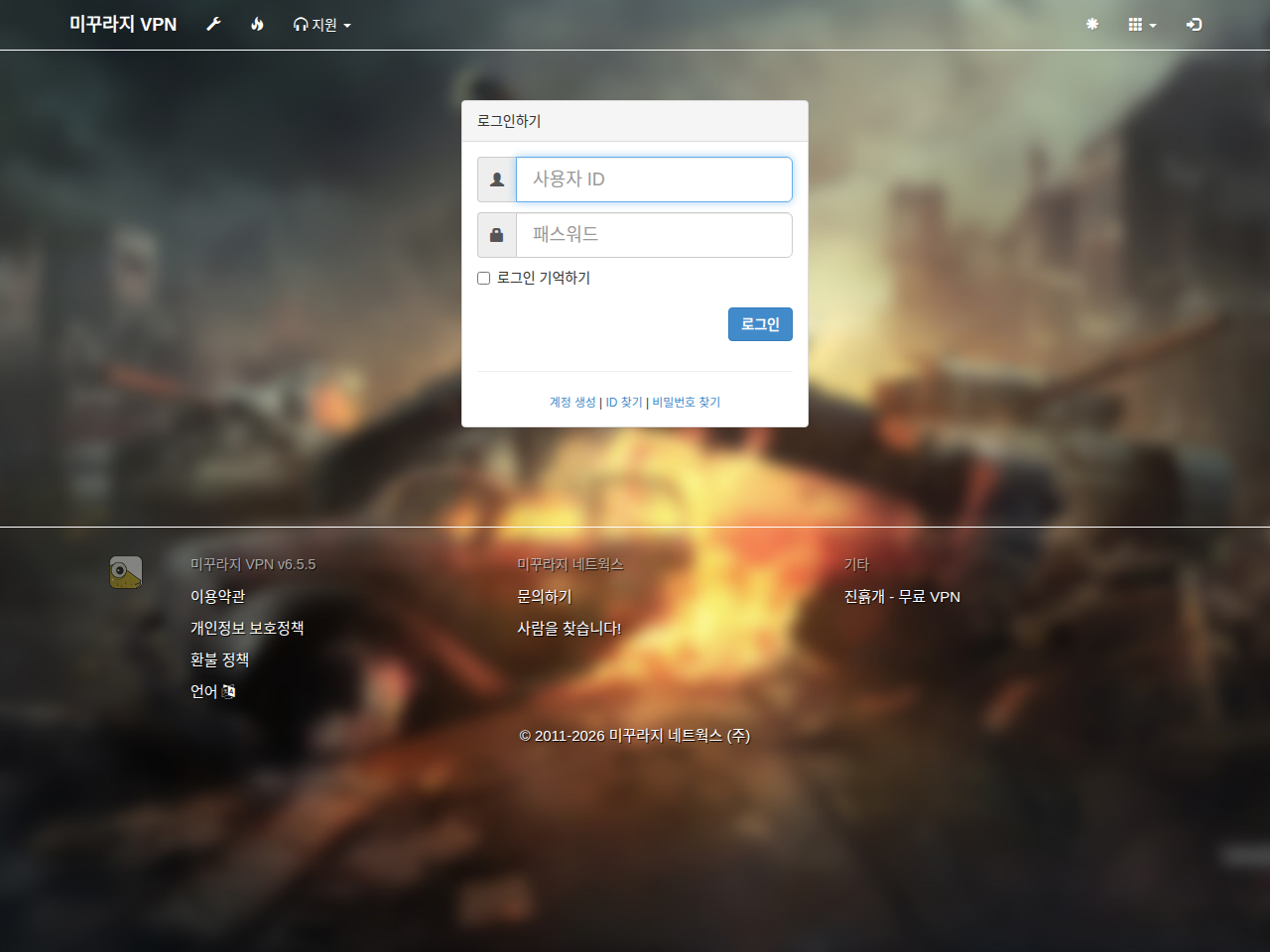
Introduceți ID-ul și parola create în secțiunea „Crearea contului”. După autentificare apare:
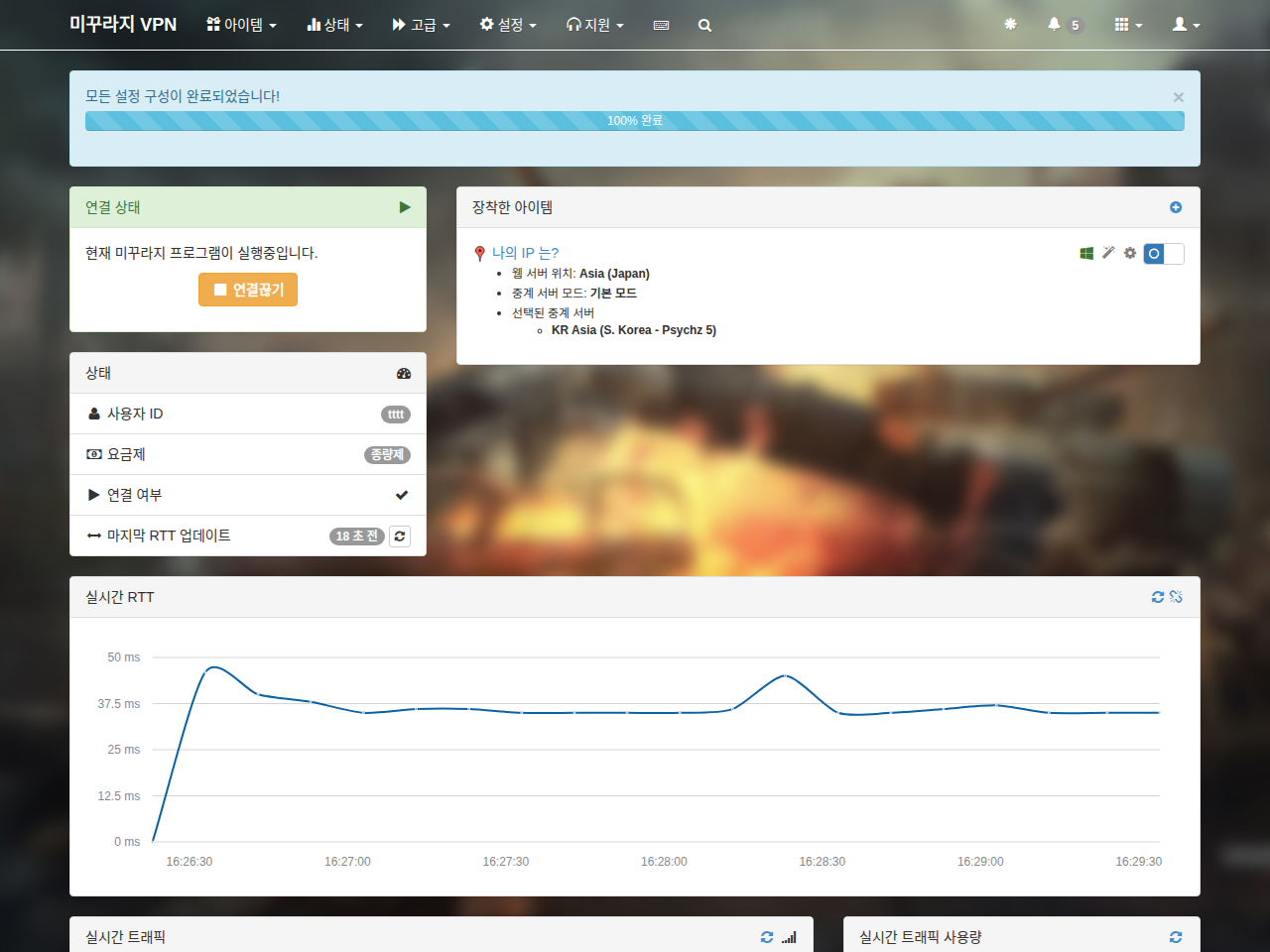
Acum puteți folosi Mudfish.
Oprire
Windows
Pentru a opri programul, închideți Mudfish Launcher din zona de notificare. Faceți clic dreapta pe pictogramă și alegeți Exit pentru a opri procesele Mudfish.
Mac OS X
Alegeți Exit din meniul pictogramei Menulet sau închideți procesul Mudfish Cloud VPN cu kill.
Linux
Închideți procesul mudrun din lista proceselor cu kill. Nu există încă o metodă oficială de închidere.