HTTP Proxy
Dacă găsiți greșeli în document sau aveți sugestii, lăsați un mesaj pe forumul Mudfish (https://forums.mudfish.net).
Acest document explică aplicarea și utilizarea accelerării HTTP (web) prin Mudfish, denumită în continuare accelerare web.
Introducere
Deși numele „accelerare web” poate părea impunător, tehnologia este una obișnuită pentru furnizorii CDN (Content Delivery Network). Un server cache, de regulă un reverse proxy, este amplasat cât mai aproape de calculatorul utilizatorului și păstrează conținutul transmis prin HTTP. Dacă are deja conținutul solicitat, îl oferă direct, fără să mai întrebe serverul backend.
Diferența față de cache-ul altor furnizori CDN este că aceștia lucrează de obicei pentru companii și păstrează în cache site-urile sau datele importante ale acestora. Mudfish păstrează în cache site-urile vizitate de utilizatori.
Modul de furnizare a serviciului seamănă mai mult cu un proxy transparent.
Caracteristici și avantaje
Serviciul folosește Cache-Terminator, dezvoltat intern, un server cache non-blocking cu mai multe fire de execuție, modificat pornind de la codul varnish. Oferă următoarele avantaje:
- Optimizarea WAN Mudfish poate îmbunătăți încărcarea lentă a paginilor accesate din străinătate. Poate accelera activități web precum vizionarea videoclipurilor sau descărcarea fișierelor.
- Poate fi folosit ca proxy HTTP pentru ocolirea restricțiilor de acces pe țări. Este disponibil prin toate serverele Mudfish din Coreea și din străinătate.
- Poate ascunde temporar adresa IP publică actuală. Pentru prevenirea abuzurilor, adresa este înregistrată numai în jurnalele serverului de retransmisie Mudfish.
Dezavantaje
-
Conform specificației HTTP 1.1, serverul backend, de obicei serverul web propriu-zis, stabilește prin antete precum Cache-Control cât timp poate fi păstrat răspunsul în cache. Dacă actualizează ulterior conținutul, serverul Mudfish, care respectă antetul Cache-Control primit anterior, poate să nu afle despre actualizare și să trimită date vechi. Ca rezultat, pagina se poate afișa incorect.
De obicei, problema se rezolvă prin purjarea cache-ului, însă nu există încă o interfață prin care utilizatorul să controleze direct această funcție.
Conectarea prin IP public
Serverele Mudfish acceptă conexiuni proxy HTTP(S) prin adresa IPv4 publică. Această metodă necesită autentificarea cu ID-ul și parola Mudfish.
Tipuri de servicii
| Serviciu | Port TCP | Descriere |
|---|---|---|
| Proxy HTTP | 18080 | Folosește protocolul HTTP obișnuit. În funcție de cerere, traficul poate fi transmis necriptat. |
| Proxy HTTPS | 18082 | Criptează prin SSL conexiunea la serverul de retransmisie. Poate ajuta la ocolirea inspecției traficului web sau a firewallurilor de rețea. |
| Proxy HTTP (SSL Bump) | 18083 | Serverul decriptează traficul HTTPS, apoi îl recriptează cu certificatul root CA Mudfish înainte de a-l transmite. |
Pentru SSL Bump, instalați mai întâi în browser certificatul root CA Mudfish.
Găsirea adresei serverului și configurarea
- Consultați starea serverelor pentru a afla
adresa IPv4 publică sau numele gazdei serverului dorit.
API-ul serverelor oferă aceleași informații
în format JSON. Adresa IPv4 publică se află în
ip, iar numele gazdei înhostname. Pentru toate câmpurile, consultați câmpurile răspunsului API. - Introduceți adresa publică și portul serviciului în setările proxy ale browserului sau sistemului de operare. Pentru proxy HTTP obișnuit, folosiți TCP 18080.
- Când vi se cere autentificarea, introduceți ID-ul și parola Mudfish.
Exemplele de configurare internă de mai jos folosesc adrese interne și portul 8080. Pentru conectarea prin IP public, folosiți adresa și portul publice identificate mai sus.
Configurarea browserului pentru un proxy HTTP direct
Cu această metodă, tot traficul browserului trece prin serverul Mudfish. După închiderea Mudfish, setarea proxy poate împiedica browserul să funcționeze corect.
Pentru a rezolva problema, trebuie să dezactivați setarea proxy.
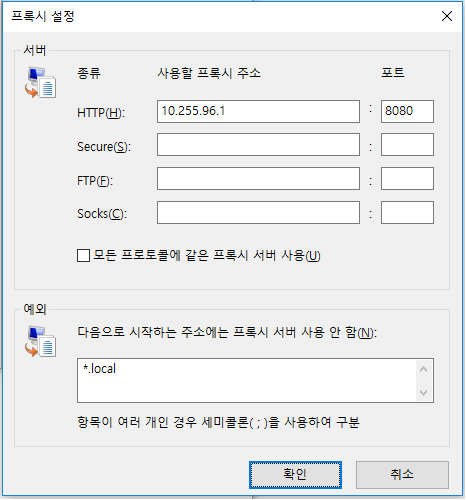
Exemplul folosește un server Mudfish Korea KT cu adresa internă 10.255.96.1 și proxy HTTP pe portul 8080.
Chrome
Google Chrome folosește implicit setările proxy din Internet Explorer (IE). Pentru a le modifica:
-
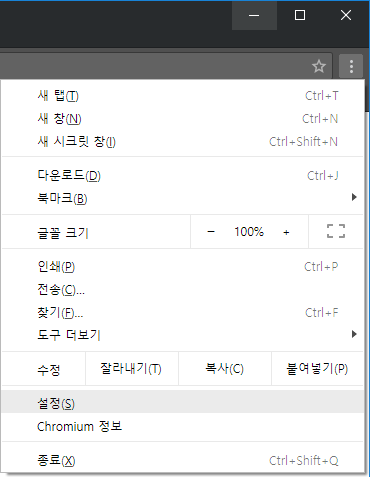
Faceți clic pe meniul cu pictograma unei chei din bara browserului.
-
Selectați Setări.
-
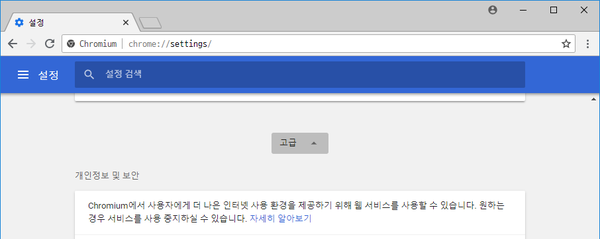
Faceți clic pe Avansat.
-
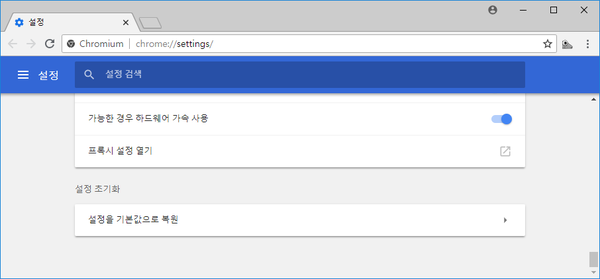
În secțiunea „Rețea”, faceți clic pe Modificarea setărilor proxy. Se deschide dialogul Proprietăți internet.
-
Continuați de la pasul 2 al instrucțiunilor pentru Internet Explorer de mai jos.
Firefox
-
Introduceți
about:preferencesîn bara de adrese. Căutațiproxyîn setări și apăsați butonul de configurare proxy pentru a deschide setările conexiunii.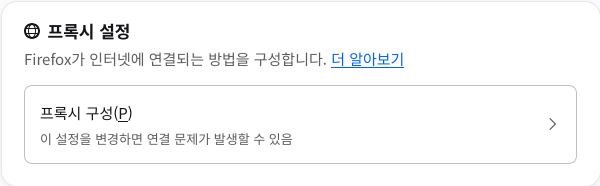
-
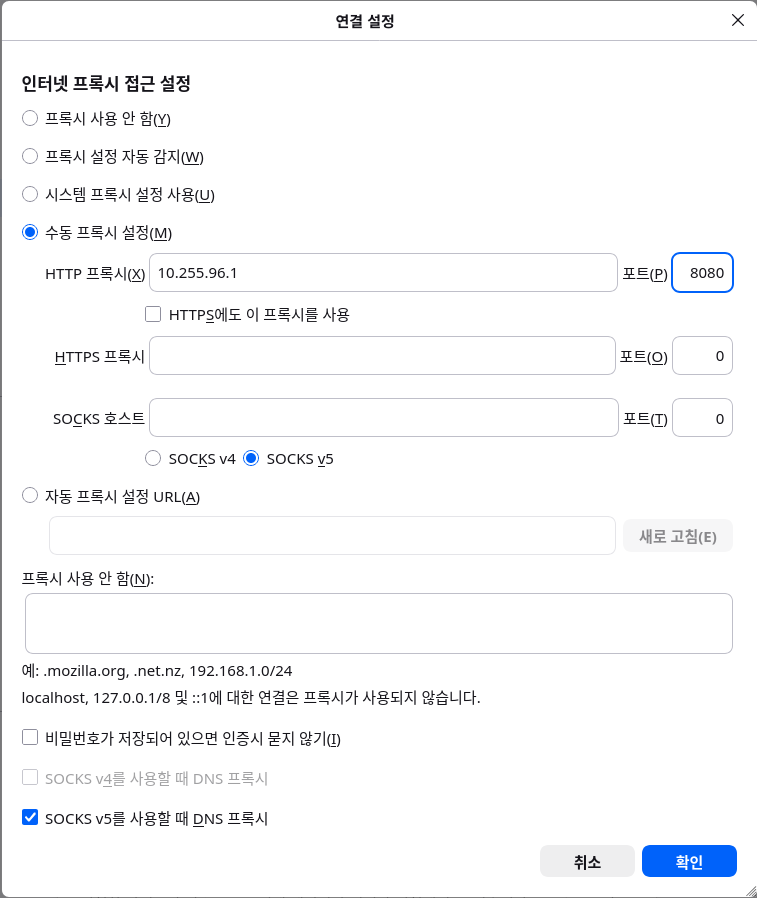
Selectați Configurare manuală proxy.
-
Introduceți adresa internă a serverului Mudfish în câmpurile IP și Port ale configurării manuale, de exemplu IP 10.255.96.1 și port 8080.
-
După efectuarea modificărilor, apăsați OK până reveniți în Firefox.
Internet Explorer
Instrucțiunile se aplică Windows Internet Explorer 7 și versiunilor ulterioare.
-
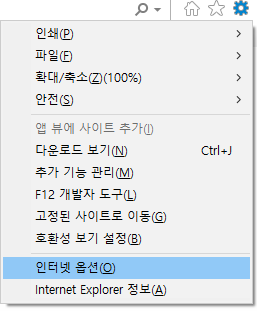
Faceți clic pe Instrumente, apoi pe Opțiuni internet. În Internet Explorer 11, selectați opțiunea ca în imagine.
-
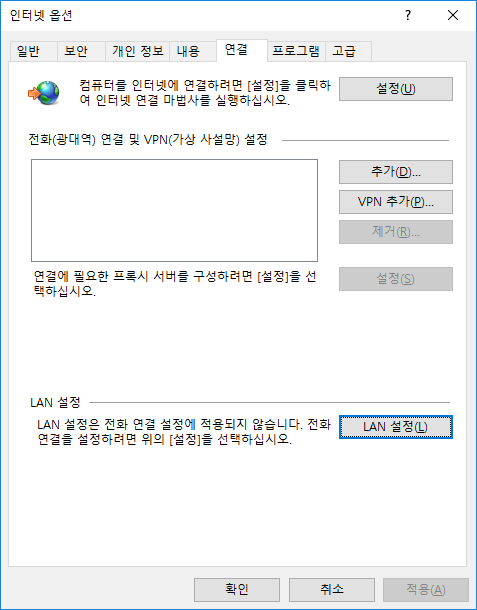
Deschideți fila Conexiuni și apăsați Setări LAN.
-
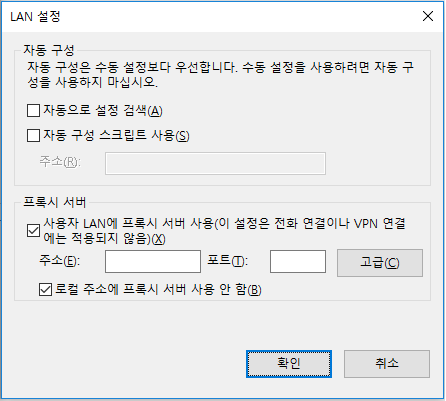
În secțiunea Server proxy, bifați „Utilizare server proxy pentru LAN” și „Ocolire server proxy pentru adrese locale”.
-
Apăsați „Avansat” și introduceți adresa IP și portul corecte ale serverului Mudfish în câmpurile HTTP din dialogul setărilor proxy.
-
După efectuarea modificărilor, apăsați OK până reveniți în Internet Explorer.
Configurarea browserului pentru un proxy SOCKS direct
Această secțiune este destinată utilizatorilor care nu pot folosi ușor WPAD. Tot traficul browserului trece prin serverul Mudfish. După închiderea Mudfish, setarea proxy poate împiedica browserul să funcționeze corect.
Pentru a rezolva problema, trebuie să dezactivați setarea proxy.
Mai jos este explicată configurarea directă a proxy-ului SOCKS în browser, fără a folosi funcția WPAD.
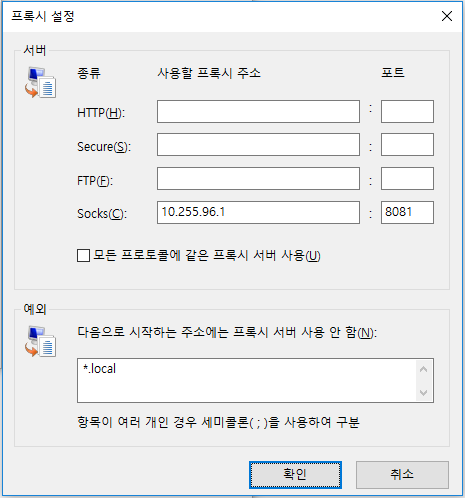
Exemplul folosește serverul Mudfish Korea KT, cu adresa internă 10.255.96.1 și proxy SOCKS pe portul 8081.
Chrome
Google Chrome folosește implicit setările proxy din Internet Explorer (IE). Pentru a le modifica:
-
Faceți clic pe meniul cu pictograma unei chei din bara browserului.
-
Selectați Setări.
-
Faceți clic pe Setări.
-
În secțiunea „Rețea”, faceți clic pe Modificarea setărilor proxy. Se deschide dialogul Proprietăți internet.
-
Continuați de la pasul 2 al instrucțiunilor pentru Internet Explorer de mai jos.
Firefox
-
Introduceți
about:preferencesîn bara de adrese. Căutațiproxyîn setări și apăsați butonul de configurare proxy pentru a deschide setările conexiunii. -
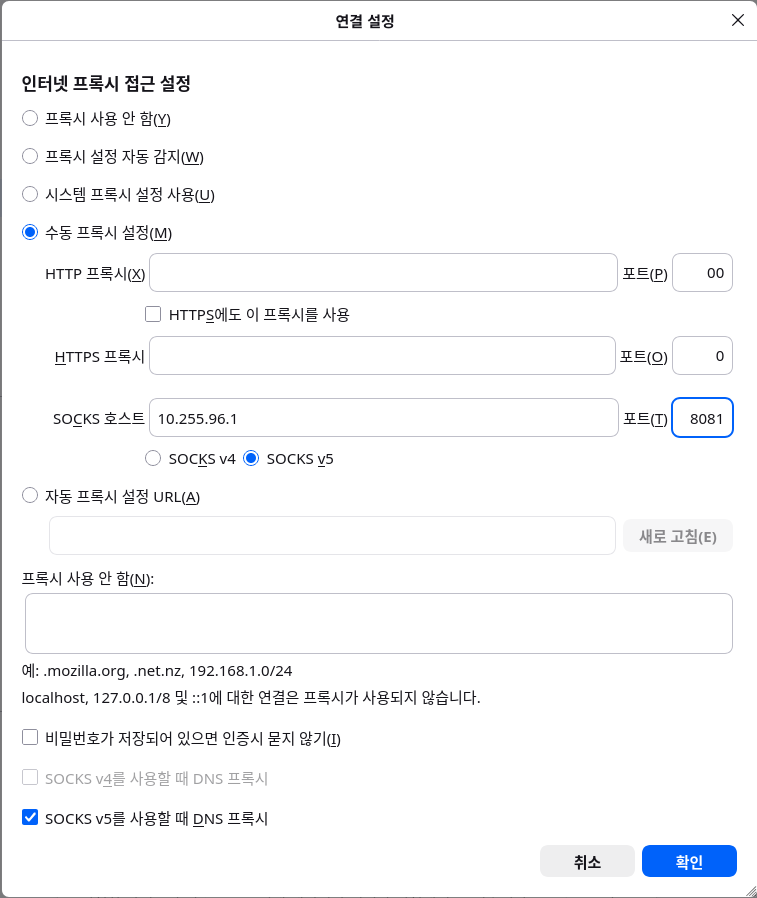
Selectați Configurare manuală proxy.
-
Introduceți adresa internă a serverului Mudfish și portul în configurarea manuală, de exemplu IP 10.255.96.1 și port 8081. Folosiți câmpul gazdei SOCKS.
-
După efectuarea modificărilor, apăsați OK până reveniți în Firefox.
Internet Explorer
Instrucțiunile se aplică Windows Internet Explorer 7 și versiunilor ulterioare.
-
Faceți clic pe Instrumente, apoi pe Opțiuni internet. În Internet Explorer 11, selectați opțiunea ca în imagine.
-
Deschideți fila Conexiuni și apăsați Setări LAN.
-
În secțiunea Server proxy, bifați „Utilizare server proxy pentru LAN” și „Ocolire server proxy pentru adrese locale”.
-
Apăsați „Avansat” și introduceți adresa IP și portul corecte ale serverului Mudfish în câmpurile Socks din dialogul setărilor proxy.
-
După efectuarea modificărilor, apăsați OK până reveniți în Internet Explorer.