Inštalácia a ponuky
Mudfish môžete používať ako rozšírenie prehliadača Google Chrome.
Inštalácia
Nainštalujte ho pomocou odkazu na rozšírenie pre Chrome na https://mudfish.net/download.
Prehľad ponuky
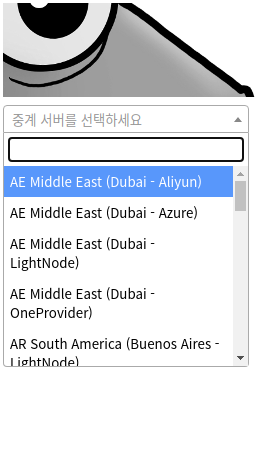
Po inštalácii rozšírenia Mudfish pre Chrome sa na paneli nástrojov zvyčajne objaví ikona Mudfish. Ponuka otvorená touto ikonou obsahuje:
-
Zoznam uzlov
Zobrazuje dostupné uzly Mudfish.
-
Ikona hodín
Zobrazuje nedávno použité uzly Mudfish.
-
Ikona obnovenia
Znova načíta zoznam uzlov Mudfish.
-
Ikona stĺpcového grafu
Otvorí stránku využitia prevádzky na webe Mudfish.
-
Ikona ozubeného kolieska
Otvorí nastavenia rozšírenia pre Chrome. V súčasnosti sú dostupné tieto možnosti:
-
Režim
Vyberá spôsob použitia Mudfish na prevádzku. Podrobnosti nájdete v dokumente Nastavenie režimu.
-
Všeobecné
-
Automatické prihlásenie
-
Zapamätať si účet!
Automaticky vypĺňa meno a heslo, na ktoré sa rozšírenie pýta pri každej zmene uzla.
-
-
Funkcie
-
Skontrolovať IP pri zmene uzla
Pri každej zmene uzla otvorí https://myip.mudfish.net a overí, či sa verejná IP správne zmenila.
-
Obnoviť aktuálnu kartu pri zapnutí a vypnutí Mudfish
Pri zapnutí alebo vypnutí Mudfish obnoví aktívnu kartu.
-
-
Pripojenie
-
Použiť šifrované pripojenie
Pri spojení s uzlom používa šifrovaný protokol HTTPS. Môže pomôcť obísť sledovanie sieťovým firewallom.
-
Použiť koreňovú CA Mudfish pre spojenie HTTPS
Uzol Mudfish spojenie HTTPS dešifruje a pred odoslaním ho znova zašifruje pomocou koreňovej CA Mudfish.
UpozornenieAby táto funkcia fungovala správne, musíte do prehliadača nainštalovať certifikát koreňovej CA Mudfish. Nájdete ho na tomto odkaze:
Podrobnosti nájdete v dokumente Inštalácia certifikátu koreňovej CA Mudfish.
-
-
Uzly
Určuje, či sa na zoznam uzlov použije zoznam povolených (Whitelist) alebo blokovaných (Blacklist) uzlov. Predvolený je zoznam povolených.
-
-
Pokročilé
-
PAC
Syntax Proxy Auto Config (PAC) umožňuje nastaviť, pre ktoré URL má prehliadač používať uzol Mudfish.
Príklad syntaxe PAC nájdete v článku:
-
-
Záznam domén
Zhromažďuje informácie o doménach URL navštevovaných prehliadačom.
-
Pomocník
Otvorí dokumentáciu rozšírenia Mudfish pre prehliadač.
-
Zmenené nastavenia sa ukladajú automaticky.
Funkcie
Pripojenie k uzlu
Kliknite na požadovaný uzol v ponuke ikony Mudfish. Pri pripájaní prebehne overenie proxy. Zadajte svoje prihlasovacie meno a heslo Mudfish.
Odpojenie od uzla
Kliknite na „Disconnect“ (Odpojiť).
Ladenie
Ak rozšírenie Mudfish pre Chrome z nejakého dôvodu nefunguje správne, príčinu môžete hľadať takto:
- Spustite Chrome a kliknite na ikonu … vpravo hore.
- Otvorte „Ďalšie nástroje → Rozšírenia“.
- V zozname nainštalovaných rozšírení nájdite „Mudfish — HTTP Proxy“.
- Kliknite na „Stránka na pozadí“. V novom okne skontrolujte kartu „Console“, či obsahuje chyby alebo upozornenia.
Ak nájdete konkrétnu chybu, budeme vďační za jej nahlásenie na https://forums.mudfish.net.