Poročilo o težavi
Če Mudfish zaradi neznane težave ne deluje pravilno ali težko ugotovite vzrok, lahko s to funkcijo zaprosite tehnično podporo za analizo. Poročilo lahko praviloma pošljete le, če ste dostopali prek zaganjalnika.
Seznam poslanih podatkov
Ker lahko pošiljanje določenih podatkov vpliva na zasebnost, navajamo natančen seznam informacij, ki se trenutno pošljejo osrednjemu strežniku Mudfish.
- Uporabniški ID Mudfish, če ga je mogoče ugotoviti. To ni uporabniški ID Windows.
- Različica operacijskega sistema.
- Ime računalnika (ime, uporabljeno v NetBIOS).
- Rezultat TASKLIST v ukaznem pozivu.
- Rezultat IPCONFIG /ALL v ukaznem pozivu.
- Rezultat ROUTE PRINT v ukaznem pozivu.
- Odzivnost vtičnice TCP do osrednjega strežnika Mudfish.
- Odzivnost vtičnice UDP do osrednjega strežnika Mudfish.
- Rezultat TRACEROUTE do osrednjega strežnika Mudfish.
- Rezultat Path MTU do osrednjega strežnika Mudfish.
- Dnevniške datoteke Mudfish (mudfish_stdout.txt, mudfish_stderr.txt, mudrun_stdout.txt, mudrun_stderr.txt, mudflow_stderr.txt in mudflow_stdout.txt).
Pošiljanje (samodejni način)
Ali nameravate poslati poročilo o težavi? Najprej preverite naslednje.
-
Ali ste na zavihku »Zaganjalnik« v »Nastavitve -> Program« nastavili raven beleženja na TRACE?
Pred ponovitvijo težave nastavite najvišjo raven beleženja, da poročilo vsebuje podrobnejše podatke.
-
Ali ste pred pošiljanjem ponovili težavo?
Včasih prejmemo poročilo, ne da bi bila težava ponovljena. Takrat težko sledimo korakom, ki so jo povzročili, zato je pogosto ni mogoče odpraviti. Pred pošiljanjem obvezno ponovite težavo in pošljite poročilo, medtem ko je prisotna.
Poročilo lahko pošljete tako.
-
Zaženite Mudfish Launcher in se prijavite. Pri dostopu prek zaganjalnika se URL običajno začne z http://127.0.0.1:8282.
-
Zgoraj desno v vsebini brskalnika kliknite ikono svinčnika, da odprete obrazec »Poročilo o težavi«.
-
Vnesite »Vsebino« in kliknite »Prijavi težavo«.
- Med vnašanjem besed v »Naslov« lahko vidite odgovore na podobna vprašanja drugih uporabnikov.
- Podroben postopek ponovitve v »Vsebini« zelo pomaga pri odpravljanju težave.
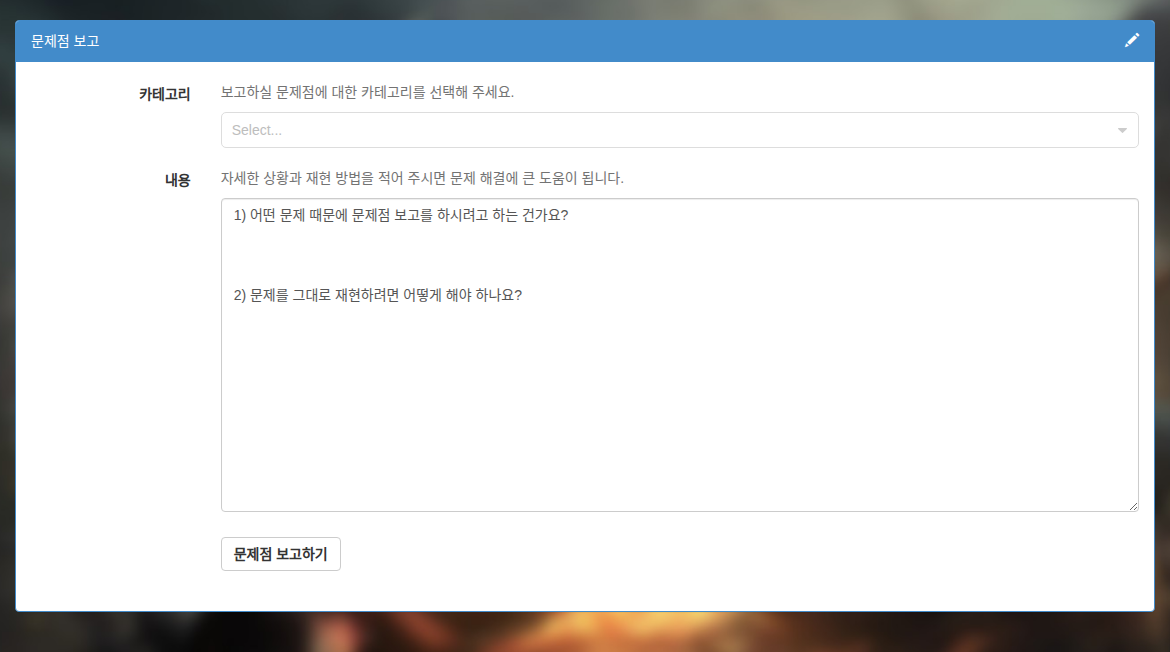
Posnetek uporablja izvirni korejski vmesnik; imena menijev se lahko razlikujejo od prevedenih opisov.
Pošiljanje (ročni način)
Če samodejno pošiljanje ne deluje pravilno, lahko poročilo pošljete ročno.
- Odprite ukazni poziv s skrbniškimi pravicami in pojdite v namestitveno mapo Mudfish, običajno
C:\Program Files (x86)\Mudfish Cloud VPN. - Izvedite ukaz
muddiag.exe -c muddiag_config.json -o. - Po koncu izvajanja je v isti mapi datoteka muddiag_result.tar.zz. Pošljite jo (če je mogoče, stisnjeno) na support@loxch.com. Če presega 10 MB, uporabite funkcijo za velike priponke.
Preverjanje prejema
Ali je strežnik Mudfish pravilno prejel poročilo, preverite tako.
- Pošljite »Poročilo o težavi«.
- Prijavite se na spletno stran Mudfish in odprite Moje objave.
- Če je poročilo uspešno prispelo, se na forumu samodejno ustvari zasebna objava o njem. Če te objave ni, pošiljanje ni uspelo in morate poskusiti znova.