Zajem paketov z Mudfishem
Mudfish od različice v4.3.7 uradno vključuje funkcijo »Zajem paketov«. Z njo lahko v Windows zajamete pakete, ki se prenašajo v Mudfish prek omrežne naprave TAP-Win32 adapter v9.
Posnetki zaslona uporabljajo izvirni korejski vmesnik; imena menijev se lahko razlikujejo od prevedenih opisov.
Osnovna uporaba
Predpostavljamo, da ste Mudfish Launcher zagnali s skrbniškimi pravicami (ali kot root) in se prijavili.
-
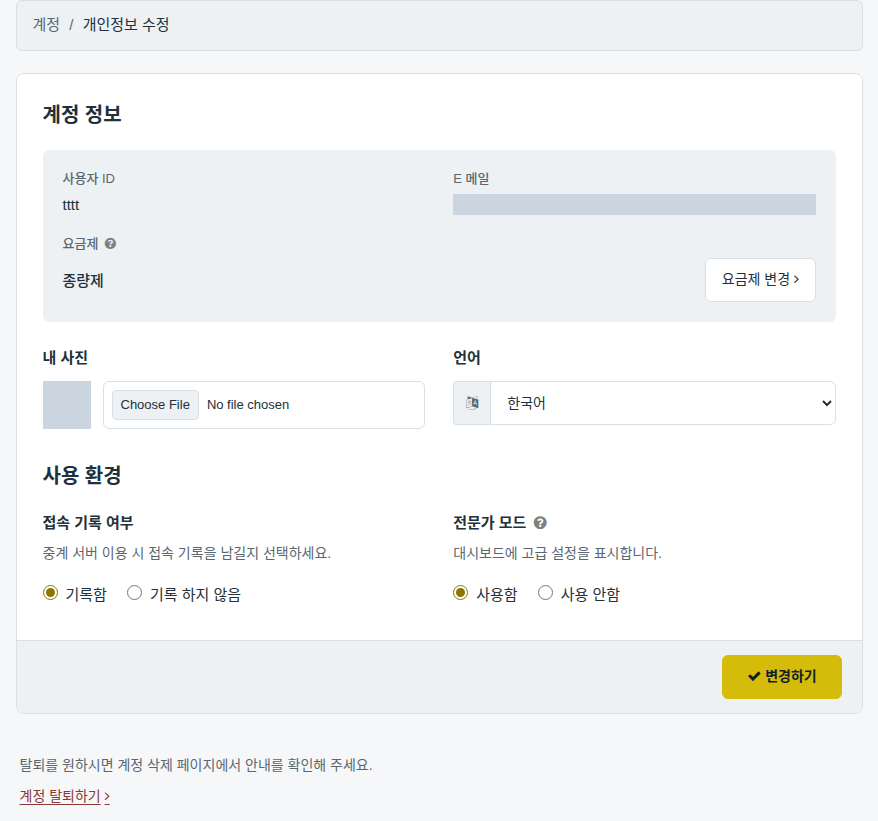
Omogočite strokovni način, da se prikaže možnost zajema paketov.
-
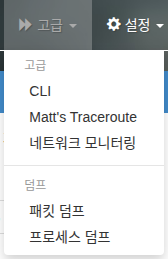
Odprite »Napredno → Zajem paketov«.
-
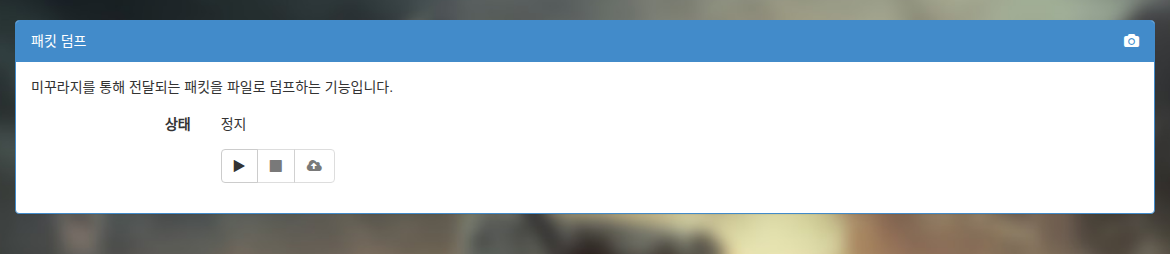
Meni vsebuje le gumbe »Začni«, »Ustavi« in »Naloži«. Privzeto je omogočen samo »Začni«.
-
»Začni« začne zajem paketov.
-
»Ustavi« ustavi zajem in prikaže velikost doslej zajete datoteke.
-
»Naloži« odpre novo okno za pošiljanje datoteke osrednjemu strežniku Mudfish.

-
Zajem prometa igre
Ali zajemate promet igre za zahtevo za nov element ali posodobitev elementa?
Pred zajemom obvezno omogočite način Full VPN. Če je izklopljen, paketi igre ne potujejo prek Mudfisha in niso vključeni v datoteko zajema, zato zajem ne pomaga pri analizi igre.
Če zajemate promet za zahtevo za novo igro ali element, sledite tem korakom.
-
Zaprite programe z omrežno dejavnostjo, da v zajemu ne bo nepotrebnih paketov. Primeri so Torrent, pretočni video in prenosi.
-
Omogočite strokovni način, da se prikaže možnost zajema paketov. Če je že omogočen, ta korak preskočite.
-
Izklopite način elementov WFP. To je pomembno: obvezno preverite, da je možnost OFF.
-
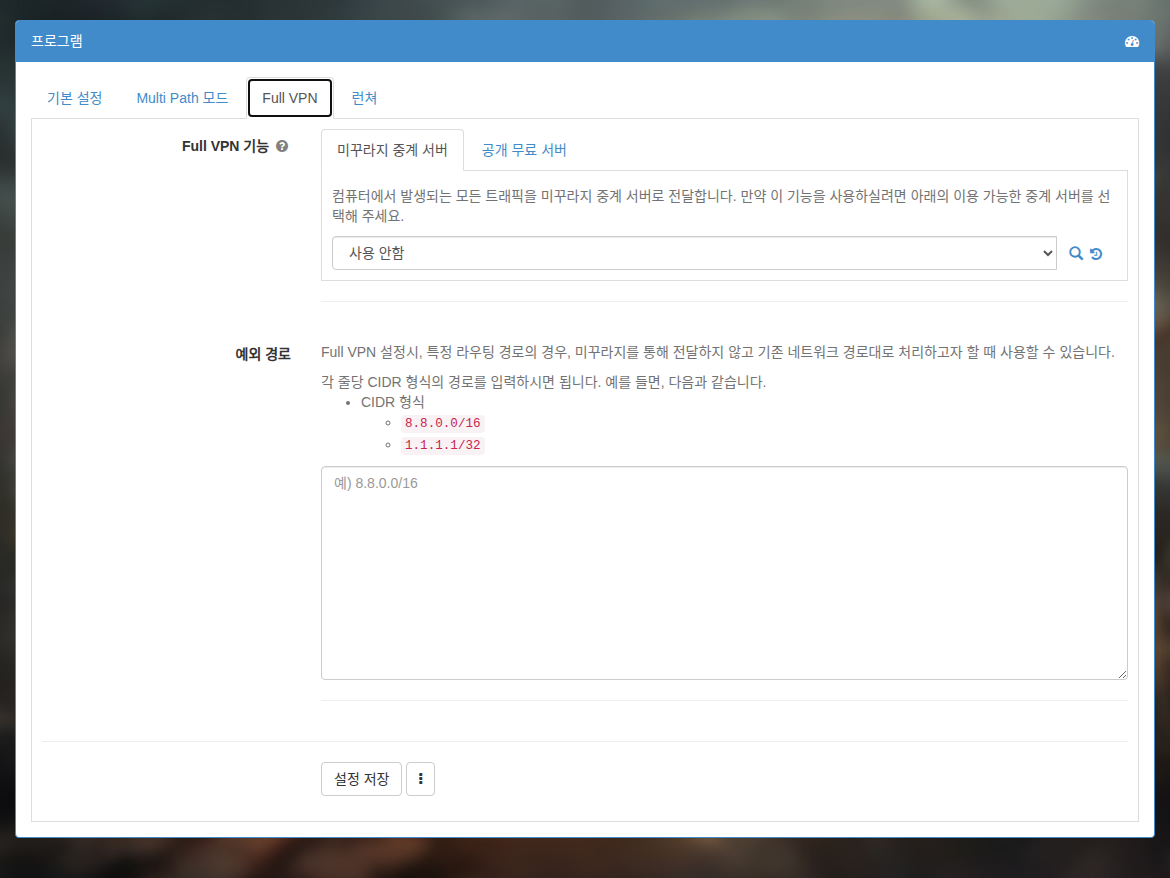
Vklopite način Full VPN. Izberite posredniški strežnik, prek katerega se lahko povežete z igro.
-
Povsem znova zaženite Mudfish, da uveljavite način Full VPN.
-
Odprite »Napredno → Zajem paketov«.
-
Kliknite »Začni«, da začnete zajem.
-
Zaženite igro in igrajte. Običajno zadostuje 1 ~ 2 minuti zajema.
-
Kliknite »Ustavi« in preverite velikost datoteke. Pri velikosti 10 MB ali več lahko med nalaganjem pride do napake. Če je datoteka večja, znova izvedite zajem.
-
Kliknite »Naloži« in pošljite datoteko.
Nalaganje je obstalo!
Če po kliku »Pošlji« nalaganje ne deluje pravilno, lahko datoteko pošljete ročno.
- Po končanem zajemu odprite Raziskovalca in namestitveno mapo Mudfish. Običajno je to
C:\Program Files (x86)\Mudfish Cloud VPN\. - V njej poiščite datoteko
mudfish_pcap_msk0.pcapin jo pošljite na support@loxch.com.