Повезивање са Muddog VPN-ом
Преглед екрана за повезивање
Покрените Muddog и на врху изаберите Повезивање. У Windows-у покрените muddog из менија Start, а на macOS-у Muddog из апликација. Muddog 2 нема екран за пријављивање ради употребе VPN-а.
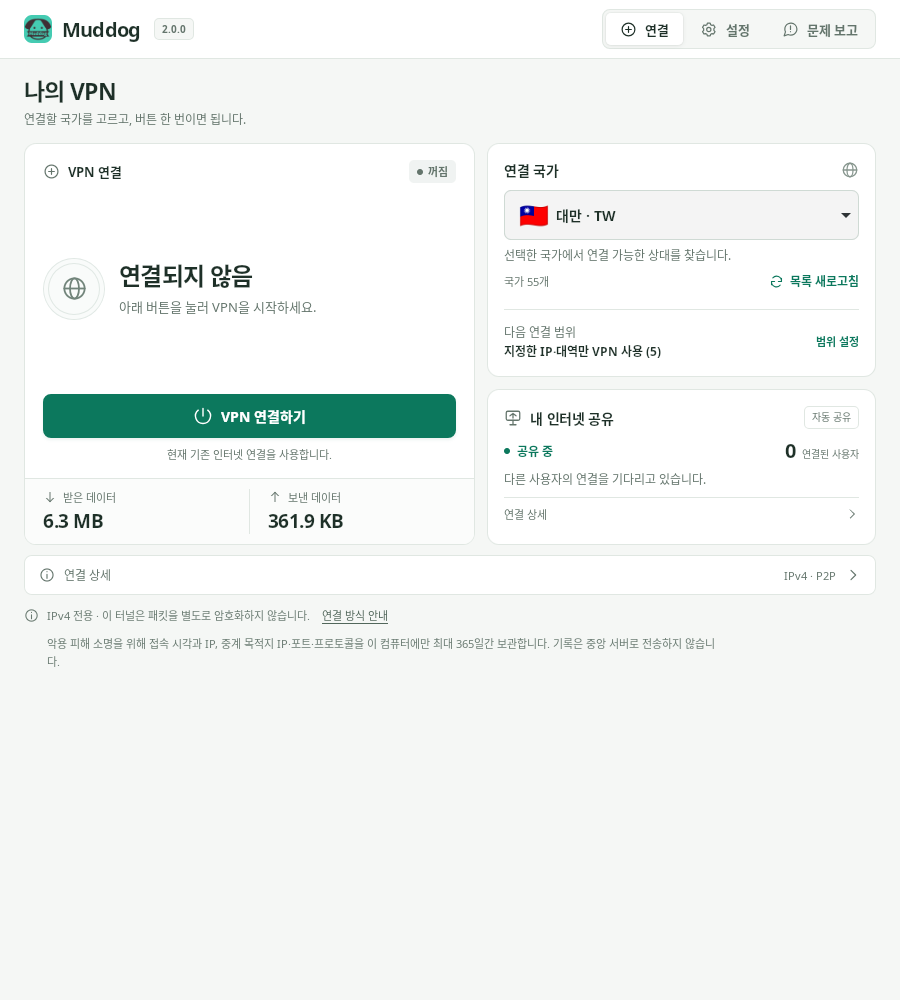
VPN веза — Muddog 2.0.0 (Linux)
Поново је употребљен изворни снимак корејског интерфејса; српски називи служе објашњењу и могу се разликовати од приказаних ознака.
| Део екрана | Шта показује |
|---|---|
| VPN веза | Стање личног VPN-а, дугмад за повезивање, отказивање и прекид, послате и примљене податке последње VPN везе |
| Држава повезивања | Жељену државу, освежавање списка и тренутни или следећи опсег VPN-а |
| Дељење мог интернета | Стање дељења сопствене везе са другима и број повезаних корисника |
| Детаљи везе при дну | IP тунела, другу страну везе и детаљне поруке стања VPN-а |
Избор државе и повезивање
- У Држава повезивања изаберите државу. Ако вам није потребна одређена, изаберите Аутоматски избор.
- Проверите Опсег следеће везе. За промену у Подешавањима опсега подесите и сачувајте опсег употребе VPN-а.
- Притисните Повежи VPN.
- Када се прикаже Повезано, отворите жељени сајт или апликацију. За режим по апликацији морате покренути апликацију из Muddog-а.
Избор државе чува се одмах. Ако је списак празан или нема жељене државе, притисните Освежи списак. Приказане државе нису фиксни списак сервера: ако у држави нема доступног учесника, повезивање може не успети.
Током повезивања приказује се напредак, на пример 2. покушај од највише 10. Друга страна се мења и покушава се највише 10 пута, али поступак може завршити раније ако више нема кандидата. То није број доступних корисника. Чекање успостављања везе са сваким кандидатом траје 10 секунди, а време серверског захтева је засебно, па цео поступак не мора завршити унутар 100 секунди.
Док чекате, можете притиснути Откажи повезивање. Ако не успе, проверите Детаље везе, притисните Повежи поново или изаберите другу државу.
Провера стварног приступа
После повезивања отворите проверу јавне IP адресе и упоредите IPv4 пре и после везе. IP тунела користи се унутар VPN-а и разликује се од јавног IP-а који види веб-сајт.
И прегледник за проверу мора бити обухваћен изабраним опсегом VPN-а.
- Користи VPN за цео интернет: отворите страницу провере IP-а у прегледнику.
- Одређене IP адресе и опсези: ако страница провере није у опсегу, може показати IP изворне везе. Проверите и приступ стварно обухваћеном одредишту.
- VPN по апликацији: потпуно затворите прегледник, поново га покрените из Muddog-а и проверите.
IPv6 приступ користи изворну везу, док VPN по апликацији у Windows-у блокира IPv6 комуникацију изабране апликације. Ако IP остаје исти или не можете отворити сајт, погледајте решавање проблема.
Промена државе и прекид везе
За промену државе прво притисните Прекини везу и проверите Није повезано. Затим изаберите другу државу и повежите се. Ако је покушај у току, прво притисните Откажи повезивање.
Када завршите са VPN-ом, такође притисните Прекини везу. Само затварање прозора не прекида VPN. Ако сте затворили прозор, поново отворите апликацију и прекините везу. Дељење мог интернета наставља да ради и после прекида личног VPN-а.
Ако се после повезивања прекине веза са другом страном, нову VPN везу морате ручно покренути. Аутоматско понављање неуспелих покушаја није исто што и поновно повезивање већ успостављеног VPN-а. Нема функције која блокира интернет изворне везе када се VPN прекине.