Снимање пакета помоћу Wireshark-а
Овај текст укратко описује снимање пакета помоћу Wireshark-а. Када желите подршку за нову игру или имате проблем са Mudfish-ом, снимак пакета је један од ефикасних начина анализе проблема.
- За снимање пакета обавезно користите жичну мрежу (везу каблом). На бежичној мрежи библиотека WinPcap понекад не ради исправно, а AirPcap је комерцијалан и зато теже доступан.
Снимци екрана поново су употребљени из изворне документације; ознаке изворног интерфејса могу се разликовати од српских објашњења.
Инсталација Wireshark-а
-
Посетите сајт Wireshark-а и инсталирајте најновије издање. Званична адреса је https://www.wireshark.org/; приликом инсталације обично се инсталира и winpcap.
Ако не ради исправно на Microsoft Windows NT 10.0 (издање 1607) / NDIS 6 или новијем, покушајте да инсталирате Win10Pcap или Npcap.
-
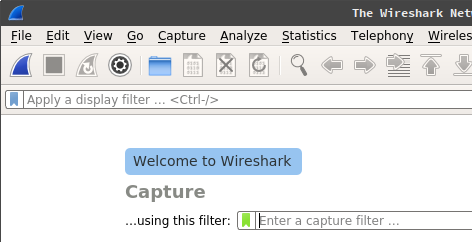
После инсталације и покретања требало би да видите следећи екран. То значи да је Wireshark успешно инсталиран. Сада можете снимати пакете.
Снимање пакета помоћу Wireshark-а
-
Пре снимања зауставите све P2P програме, отворене прегледнике, програме за преузимање и Mudfish. У супротном датотека може бити непотребно велика, а превише разноврсних пакета отежава анализу.
-
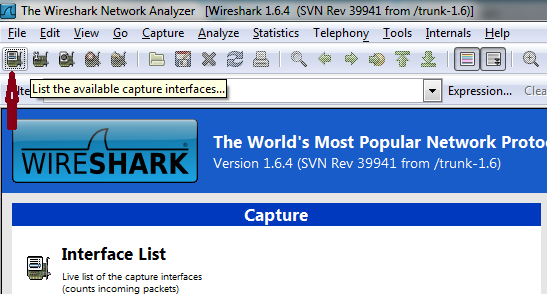
Као на слици испод, притисните икону у горњем левом углу (List the available capture interfaces) да бисте видели мрежне интерфејсе рачунара.
-
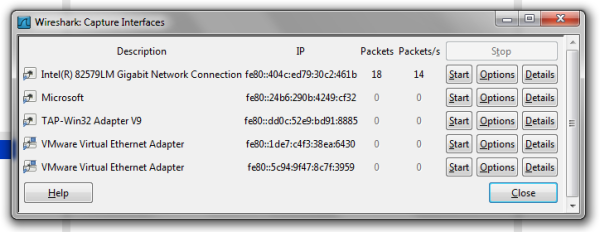
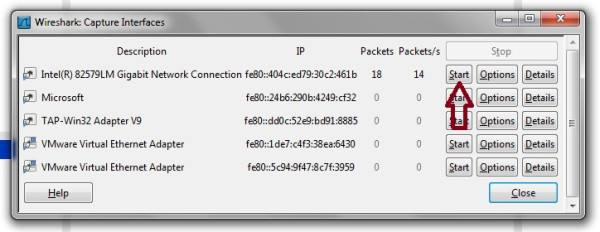
Отвара се следећи прозор у којем бирате интерфејс за снимање пакета. TAP-Win32 Adapter V9 је мрежни интерфејс који користи Mudfish, а Intel(R) 82579LM Gigabit Network Connection је ethernet интерфејс преносног рачунара аутора. Назив може бити другачији јер рачунари имају различите ethernet картице. Обично је са интернетом повезан интерфејс чији број Packets редовно расте после отварања прозора.
-
У овом тексту претпоставља се снимање интерфејса Intel(R) 82579LM Gigabit Network Connection. Притисните Start поред тог интерфејса да бисте започели снимање.
-
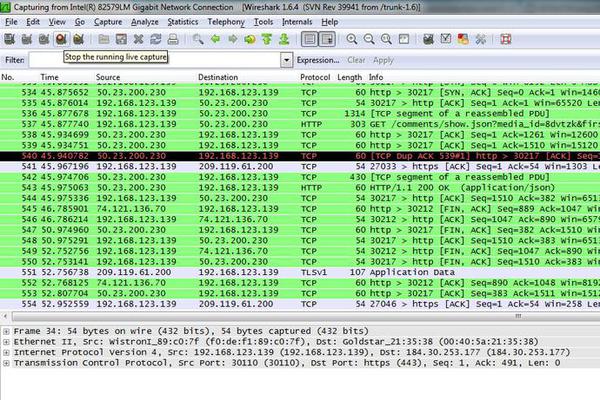
Приказаће се следећи екран, који означава да је снимање у току.
-
Сада играјте са другим корисницима! Понекад добијамо снимке без стварног играња са другима, а такви снимци уопште не помажу анализи. :-(
Заустављање Wireshark-а и чување снимка
-
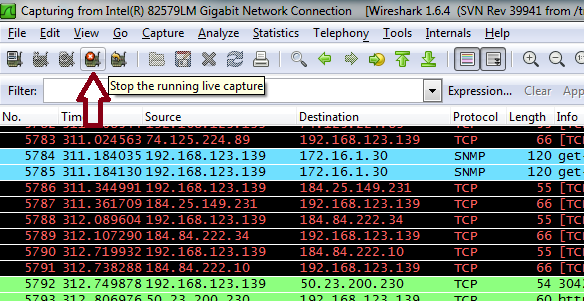
Када снимите жељено време или количину саобраћаја, зауставите снимање и сачувајте га. Притисните икону за заустављање (Stop the running live capture), приказану испод.
-
Снимање је сада заустављено. Преостаје чување датотеке. У горњем менију изаберите File → Save.
-
Пошаљите датотеку на support@loxch.com ради анализе проблема или регистрације нове игре. Никада не постављајте снимак пакета на форум; пошаљите га е-поштом. Снимак може садржати важне податке, што може представљати безбедносни проблем.