Ansluta Muddog VPN
Anslutningsskärmen
Starta Muddog och välj Anslutning högst upp. På Windows startas muddog från Start-menyn, på macOS Muddog från Program. Muddog 2 har ingen inloggningsskärm för VPN.
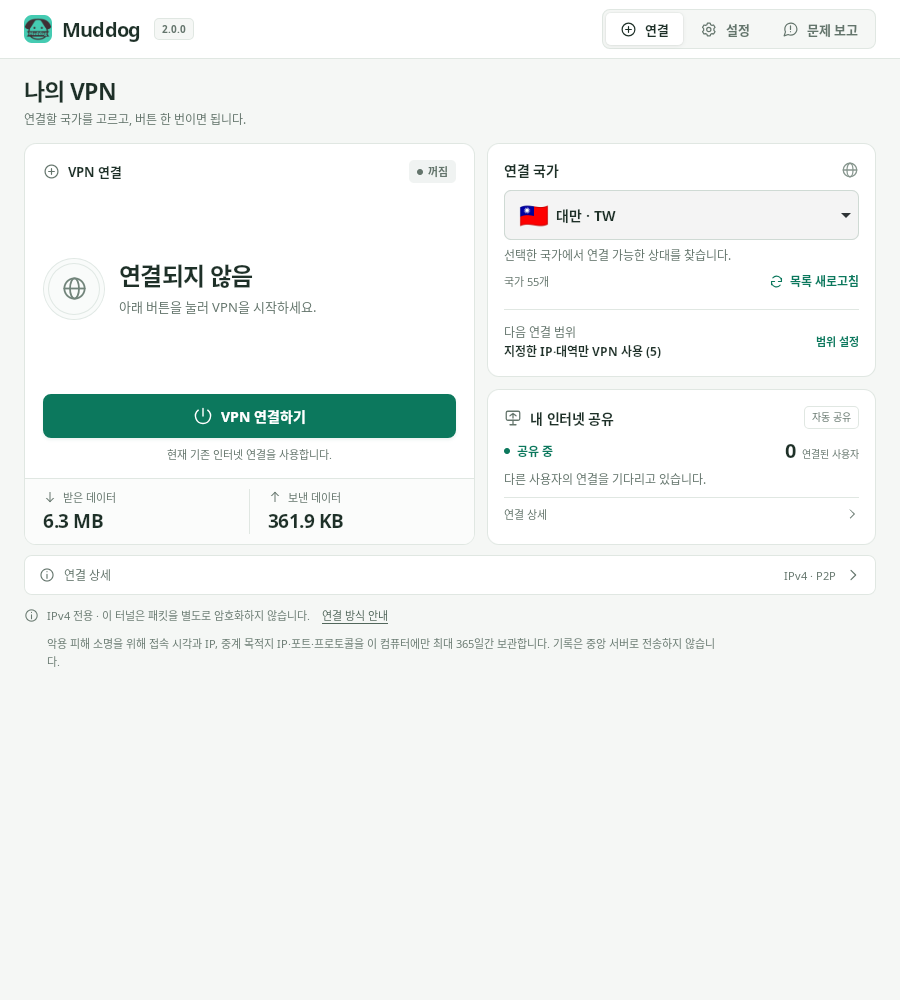
VPN-anslutning — Muddog 2.0.0 (Linux), återanvänd koreansk originalbild.
| Område | Information |
|---|---|
| VPN-anslutning | VPN-status, knappar för anslutning, avbrytning och frånkoppling samt data skickade och mottagna under senaste anslutningen |
| Anslutningsland | Land, uppdatering av landslista och nuvarande eller nästa VPN-omfattning |
| Min internetdelning | Delningsstatus och antal anslutna användare |
| Anslutningsdetaljer längst ned | Tunnel-IP, motpart och detaljerade VPN-statusmeddelanden |
Välja land och ansluta
- Välj land under Anslutningsland, eller Automatiskt val om inget särskilt land behövs.
- Kontrollera Nästa anslutnings omfattning. Ändra via Omfattningsinställningar, konfigurera VPN-omfattning och spara.
- Tryck på Anslut VPN.
- När Ansluten visas öppnar du webbplatsen eller appen. I appläge måste appen startas från Muddog.
Landsvalet sparas direkt. Tryck på Uppdatera lista om den är tom eller landet saknas. Länderna är inte en fast serverlista. Anslutningen kan misslyckas om inga deltagare är tillgängliga där.
Under anslutningen visas exempelvis Anslutningsförsök 2 av högst 10. Olika motparter provas högst 10 gånger, men processen kan sluta tidigare om inga återstår. Siffran anger inte antalet tillgängliga användare. Varje motpart får 10 sekunder för anslutningen. Serverförfrågningar tar ytterligare tid, så hela processen behöver inte avslutas inom 100 sekunder.
Tryck på Avbryt anslutning medan du väntar om du vill avbryta. Vid fel, läs Anslutningsdetaljer, välj Anslut igen eller ett annat land.
Kontrollera faktisk anslutning
Öppna kontrollen av offentlig IP och jämför IPv4-adressen före och efter anslutningen. Tunnel-IP är intern VPN-adress och skiljer sig från den offentliga adress som webbplatsen ser.
Webbläsaren för kontrollen måste omfattas av valt VPN-läge:
- VPN för hela internet: öppna IP-kontrollen i webbläsaren.
- Angivna IP-adresser och nät: om kontrollsidan ligger utanför urvalet kan din vanliga adress visas. Kontrollera även den verkliga destination som använder VPN.
- VPN per app: stäng webbläsaren helt, starta den på nytt från Muddog och kontrollera.
IPv6 använder den vanliga anslutningen. VPN per app på Windows blockerar valda appars IPv6. Se Felsökning om adressen inte ändras eller webbplatser inte kan öppnas.
Byta land och koppla från
Tryck först på Koppla från och vänta på Inte ansluten. Välj sedan nytt land och anslut igen. Om ett försök pågår, tryck först på Avbryt anslutning.
Tryck på Koppla från när du är klar. Att stänga fönstret avslutar inte VPN. Öppna appen igen för att koppla från om fönstret har stängts. Min internetdelning fortsätter även när ditt eget VPN avslutas.
Om en etablerad anslutning till motparten bryts måste du själv starta en ny. Automatiska återförsök vid etablering är inte samma sak som återanslutning av ett befintligt VPN. Det finns ingen funktion som blockerar din vanliga internetanslutning när VPN bryts.