Översikt
Bilderna nedan visar standardläget för objekt i Mudfish Launcher 6.5.5 för Linux. Om du får välja objektläge vid första inloggningen väljer du standardläget. Det förenklade läget har en annan skärmlayout.
Skärmbilderna återanvänds från den koreanska dokumentationen och visar gränssnittet på originalspråket. Menynamnen kan skilja sig åt.
Övre menyn

De viktigaste funktionerna finns längst upp på skärmen. Supportmenyn öppnar forumet, privata supportärenden, problemrapporter och självdiagnostik. Konto- och saldofunktioner finns under personikonen uppe till höger.
Huvudmenyn
Under Objekt köper och hanterar du objekt. Under Status ser du processer, noder, trafik och anslutningshistorik. Avancerat innehåller bland annat CLI och paketdumpning. Under Inställningar hanterar du noder, programmet, trafik och ögonblicksbilder. Klicka på Mudfish-logotypen för att återgå till översikten.
Konfigurationsförlopp

När du klickar på Anslut tillämpas inställningarna för dina installerade objekt. Konfigurationen är klar när indikatorn når 100 %. Om den fortfarande inte är klar efter 1–2 minuter kontrollerar du processloggen och felmeddelandena under Status.
Status
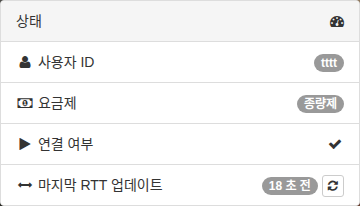
Statusområdet visar användar-ID, prismodell, anslutningsstatus och tidpunkten för senaste RTT-uppdatering. Ytterligare uppgifter, exempelvis Full VPN, visas beroende på vilka funktioner du har aktiverat. Programmets körstatus och loggar finns under Status → Process i den övre menyn.
Saldo
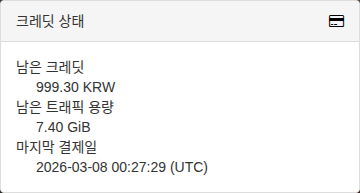
Här visas återstående saldo, beräknad tillgänglig trafik och tidpunkten för senaste betalning. För att fylla på går du till personikonen uppe till höger → Krediter → Köp. Med trafikbaserad debitering kan saldot bli negativt.
Objekt som används
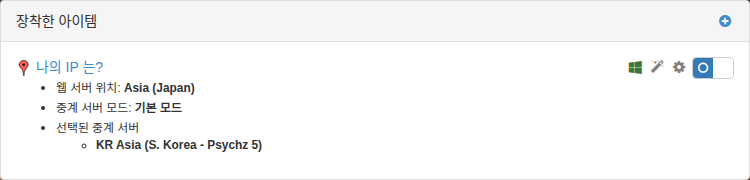
Varje installerat objekt visar destinationen, nodläget och den valda noden. Klicka på objektets namn för att se dess status och inställningar. Med reglaget till höger aktiverar eller inaktiverar du objektet.
Trafikförbrukning
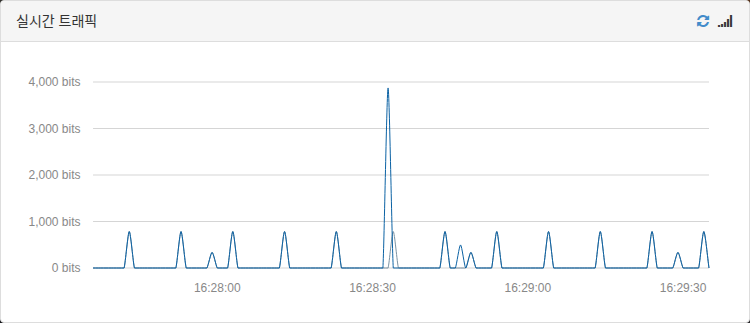
När programmet är anslutet visas diagram över RTT och trafik i realtid. Följ hur trafiken ändras när du använder ett spel eller en webbplats. Bilden visar ett exempel med faktiska mätningar från ett testkonto.