Objekt
Här installerar och hanterar du objekt. Du kan också skapa egna objekt som passar dina behov. Följande menyer finns:
- Köp objekt
- Hantera objekt
Skärmbilderna återanvänds från den koreanska dokumentationen och visar gränssnittet på originalspråket. Menynamnen kan skilja sig åt.
Köp objekt
På den här sidan installerar du Mudfish-objekt.
Hantera objekt
Objektinställningar
Du öppnar normalt objektinställningarna genom att klicka på ett objekt under Objekt → Hantera objekt eller på dess länk i listan Mina objekt i översikten. Där finns följande alternativ:
-
Automatisk förnyelse
Sparar tid och manuella steg. När färre än 3 dagar återstår förnyas objektets giltighetstid automatiskt och kostnaden dras från saldot.
-
Serverplats
Anger platsen för spel-, webbplats- eller strömningsservern som objektet stöder. Välj den spelserver eller destinationsserver du vill ansluta till för att få bästa möjliga RTT- och nodinformation.
-
Dagens rekommenderade rutter
Beräknar lämpliga rutter via Mudfish-noder utifrån serverplatsen ovan och insamlade RTT-data. Du kan se beräknad genomsnittlig RTT och dess variation.
-
Nod
Välj vilken nod som ska användas. Följande lägen stöds; läs respektive avsnitt för mer information:
- Standardläge
- Avancerat läge
- Multi Path-läge
-
Aktiverat
Välj om objektet ska användas. Om du väljer att inte använda det tillämpas inte objektets inställningar i operativsystemet.
Skapa egna objekt
För att använda funktionen måste du aktivera expertläge.
Om tjänsten du vill använda, till exempel ett spel, en webbplats eller strömning, saknas i Mudfishs objektlista och du känner till destinationens uppgifter kan du skapa ett eget objekt.
Aktivera funktionen
När expertläge är aktiverat visas knappen för att skapa objekt ovanför listan under Objekt → Hantera objekt.
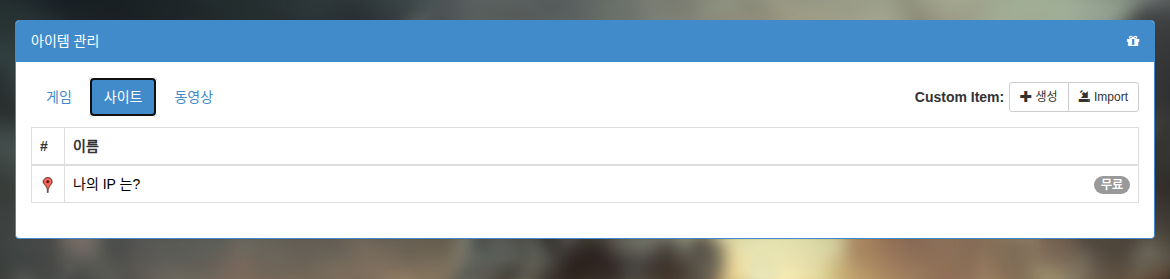
Menyn för att skapa objekt
Klicka på för att öppna följande meny:
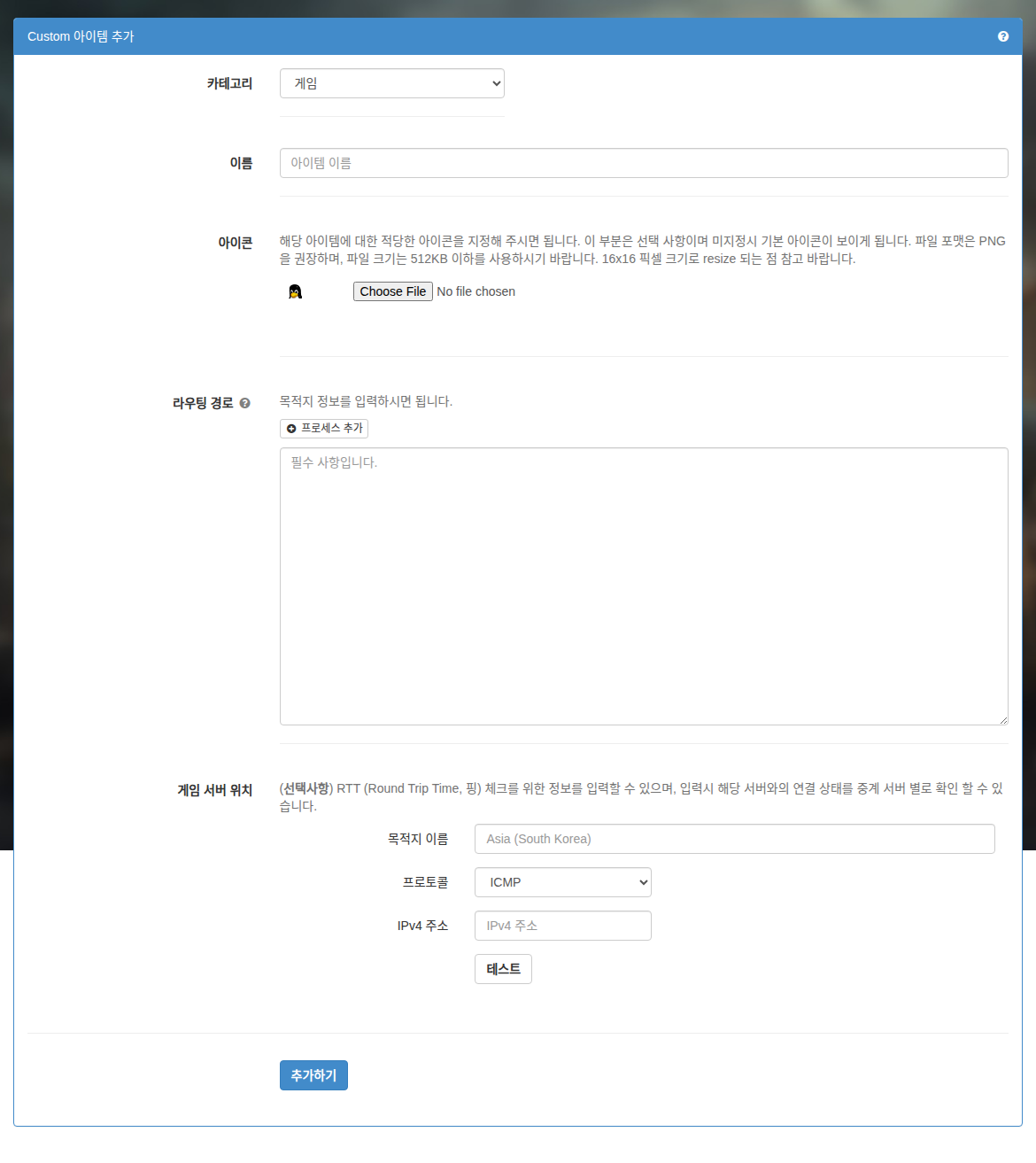
Fälten betyder följande:
-
Kategori
Objektets kategori. Välj spel, webbplats eller strömning i kategorilistan.
-
Namn
Objektets namn. Välj ett namn som är lätt för dig att känna igen.
-
Ikon
Ange objektets ikon. Högst 16x16 pixlar tillåts; större uppladdade bilder skalas om automatiskt. Om du inte anger någon ikon används standardikonen, Linux-maskoten pingvinen.
-
Routningsrutter
Mudfish stöder tre typer av routningsuppgifter: värdnamn, CIDR och processnamn.
-
Värdnamn
Ange en domän som www.google.com. Mudfish Core gör automatiskt en DNS-uppslagning och lägger till resultatet i routningstabellen i CIDR-format med /24.
-
CIDR
Ange destinationsadresser. Flera destinationer kan anges, med en CIDR-post per rad. Exempel på giltiga värden:
- 192.168.100.0/24
- 192.168.100.65/32
-
Processnamn
Syntaxen måste börja med ”P:”. För att tillämpa inställningen på processen firefox.exe anger du exempelvis:
- P:firefox.exe
Ange endast processnamnet. Katalogsökvägen behövs inte.
Alternativ per process
varningAlternativ per process kräver Mudfish v5.8.1 eller senare.
Mudfish stöder följande alternativ per process:
-
E<port_number>Undantar den angivna porten
<port_number>. Gäller både TCP och UDP. Ange alternativet flera gånger för att undanta flera portar. -
I<port_number>Inkluderar den angivna porten
<port_number>. Gäller både TCP och UDP. Ange alternativet flera gånger för att inkludera flera portar. -
N<cidr>Inkluderar det angivna IP-blocket
<cidr>med CIDR-syntax. Giltiga exempel:N1.1.1.1/32N85.33.9.0/24
-
RAktiverar omvänt läge. Får endast anges en gång.
-
X<cidr>Undantar det angivna IP-blocket
<cidr>med CIDR-syntax. Giltiga exempel:X1.1.1.1/32X85.33.9.0/24
Alternativen måste avgränsas med semikolon (
;). Exemplen nedan visar hur de används.infoOm alternativen per process blir för långa eller överskrider 64 tecken kan du dela upp dem på flera rader så här:
P:eFootball.exe;N34.120.0.0/16P:eFootball.exe;N34.140.0.0/16P:eFootball.exe;N34.249.0.0/16
-
P:curl.exe;E443;E80Skickar trafik från
curl.exevia en Mudfish-nod, men ansluter direkt från datorn för port 443 och port 80 utan att gå via noden. -
P:proc.exe;R;I80Hanterar trafiken från
proc.exe. Eftersom lägetRanvänds går anslutningarna direkt från datorn, förutom trafik på port 80 som skickas via Mudfish-noden. -
P:chrome.exe;E80;X1.1.1.1/32Skickar trafik från
chrome.exevia Mudfish-noden. Trafik på port 80 och till IP-blocket 1.1.1.1/32 hanteras dock direkt av datorn utan att skickas via noden. -
P:chrome.exe;R;I80;N1.1.1.1/32Skickar normalt inte trafik från
chrome.exevia Mudfish-noden. Endast trafik på port 80 eller till IP-blocket 1.1.1.1/32 skickas via noden. Övriga portar och destinationsadresser ansluts direkt från datorn.
-
-
Destination
Ange uppgifter för att mäta RTT, Round Trip Time eller ping. Följande protokoll stöds:
-
ICMP
Ange en IPv4-adress som svarar på ping, alltså en adress som kan skicka ICMP echo reply, för att testet ska lyckas.
-
TCP
Ange en IP-adress och port där en TCP-trevägshandskakning kan genomföras.
Klicka på Testa för att direkt se om ping till destinationen fungerar och vilken RTT den har.
När destinationsuppgifter finns kan du få följande information:
- Dagens rekommenderade rutter.
- Beräkning av bästa ping, sökning efter rutter med mera.
Har du nyligen ändrat destinationen för ett eget objekt?Efter att destinationen har angetts behövs minst 1–2 timmar för att samla tillräckligt med RTT-data för informationen ovan. Vänta en stund efter ändringen; data samlas successivt och informationen blir tillgänglig.
-
När objektet har lagts till visas det i listan över objekt som används.
Exempel på egna objekt
Ta bort objekt
Klicka på objektets ikon för att öppna menyn där du kan redigera eller ta bort det.
Egna objekt har normalt en giltighetstid på 30 dagar. Om Automatisk förnyelse är avstängt i objektinställningarna kan objektet därför tas bort automatiskt efter 30 dagar.