Installation och menyer
Du kan använda Mudfish som ett tillägg i Google Chrome.
Installation
Följ länken till Chrome-tillägget på https://mudfish.net/download.
Menyer
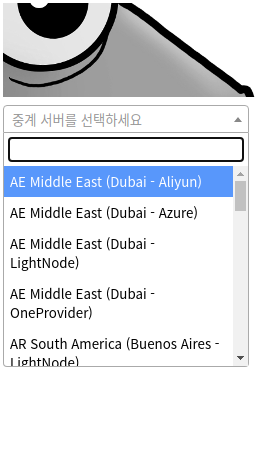
Efter installationen visas normalt en Mudfish-ikon i verktygsfältet. Klicka för att öppna följande meny. Skärmbilden är återanvänd från originaldokumentationen och kan visa koreanska menytexter.
-
Nodlista: visar tillgängliga Mudfish-noder.
-
Klockikon: visar senast använda noder.
-
Uppdateringsikon: hämtar nodlistan på nytt.
-
Stapeldiagramsikon: öppnar sidan för trafikförbrukning på Mudfishs webbplats.
-
Kugghjulsikon: öppnar tilläggets inställningar. Följande alternativ finns:
-
Läge
Väljer hur Mudfish används för trafiken. Se Lägesinställningar.
-
Allmänt
-
Automatisk inloggning
- Kom ihåg kontot: fyller automatiskt i användarnamn och lösenord som annars efterfrågas vid varje nodbyte.
-
Funktioner
- Kontrollera IP vid nodbyte: öppnar https://myip.mudfish.net när noden ändras för att kontrollera att den offentliga IP-adressen har ändrats.
- Uppdatera aktuell flik när Mudfish aktiveras eller stängs av: laddar om den aktiva fliken vid dessa ändringar.
-
Anslutning
-
Använd krypterad anslutning: använder HTTPS till noden. Kan användas för att kringgå inspektion av nätverksbrandväggar.
-
Använd Mudfishs rotcertifikat för HTTPS: noden dekrypterar HTTPS-anslutningen och krypterar den på nytt med Mudfishs rotcertifikat innan den vidarebefordras.
Att tänka påFunktionen kräver att Mudfishs rotcertifikat är installerat i webbläsaren. Certifikatet finns här:
Se Installera Mudfishs rotcertifikat för detaljer.
-
-
Noder
Väljer om nodlistan ska använda tillåtelselista (Whitelist) eller blockeringslista (Blacklist). Standard är tillåtelselista.
-
-
Avancerat
- PAC: använder Proxy Auto Config-syntax för att ange vilka URL:er som ska gå genom Mudfish-noderna. Se exempel i Kringgå begränsningar för koreansk strömning från utlandet.
-
Domäninsamling: samlar domäner från de URL:er webbläsaren besöker.
-
Hjälp: öppnar dokumentationen för tillägget.
-
Inställningar sparas automatiskt när de ändras.
Funktioner
Ansluta till en nod
Klicka på önskad nod i menyn under Mudfish-ikonen. Ange ditt Mudfish-ID och lösenord när proxyautentiseringen visas.
Koppla från noden
Klicka på ”Disconnect”.
Felsökning
Om tillägget inte fungerar kan du undersöka orsaken så här:
- Starta Chrome och klicka på ikonen med tre punkter längst upp till höger.
- Välj ”Fler verktyg” → ”Tillägg”.
- Leta upp ”Mudfish - HTTP Proxy” bland de installerade tilläggen.
- Klicka på ”Bakgrundssida”. I det nya fönstret öppnar du fliken ”Console” och kontrollerar om det finns fel eller varningar.
Rapportera gärna eventuella fel på https://forums.mudfish.net.