GamePing நிறுவுதல்
பதிவிறக்கம்
GamePing பதிவிறக்கப் பக்கத்தைத் திறந்து, நீங்கள் பயன்படுத்தும் சாதனத்திற்குரிய பதிப்பைத் தேர்ந்தெடுக்கவும். இதற்கு இணைய இணைப்பு தேவை.
| பயன்படுத்தும் சாதனம் | தேர்ந்தெடுக்க வேண்டிய உருப்படி |
|---|---|
| Windows 10/11, 64-பிட் கணினி | Windows-க்கான .exe அல்லது .msi நிறுவல் கோப்புகளில் ஏதேனும் ஒன்று |
| Apple Silicon Mac (M1 போன்றவை), macOS 11 அல்லது அதற்குப் பிந்தையது | macOS App Store அல்லது .dmg கோப்பு |
| Linux x86_64 கணினி | Debian / Ubuntu-க்கான .deb, Fedora-க்கான .rpm, அல்லது .AppImage |
| Android கைபேசி அல்லது டேப்லெட் | Google Play |
| iPhone அல்லது iPad | App Store |
ஆதரிக்கப்படும் கணினித் தேவைகள் மற்றும் நிறுவல் கோப்புகளைப் பதிவிறக்கப் பக்கத்தில் காணலாம். மொபைல் சாதனங்களுக்கான நிறுவலை அந்தந்த ஆப் ஸ்டோர்களிலும் சரிபார்க்கலாம்.
Windows
- பதிவிறக்கப் பக்கத்தின் Windows பிரிவில் இருந்து ஒரு நிறுவல் கோப்பைப் பதிவிறக்கவும்.
- பதிவிறக்கிய
.exeஅல்லது.msiகோப்பை இருமுறை கிளிக் செய்யவும். - நிறுவல் சாளரத்தின் வழிகாட்டுதலைப் பின்பற்றி நிறுவவும்.
- நிறுவல் முடிந்ததும், தொடக்க பட்டியில் GamePing செயலியைத் திறந்து இயக்கவும்.
இரண்டு வகையான நிறுவல் கோப்புகளையும் நிறுவ வேண்டிய அவசியமில்லை; ஏதேனும் ஒன்றைத் தேர்ந்தெடுத்தால் போதுமானது.
macOS
App Store-ஐப் பயன்படுத்துகிறீர்கள் எனில், பதிவிறக்கப் பக்கத்தில் உள்ள App Store இணைப்பைக் கிளிக் செய்து நிறுவிய பின் GamePing-ஐத் திறக்கவும்.
DMG கோப்பைப் பயன்படுத்துகிறீர்கள் எனில், பின்வரும் வரிசையில் நிறுவவும்:
- பதிவிறக்கிய
.dmgகோப்பை இருமுறை கிளிக் செய்யவும். - GamePing செயலியை பயன்பாடுகள் (Applications) கோப்புறைக்கு இழுத்து விடவும் (drag & drop).
- பயன்பாடுகள் கோப்புறையிலிருந்து GamePing செயலியைத் திறக்கவும்.
Android, iPhone, iPad
- நீங்கள் பயன்படுத்தும் சாதனத்தில் பதிவிறக்கப் பக்கத்தைத் திறக்கவும்.
- Android-இல் Google Play, iPhone/iPad-இல் App Store இணைப்பைக் கிளிக் செய்யவும்.
- ஆப் ஸ்டோரில் GamePing-ஐ நிறுவி திற (Open) என்பதை அழுத்தவும்.
Android பதிவிறக்கப் பக்கத்தில் நேரடி APK கோப்பும் கிடைக்கும். முதன்முறையாகப் பயன்படுத்துபவர்கள் ஆப் ஸ்டோர் வழியாக நிறுவுவதே எளிதானது.
Linux
உங்கள் விநியோகத்திற்குப் (distribution) பொருத்தமான தொகுப்பைப் பதிவிறக்கிய பின், தொகுப்பு மேலாளர் மென்பொருள் மூலம் நிறுவவும். முனையத்தைப் (Terminal) பயன்படுத்தினால், கோப்பு உள்ள கோப்புறையில் பின்வரும் கட்டளையை இயக்கவும். கீழே உள்ள கோப்புப் பெயர் ஓர் உதாரணமாகும்; நீங்கள் பதிவிறக்கிய உண்மையான கோப்புப் பெயரைக் குறிப்பிட்டு இயக்கவும்.
Debian / Ubuntu
sudo apt install ./GamePing_0.1.7_amd64.deb
Fedora
sudo dnf install ./GamePing-0.1.7-1.x86_64.rpm
நிறுவல் முடிந்ததும், பயன்பாட்டுப் பட்டியலில் இருந்து GamePing செயலியைத் திறந்து இயக்கவும்.
AppImage
பதிவிறக்கிய கோப்பிற்கு இயக்க அனுமதி (execution permission) வழங்கி நேரடியாக இயக்கவும்:
chmod +x GamePing_0.1.7_amd64.AppImage
./GamePing_0.1.7_amd64.AppImage
முதல் முறை திறக்கும் போது
ஆங்கிலத் திரை தோன்றினாலும், பின்வரும் படிநிலைகளின்படி நீங்கள் விரும்பும் மொழிக்கு மாற்றலாம்:
- மேல் இடதுபுறத்தில் உள்ள மூன்று கோடுகள் கொண்ட ☰ பொத்தானை அழுத்தவும்.
- Settings என்பதைத் தேர்ந்தெடுக்கவும்.
- Language என்பதில் விருப்பமான மொழியைத் தேர்ந்தெடுக்கவும். அது உடனடியாகப் பயன்பாட்டிற்கு வரும்.
- மீண்டும் ☰ → விளையாட்டு நூலகம் (Game Library) என்பதைத் தேர்ந்தெடுக்கவும்.
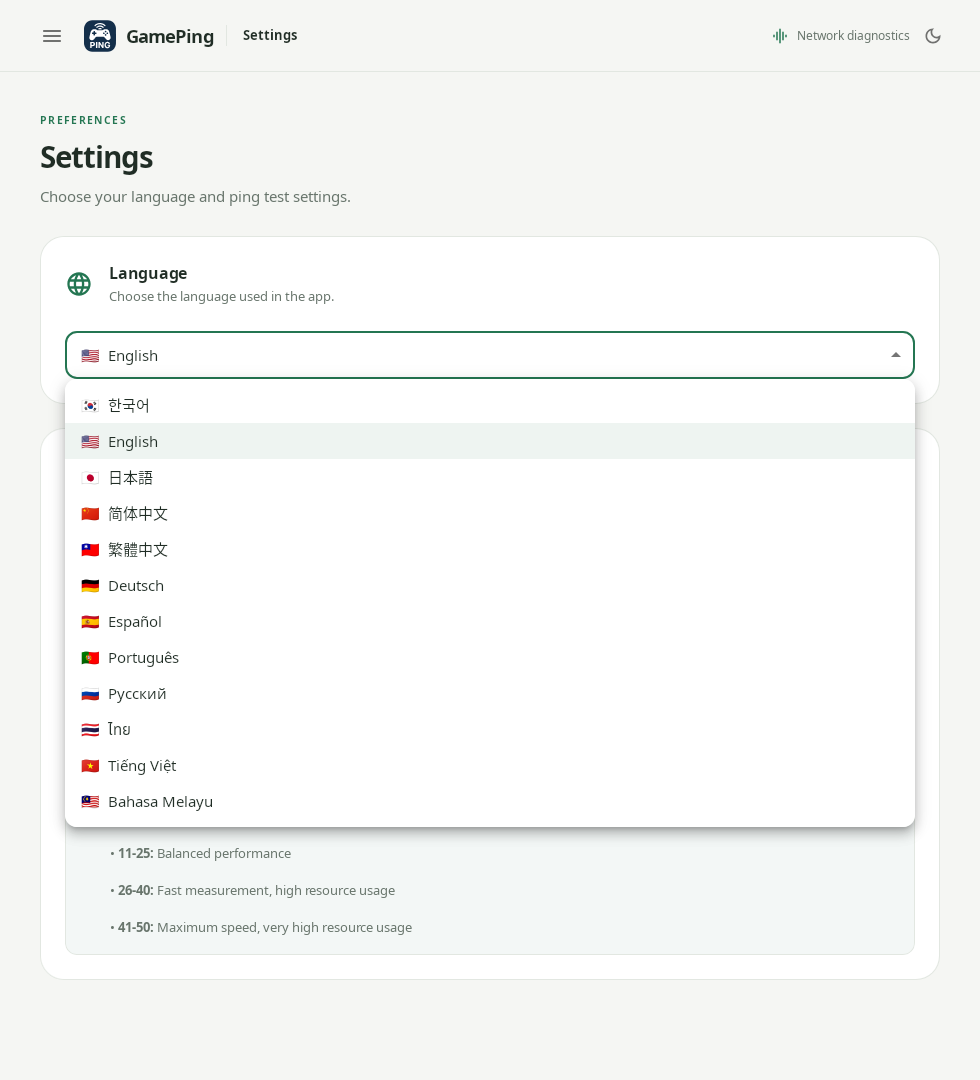
மொழிப் பட்டியலிலிருந்து நீங்கள் விரும்பும் மொழியைத் தேர்ந்தெடுக்கவும்.
விளையாட்டுப் பட்டியல் ஏற்றப்படும் வரை சிறிது நேரம் காத்திருக்கவும். Mudfish ரிலே சர்வர் பிங் அளவிடப்படுகிறது (Measuring Mudfish relay servers) என்று காட்டப்பட்டால் அது இயல்பானதே ஆகும். ரிலே சர்வர்கள் என்பது Mudfish VPN இணைப்பிற்குப் பயன்படக்கூடிய சர்வர்கள் ஆகும்; செயலி உத்தேசப் பாதையைக் கணக்கிடத் தேவையான தகவல்களைச் சேகரிக்கிறது.
இப்போது முதல் முறை பிங் அளவிடுதல் வழிகாட்டியைப் பின்பற்றி விளையாட்டையும் சர்வரையும் தேர்ந்தெடுக்கவும்.