Mudfish பயன்பாட்டு முறை
Mudfish VPN முக்கியமாக மூன்று நிரல்களால் கட்டமைக்கப்பட்டுள்ளது: mudfish, mudflow மற்றும் mudrun. ஒவ்வொரு நிரலின் பங்கைப் பற்றிய சுருக்கம் கீழே தரப்பட்டுள்ளது:
-
mudfish (Mudfish Core)
Mudfish-இன் மைய நிரல். Routing Table திருத்தம், ட்ராஃபிக் கையாளுதல் மற்றும் Mudfish ரிலே சர்வருடனான தொடர்பு போன்றவற்றை இது நிர்வகிக்கிறது. mudrun பயன்படுத்த முடியாத சூழ்நிலைகளில், கட்டளை வரியில் (command prompt) இதை நேரடியாக இயக்க முடியும்.
-
mudflow (Mudfish Flow Controller)
Mudfish-இன் ட்ராஃபிக் மற்றும் ரூட்டிங் அட்டவணையை நிர்வகிக்கும் நிரல். RTT சோதனைகள் மற்றும் ரூட்டிங் பாதைகள் (Routing Path) அமைப்பது இதன் மூலம் செய்யப்படுகிறது.
-
mudrun (Mudfish Launcher)
mudfish-ஐ இயக்குவதற்கான உதவி நிரல். கட்டளை வரியைப் பயன்படுத்தும் போது சர்வர் மற்றும் சேவையைத் தேர்ந்தெடுப்பது எளிதல்ல என்பதால், HTML அடிப்படையிலான இடைமுகத்தை (UI) இது வழங்குகிறது.
கணக்கை உருவாக்குதல்
Mudfish-ஐப் பயன்படுத்த பயனர் ID கட்டாயம் தேவை. அதிகாரப்பூர்வ இணையதளத்தின் (https://mudfish.net) முகப்புப் பக்கத்தில் நீங்கள் பயன்படுத்த விரும்பும் கணக்கை உருவாக்கிக் கொள்ளலாம்.
இயக்குதல்
Windows
Mudfish Launcher-ஐ இயக்குவதற்கு முன்
Mudfish நிரல் சரியாகச் செயல்பட, TAP-Win32 Adapter v9 இடைமுகம் DHCP சர்வரிலிருந்து IP-ஐப் பெறும் வகையில் அமைக்கப்பட்டிருக்க வேண்டும்.
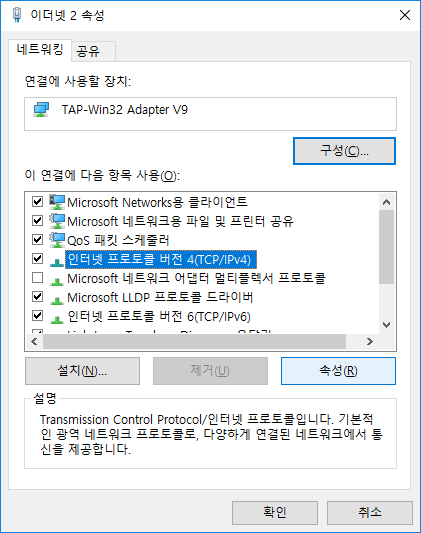
Windows Vista/7/8/8.1/10 அடிப்படையில்: Control Panel → Network and Sharing Center → Change adapter settings மெனுவிற்குச் சென்றால் TAP-Win32 Adapter v9 என்ற பெயரில் உள்ள சாதனத்தைக் காணலாம். அதைக் கண்டுபிடிக்க முடியவில்லை என்றால், Mudfish நிறுவலில் சிக்கல் உள்ளது என்று பொருள்.
அந்த சாதனத்தின் Properties-இல் Internet Protocol Version 4 (TCP/IPv4)-இன் பண்புகளைக் கீழே உள்ளவாறு சரிபார்க்கவும்:
கீழே உள்ள திரையில் காட்டப்பட்டுள்ளவாறு IP மற்றும் DNS சர்வர் முகவரிகளைத் தானாகப் பெறுமாறு கட்டாயமாக அமைக்க வேண்டும்.
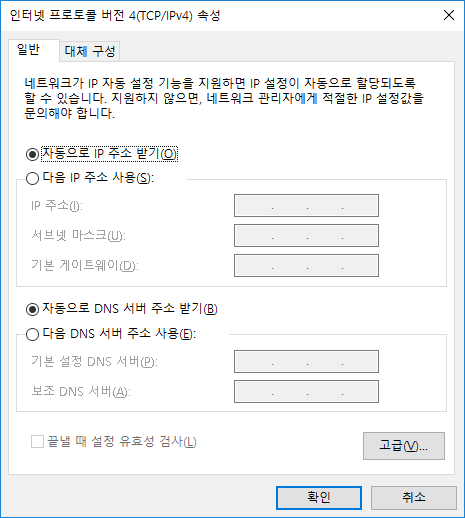
மேற்கண்டவாறு அமைத்து உறுதிசெய்து சேமித்தவுடன், Mudfish VPN-ஐப் பயன்படுத்துவதற்கான தயாரிப்புகள் நிறைவடைந்தன.
Mudfish Launcher-ஐ இயக்குதல்
Mudfish Launcher நிரலை இயக்க, பின்வரும் படிகளைச் செய்யவும்:
-
"Start" → "All Programs" → "Mudfish Cloud VPN" → "Mudfish Launcher" என்பதை இயக்கினால் உலாவியில் உள்நுழைவுத் திரை தோன்றும்.
Windows Vista/7/8/8.1/10 பயனர்கள், "Mudfish Launcher"-ஐ இயக்கும்போது கட்டாயமாக நிர்வாகியாக இயக்கு (Run as administrator) என்ற விருப்பத்தைப் பயன்படுத்த வேண்டும். "Mudfish Launcher" ஐகானின் மீது வலது கிளிக் செய்வதன் மூலம் இதைத் தேர்ந்தெடுக்கலாம்.
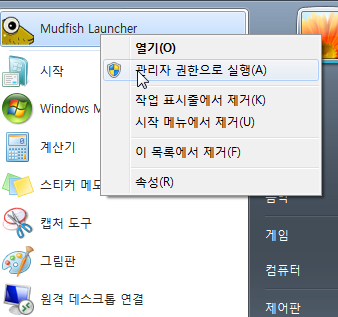
இயக்கியவுடன், "Mudfish Launcher" ஆனது IP 127.0.0.1-இல் ஒரு குறிப்பிட்ட போர்ட்டில் (இயல்பாக http://127.0.0.1:8282) TCP இணைப்புகளைக் கேட்கத் தொடங்கும் (listening) மற்றும் அந்த முகவரியைத் திறக்க இயல்புநிலை உலாவியைத் தொடங்கும்.
Mac OS X
Mudfish-ஐ முதன்முறையாக இயக்கும் போது, கணினியில் சில அமைப்புகளை உள்ளமைக்க வேண்டியிருக்கும். முதலாவது Networks பிரிவில் Mudfish VPN-ஐ அமைப்பது, இரண்டாவது System Extension ஆக Mudfish-ஐ நிறுவுவது.
Networks பிரிவில் Mudfish VPN-ஐ அமைத்தல்
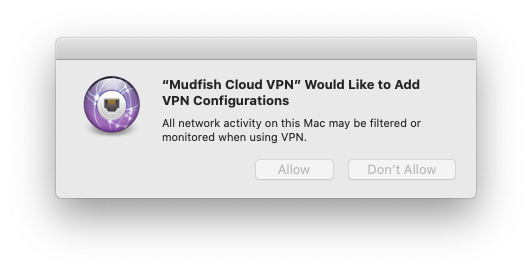
இது macOS-இல் Mudfish VPN அமைப்புகளை நிறுவும் செயல்முறையாகும். Allow பொத்தானை அழுத்தி அனுமதி வழங்கவும்.
System Extension ஆக Mudfish-ஐ நிறுவுதல்
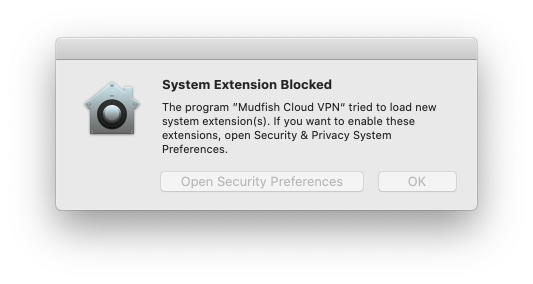
Mudfish-ஐ முதன்முறையாக இயக்கும் போது கீழே காட்டப்பட்டுள்ள எச்சரிக்கைச் செய்தி தோன்றும். VPN பயன்பாட்டிற்காக உள் பாக்கெட் டன்னலை (Packet Tunnel) கட்டமைக்க Mudfish அமைப்பு System Extension அம்சத்தைப் பயன்படுத்துவதால் இந்தச் செய்தி ஏற்படுகிறது.
-
macOS Golden Gate அல்லது அதற்குப் பிந்தைய பதிப்புகளுக்கு:
-
'System Settings → General' மெனுவிற்குச் சென்று, 'Login Items & Extensions' என்பதைத் திறக்கவும்.
-
'Extensions' பிரிவின் கீழ் 'By Category' தாவலைக் காணலாம். அதைக் கிளிக் செய்து, 'Network Extensions' மெனுவைத் தேடவும். பின்னர் அதன் அருகில் உள்ள '(i)' ஐகானைக் கிளிக் செய்து 'Mudfish Cloud VPN'-ஐ இயக்கவும்.
-
-
macOS Sequoia அல்லது அதற்குப் பிந்தைய பதிப்புகளுக்கு:
-
'System Settings → General' மெனுவிற்குச் சென்று, 'Login Items & Extensions' என்பதைத் திறக்கவும்.
-
'Extensions' பிரிவின் கீழ் 'Network Extensions' மெனுவைத் தேடவும். அதன் அருகில் உள்ள '(i)' ஐகானைக் கிளிக் செய்து 'Mudfish Cloud VPN'-ஐ இயக்கவும்.

-
-
macOS Sonoma அல்லது அதற்குப் பிந்தைய பதிப்புகளுக்கு:
'System Settings → Privacy & Security' பகுதிக்குச் சென்று தடுக்கப்பட்ட உருப்படியை அனுமதிக்கவும்.

-
பழைய macOS பதிப்புகளுக்கு:
'System Preferences → Security & Privacy' பகுதிக்குச் சென்று தடுக்கப்பட்ட உருப்படியை அனுமதிக்கவும்.
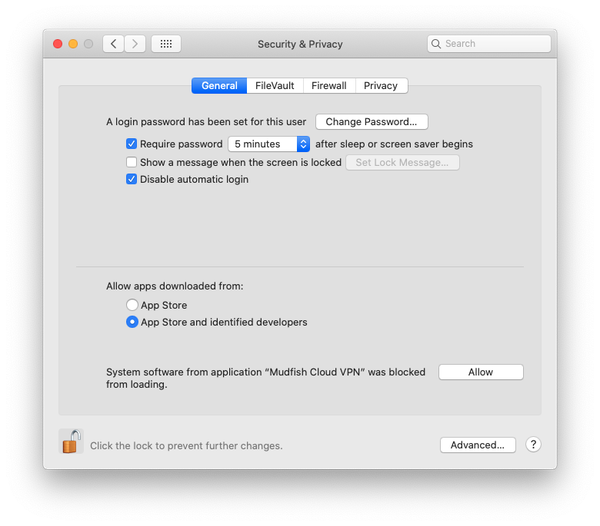
macOS Big Sur-க்கு முந்தைய பதிப்புகளைப் பயன்படுத்தும் பயனர்களுக்கு, macOS பிழை காரணமாக Mudfish System Extension பெயர் "Placeholder Developer" என்று காட்டப்படலாம் என்பதைக் கவனத்தில் கொள்க.
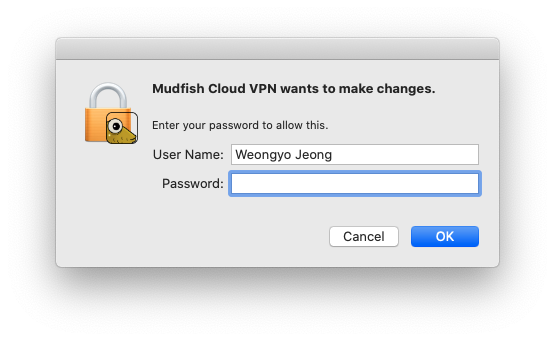
Applications கோப்புறையில் உள்ள Mudfish Launcher நிரலைத் தேர்ந்தெடுத்து இயக்கவும். இயக்கும்போது root கடவுச்சொல் கேட்கப்படும்.
நிரல் வெற்றிகரமாக இயக்கப்பட்டதும், மேல் வலதுபுறத்தில் மெனுலெட் (Menulet) வடிவில் நிரல் இயங்குவதைக் காணலாம்.
இப்போது 'Open Dashboard' போன்ற மெனு மூலம் டாஷ்போர்டை அணுகி உள்நுழைந்து அமைப்புகளைத் தொடரலாம்.
Mudfish VPN இயங்கக்கூடிய கோப்பு கட்டாயமாக root அனுமதியுடன் இயக்கப்பட வேண்டும். பின்வரும் காரணங்களுக்காக root அனுமதி தேவைப்படுகிறது:
-
தற்போதைய பயனர் கணினிக்கும் ரிலே சர்வருக்கும் இடையிலான RTT (Round Trip Time) நேரத்தைக் கணக்கிட உள்முகமாக ICMP நெறிமுறை பயன்படுத்தப்படுகிறது. Mac OS X-இல் ICMP நெறிமுறையைச் செயல்படுத்த raw socket பயன்பாடு அவசியமாகும், இதற்கு root அனுமதி மட்டுமே தேவை.
-
வழிகாட்டி மெனு வழியாக IP முகவரிகளை அமைக்கும் போது, நீங்கள் பயன்படுத்தும் இயங்குதளத்தின் ரூட்டிங் அட்டவணையை (routing table) மாற்றியமைக்க வேண்டும், இதற்கும் root அனுமதி தேவை.
-
Mudfish தகவல்தொடர்புகளுக்குப் பயன்படுத்தப்படும் tap(4) சாதனத்திற்கு IP ஒதுக்கீட்டைப் பெற DHCP நெறிமுறை பயன்படுத்தப்படுகிறது; அதை மீட்டெடுக்க dhclient கட்டளைக்கு root அனுமதி தேவை.
Linux
Mudfish Launcher நிரலை இயக்க, பின்வருமாறு செய்யவும். நிறுவல் பதிப்பு v4.5.0 எனக் கருதி கீழே உதாரணம் கொடுக்கப்பட்டுள்ளது. நீங்கள் நிறுவியுள்ள தற்போதைய பதிப்பிற்கு ஏற்ப பாதையைக் கவனித்துப் பயன்படுத்தவும்.
$ sudo /opt/mudfish/4.5.0/bin/mudrun
mudrun (Mudfish Launcher) நிரல் கட்டாயமாக root அனுமதியுடன் இயக்கப்பட வேண்டும். பின்வரும் காரணங்களுக்காக root அனுமதி தேவைப்படுகிறது:
-
பயனர் கணினிக்கும் ரிலே சர்வருக்கும் இடையில் ICMP நெறிமுறையைப் பயன்படுத்தி RTT (Round Trip Time) கணக்கிடுவதற்கு raw socket தேவை, இதற்கு root அனுமதி மட்டுமே உண்டு.
-
வழிகாட்டி மெனு வழியாக IP அமைப்புகளை மேற்கொள்ளும் போது கணினியின் ரூட்டிங் அட்டவணையைத் திருத்த root அனுமதி தேவை.
-
Mudfish தகவல்தொடர்புக்குத் தேவையான tap(4) சாதனத்திற்கு DHCP நெறிமுறை வழியாக IP பெற dhclient கட்டளைக்கு root அனுமதி தேவை.
இயக்கப்பட்டதும், "Mudfish Launcher" ஆனது IP 127.0.0.1-இல் ஒரு குறிப்பிட்ட போர்ட்டில் (எடுத்துக்காட்டாக http://127.0.0.1:8282) TCP இணைப்புகளைக் கேட்கத் தொடங்கும் (LISTENING). நீங்கள் விரும்பும் உலாவியைத் திறந்து அந்த URL-ஐ அணுகலாம்.
Linux-இல் mudrun பைனரி சரியாக இயங்கவில்லை என்றால், mudrun-headless பைனரியைப் பயன்படுத்திச் சோதிக்கவும்.
இந்த பைனரி UI (GTK) சார்ந்த நூலகங்களைப் பயன்படுத்தாததால், சர்வருக்குள் இயக்குவதற்கு ஏற்றவாறு கட்டமைக்கப்பட்டுள்ளது.
உள்நுழைதல்
"Mudfish Launcher" சரியாக இயங்கினால், உலாவியில் பின்வருமாறு தோன்றும்:
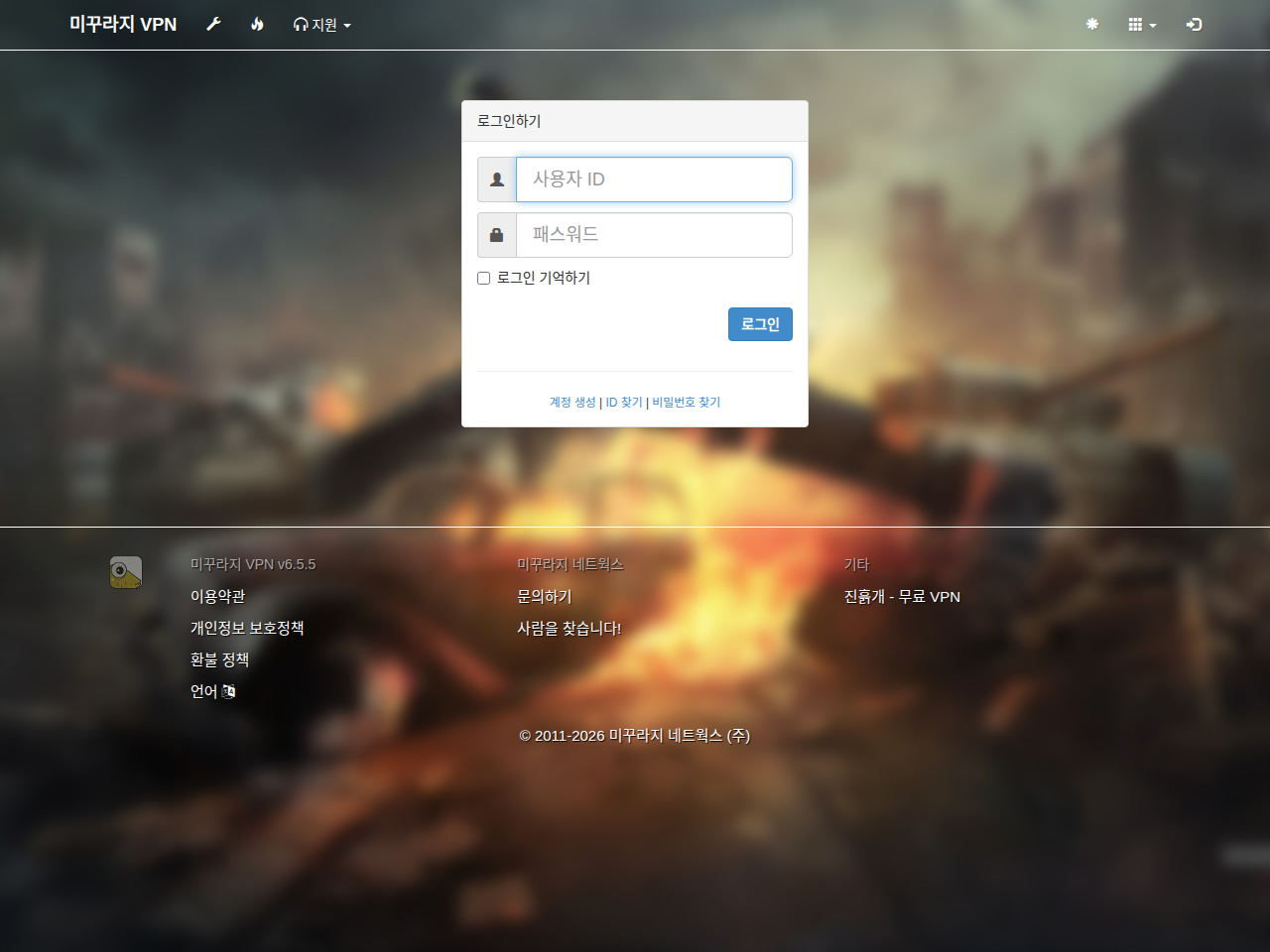
மேலே "கணக்கை உருவாக்குதல்" பகுதியில் நீங்கள் உருவாக்கிய ID/PASSWORD-ஐ உள்ளிட்டு உள்நுழையவும். உள்நுழைவு வெற்றிகரமாக முடிந்ததும், பின்வரும் திரை தோன்றும்:
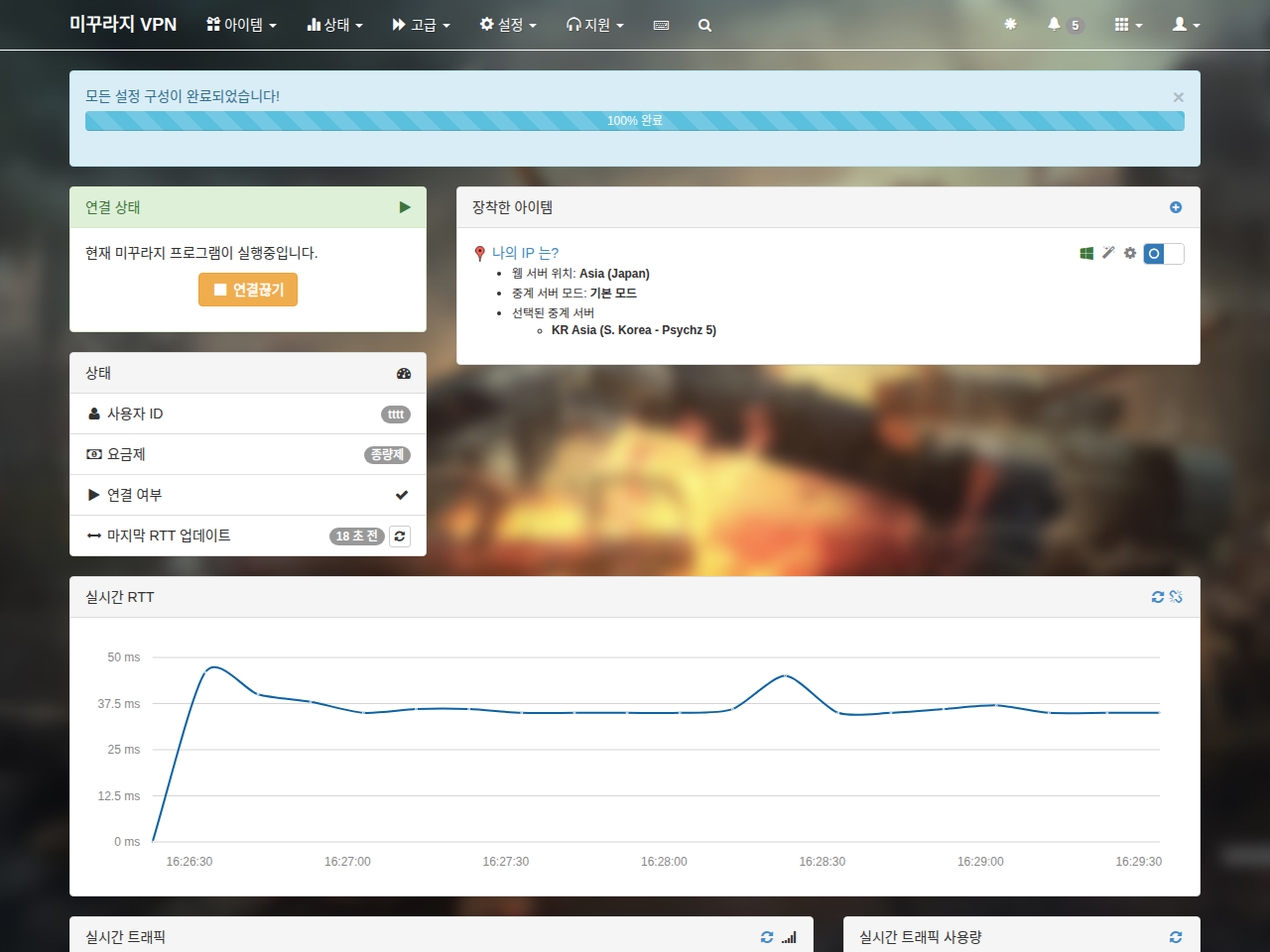
இப்போது Mudfish-ஐப் பயன்படுத்த நீங்கள் தயாராகிவிட்டீர்கள்.
நிறுத்துதல் (வெளியேறுதல்)
Windows
Mudfish இயங்கிய பின் நிரலை மூட விரும்பினால், system tray-இல் உள்ள Mudfish Launcher ஐகானிலிருந்து வெளியேறவும்.
அந்த ஐகானின் மீது வலது கிளிக் செய்து தோன்றும் மெனுவில் Exit என்பதைத் தேர்ந்தெடுப்பதன் மூலம் Mudfish செயல்முறைகளை நிறுத்தலாம்.
Mac OS X
Menulet ஐகானைக் கிளிக் செய்து தோன்றும் Exit மெனுவைத் தேர்ந்தெடுக்கலாம் அல்லது kill கட்டளையைப் பயன்படுத்தி Mudfish Cloud VPN செயல்முறையை நிறுத்தலாம்.
Linux
செயல்முறைப் பட்டியலிலிருந்து kill கட்டளையைப் பயன்படுத்தி mudrun-ஐ நிறுத்தலாம். தற்போது வரை இதற்கென அதிகாரப்பூர்வ வெளியேறும் முறை ஏதுமில்லை.