விரைவான தொடக்க வழிகாட்டி
இந்த ஆவணம் Mudfish VPN-ஐ முதன்முறையாகப் பயன்படுத்தும் பயனர்களுக்கானது. மென்பொருளை நிறுவுவது முதல், கிரெடிட்களை வாங்கி உருப்படிகளை (items) வாங்கிப் பயன்படுத்துவது வரையிலான அனைத்தையும் இது விளக்குகிறது.
கீழே உள்ள படிகளைப் பின்பற்றுவதன் மூலம், இந்தச் சேவையின் ஒட்டுமொத்த செயல்பாட்டு முறையை நீங்கள் எளிதாகப் புரிந்து கொள்ளலாம்.
நிரலைப் பதிவிறக்கி நிறுவுதல்
Mudfish VPN-ஐப் பயன்படுத்த, முதலில் Mudfish VPN மென்பொருளைப் பதிவிறக்கம் செய்து நிறுவ வேண்டும்.
https://mudfish.net/download என்ற முகவரிக்குச் சென்று, அந்தப் பக்கத்தில் உங்கள் இயங்குதளத்திற்குப் பொருத்தமான நிறுவல் கோப்பைப் பதிவிறக்கி நிறுவவும்.
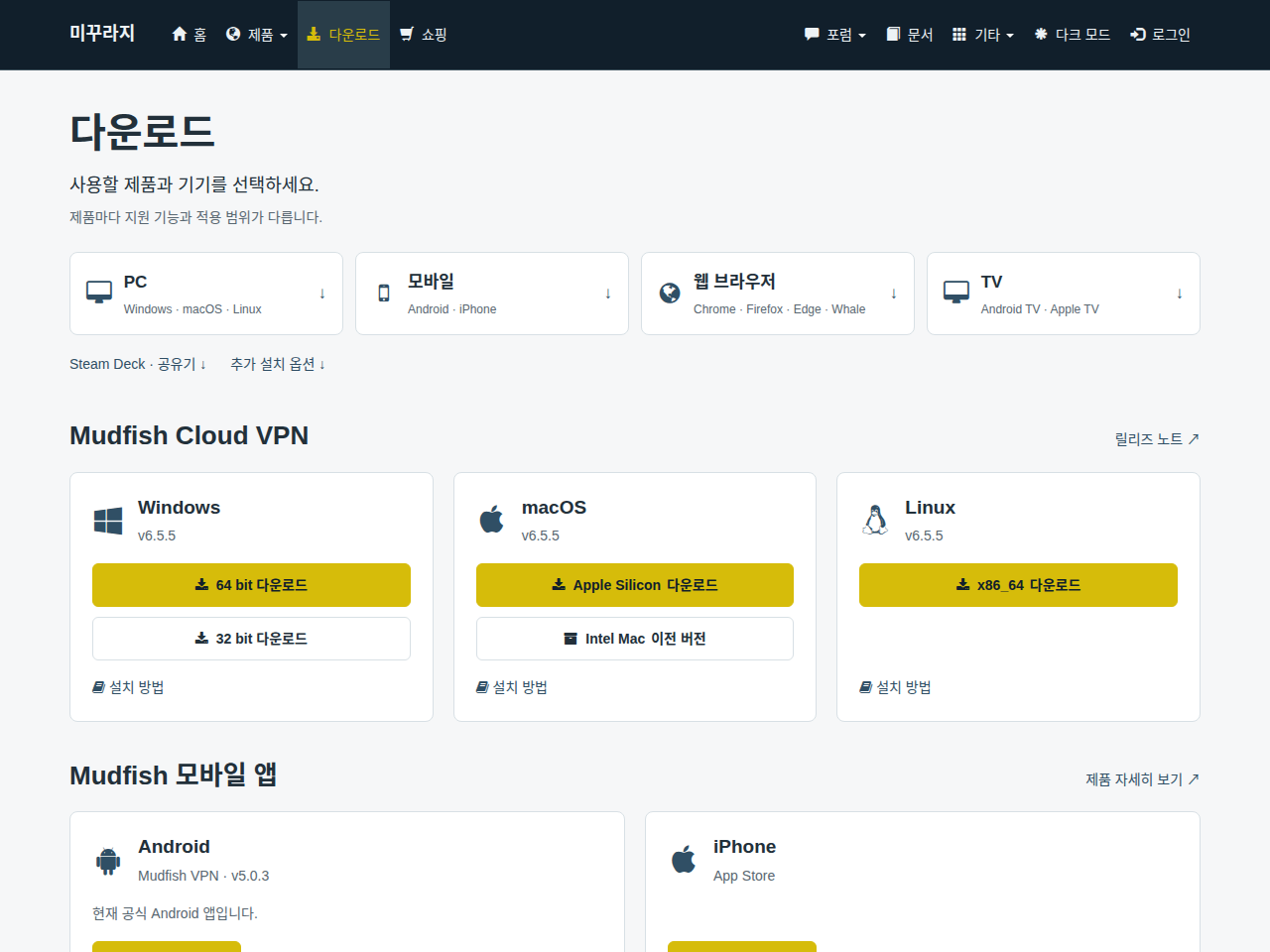
ஒவ்வொரு இயங்குதளத்திற்குமான விரிவான வழிமுறைகளுக்கு Mudfish நிறுவல் முறை பகுதியைப் பார்க்கவும்.
கணக்கு உருவாக்குதல் (பதிவு செய்தல்)
இப்போது நீங்கள் கணக்கு ஒன்றைப் பதிவு செய்ய வேண்டும். https://mudfish.net தளத்திற்குச் சென்று உள்நுழைய முயலும்போது, "Create Account" (கணக்கை உருவாக்கு) என்ற விருப்பத்தைக் காணலாம்.
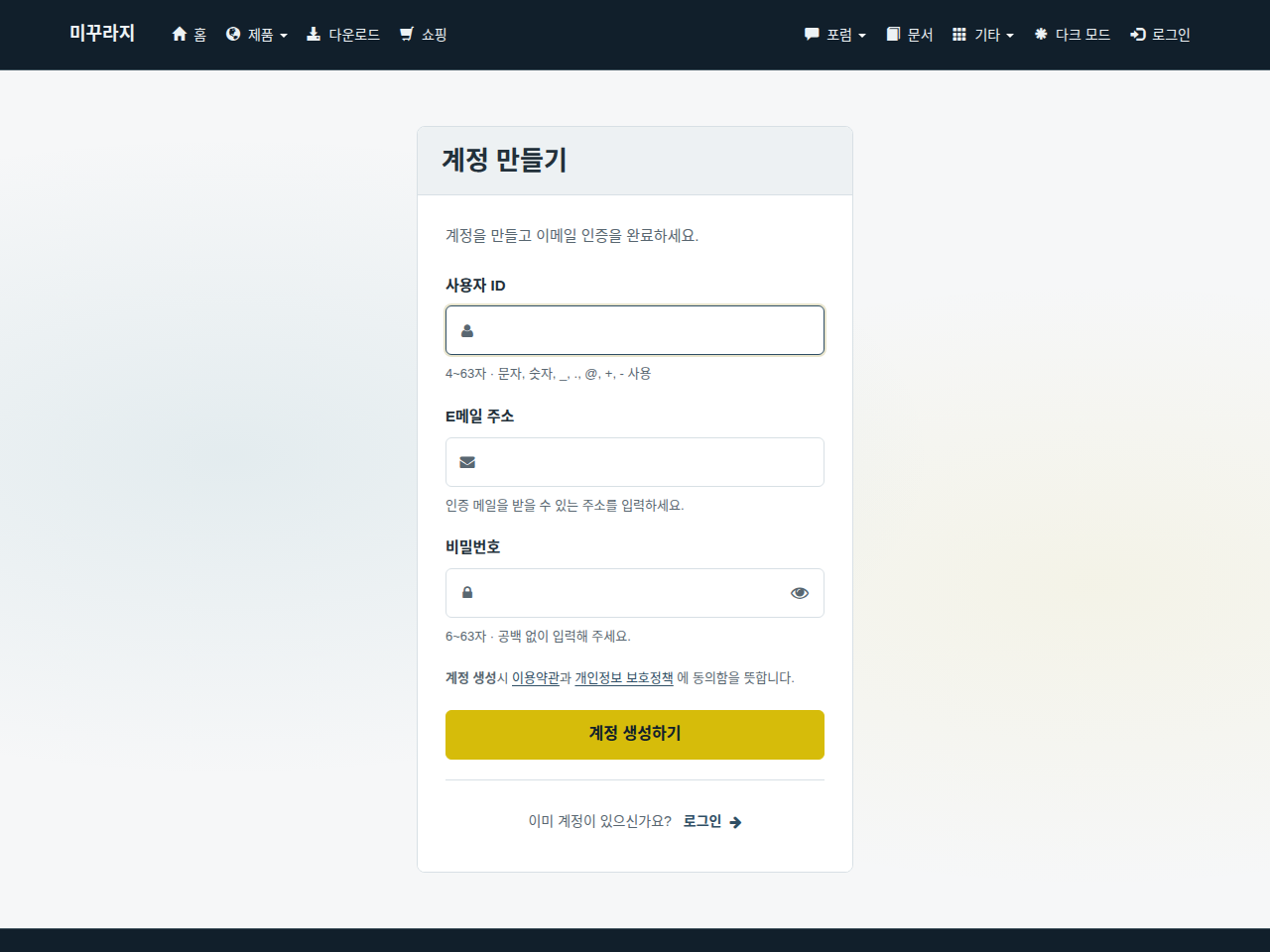
நீங்கள் விரும்பும் பயனர் பெயர் (ID), மின்னஞ்சல் முகவரி மற்றும் கடவுச்சொல்லை உள்ளிட்டு "Create Account" பொத்தானைக் கிளிக் செய்யவும்.
கணக்கை உருவாக்கும்போது நீங்கள் உள்ளிட்ட மின்னஞ்சல் முகவரிக்கு ஒரு சரிபார்ப்பு மின்னஞ்சல் (verification email) அனுப்பப்படும், அதை மறக்காமல் சரிபார்க்கவும். மின்னஞ்சல் சரிபார்க்கப்படாவிட்டால், எதிர்காலத்தில் 'கடவுச்சொல்லை மீட்டெடுக்கும்' வசதியைப் பயன்படுத்துவதில் சிக்கல்கள் ஏற்படலாம்.
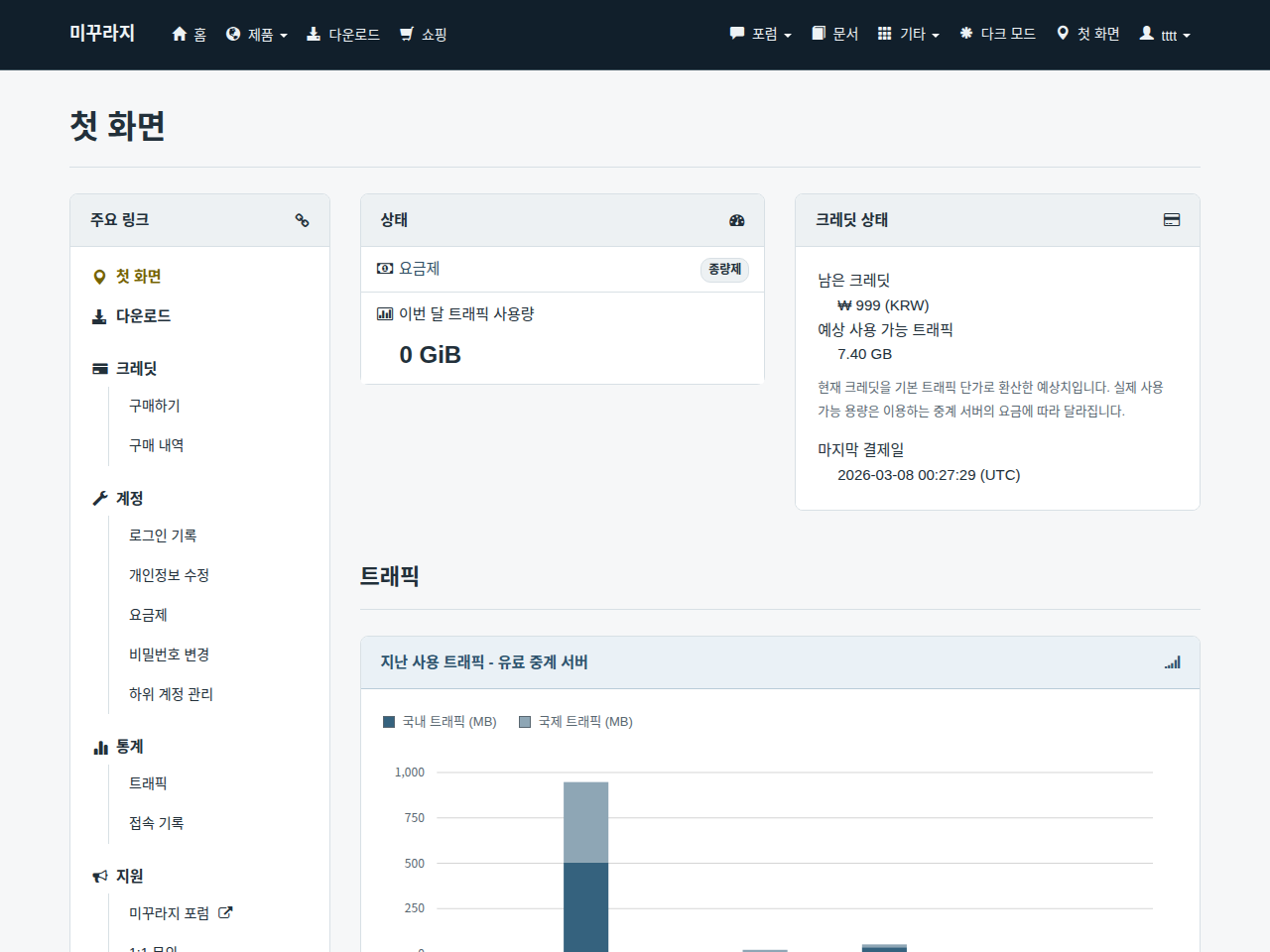
எல்லாம் சரியாக முடிந்ததும், கீழே காட்டப்பட்டுள்ளவாறு "டாஷ்போர்டு" திரையைக் காண்பீர்கள்.
கிரெடிட்களை வாங்குதல்
மின்னஞ்சலைச் சரிபார்த்தவுடன், இலவச சோதனைக்காக ஒரு சிறிய அளவிலான கிரெடிட் தானாகவே உங்கள் கணக்கில் சேர்க்கப்படும். கிரெடிட் வாங்காமலேயே சிறிது நேரத்திற்கு அனைத்து Mudfish அம்சங்களையும் நீங்கள் சோதித்துப் பார்க்க முடியும்.
சேவையைப் பயன்படுத்த இப்போது கிரெடிட்களை வாங்க வேண்டும். முதன்மை இணைப்புகளில் காணப்படும் 'Credits → Buy' (கிரெடிட்கள் → வாங்குதல்) மெனுவைக் கிளிக் செய்யவும்.
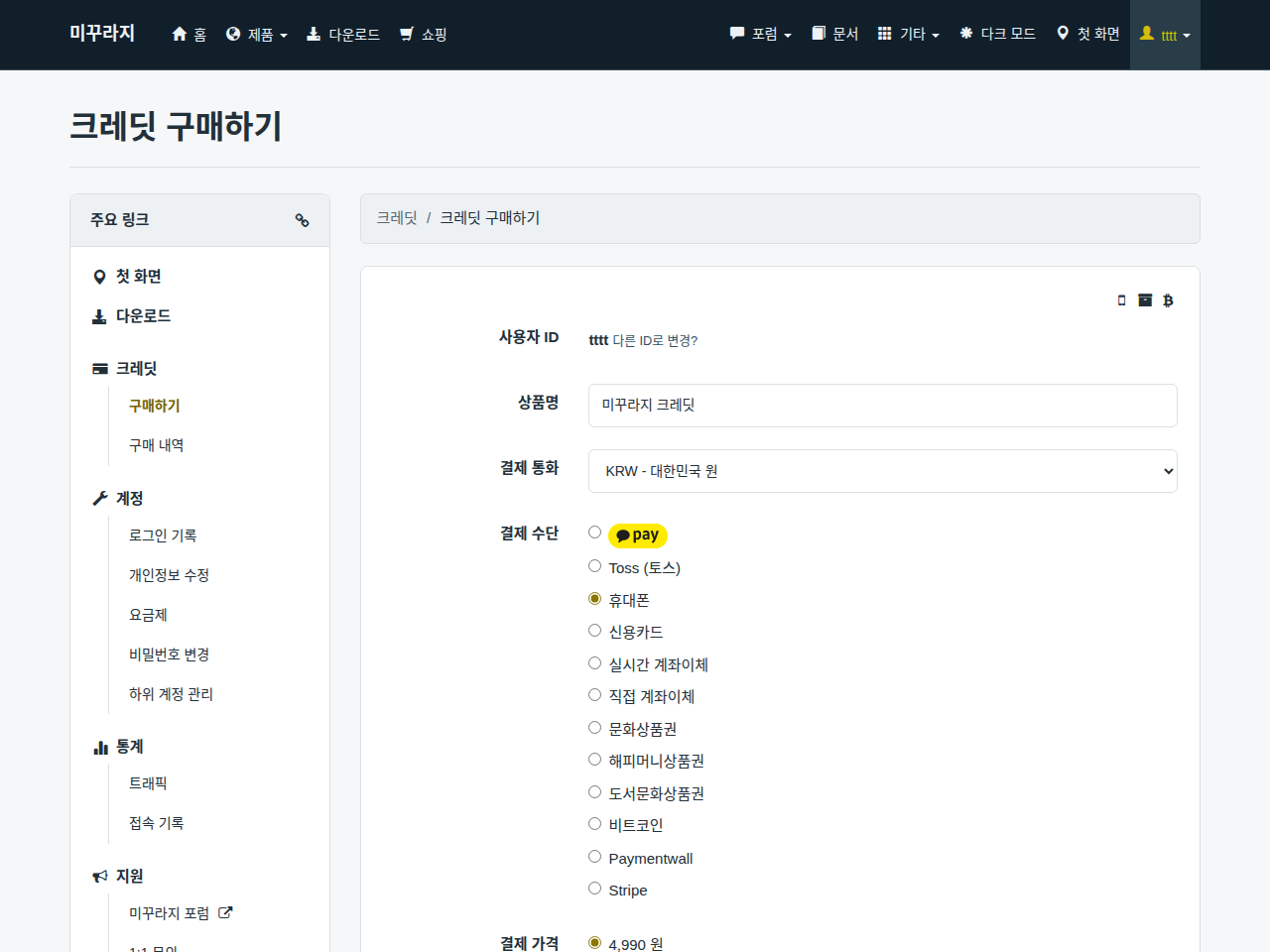
கிடைக்கக்கூடிய கட்டண முறைகளைப் பயன்படுத்தி கிரெடிட்களை ரீசார்ஜ் செய்யவும். ரீசார்ஜ் வெற்றிகரமாக முடிந்ததும், டாஷ்போர்டு திரையில் உங்கள் கிரெடிட் நிலை பின்வருமாறு காட்டப்படும்.
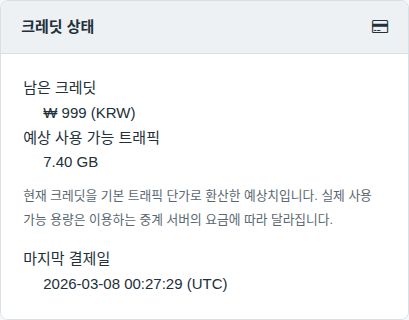
நிரலை இயக்குதல்
நிரல் (Mudfish Launcher) எப்போதும் 'நிர்வாகியாக இயக்கு' (Run as administrator) முறையில் மட்டுமே இயக்கப்பட வேண்டும்.
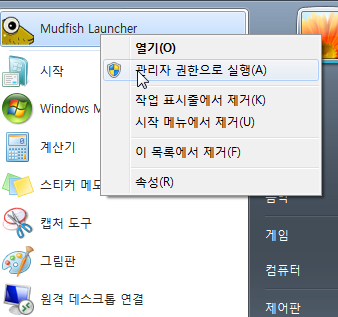
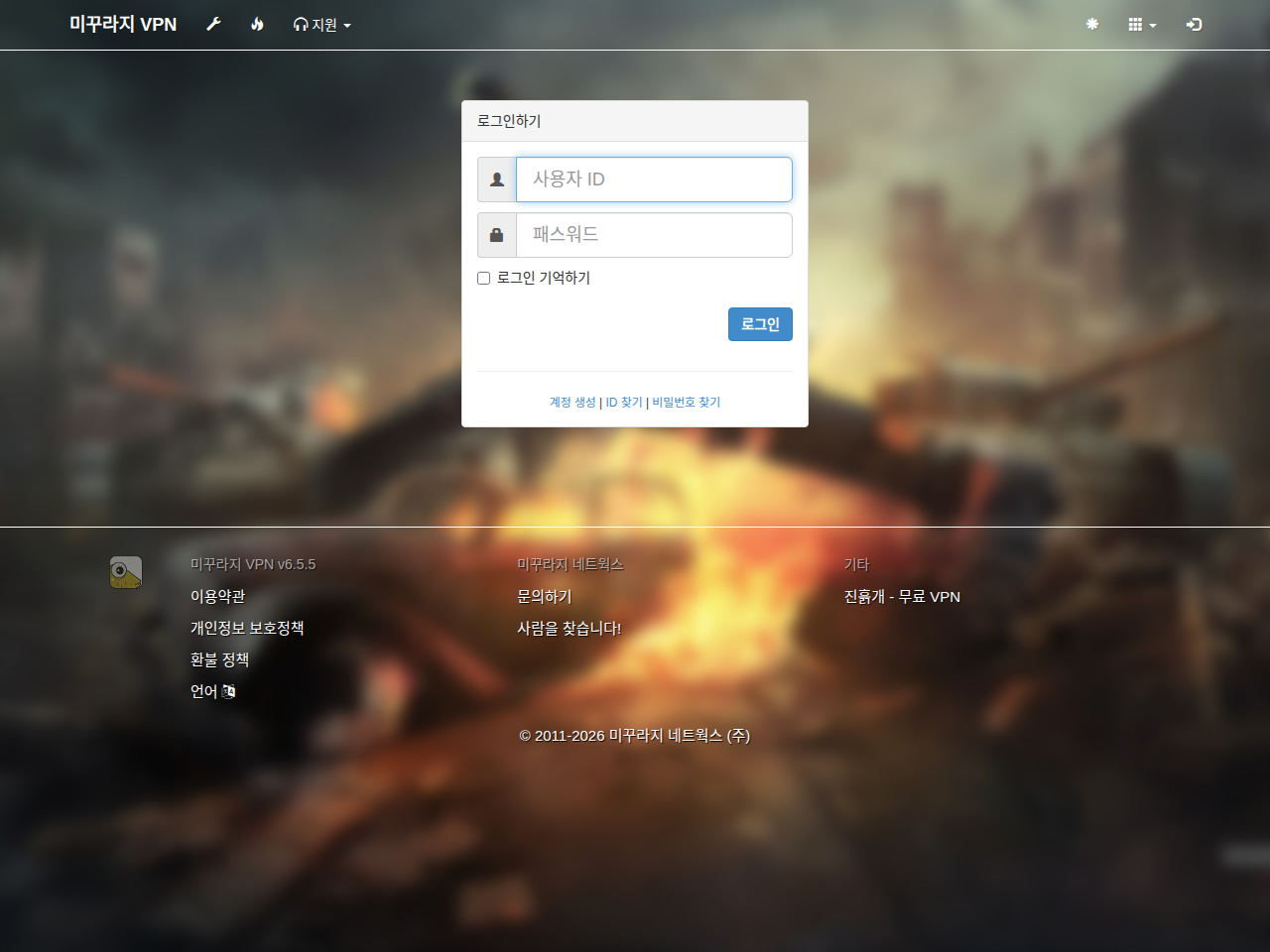
இப்போது Mudfish நிரலைத் திறந்து உள்நுழையவும்.
உருப்படியை (Item) வாங்குதல்
இப்போது உங்களுக்குத் தேவையான உருப்படியை (Item) அமைவு செய்ய வேண்டிய நேரம். 'Item → Buy Items' திரையில் கிடைக்கும் பொருட்களைக் காணலாம். இந்த வழிகாட்டியில், நாம் 'What's my IP?' என்ற உருப்படியை வாங்கிப் பார்ப்போம்.
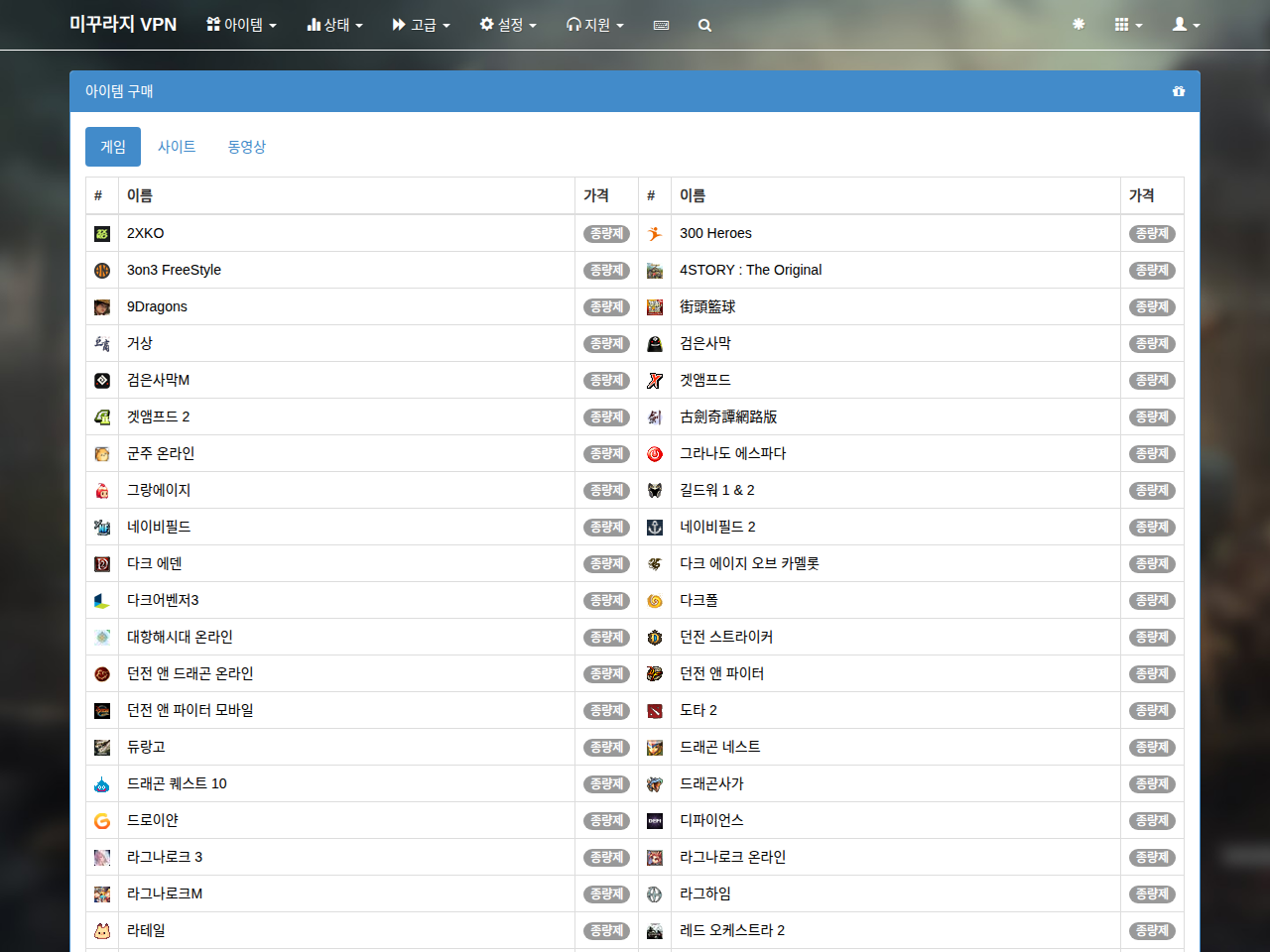
"Game", "Site", "Video" போன்ற தாவல்களில் "Site" என்பதைக் கிளிக் செய்து, "What's my IP?" என்ற உருப்படியைத் தேர்ந்தெடுக்கவும்.
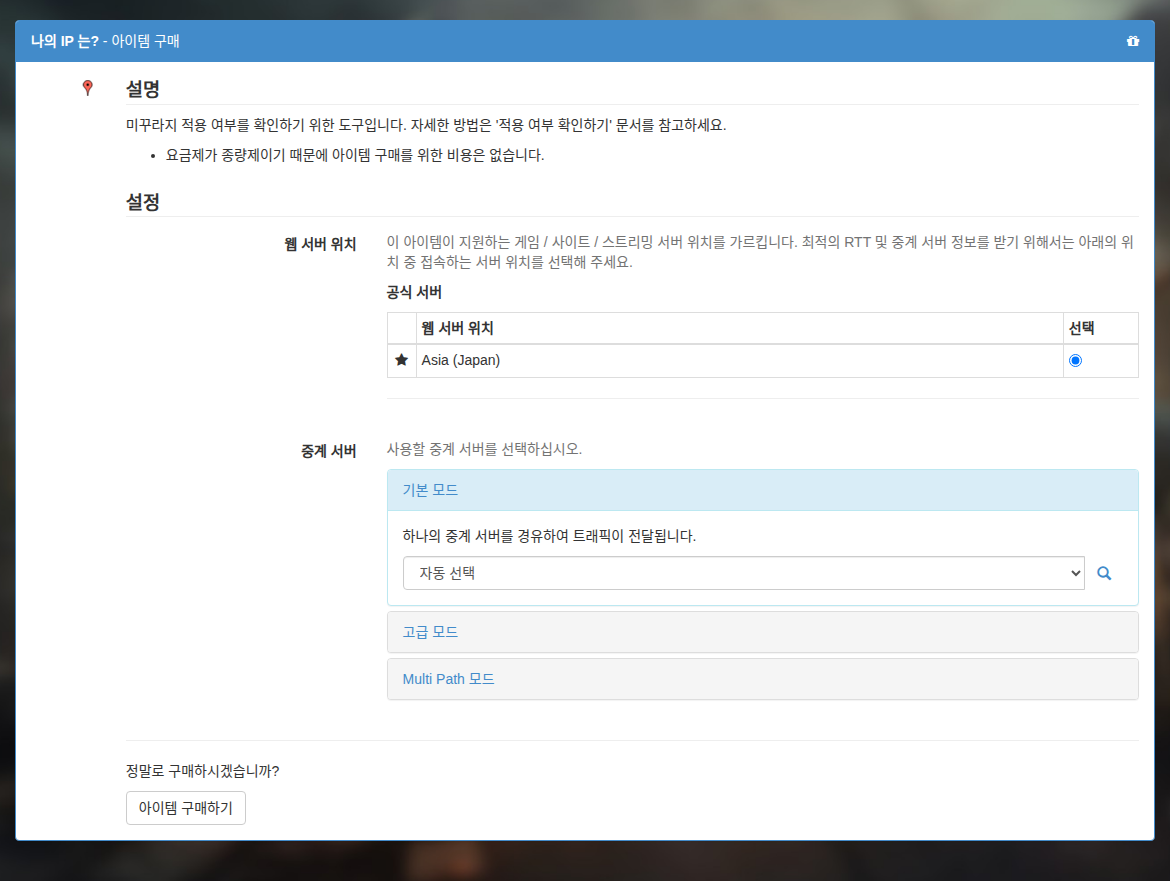
'Buy Item' பொத்தானைக் கிளிக் செய்தால் அந்த உருப்படி சேர்க்கப்படும். வாங்குதல் முடிந்ததும் உறுதிப்படுத்தல் செய்தி தோன்றும். மேலும் 'டாஷ்போர்டில்' நீங்கள் பயன்பாட்டில் உள்ள உருப்படிகளையும் உங்கள் கிரெடிட் நிலையையும் கீழே உள்ளவாறு பார்க்கலாம்.
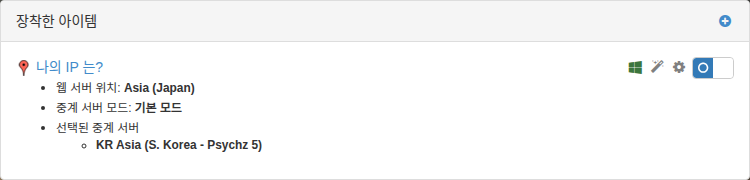
இப்போது அமைப்பைச் செயல்படுத்த "Connect" (இணைக்கவும்) பொத்தானைக் கிளிக் செய்யவும். நீங்கள் வாங்கிய உருப்படியைப் பயன்படுத்துவதற்கான அனைத்து அமைப்புகளும் தானாகவே கட்டமைக்கப்படும். கட்டமைப்பு முன்னேற்றப் பட்டியை (configuration progress bar) முதன்மைத் திரையில் காணலாம். கட்டமைப்பு 100% முடிந்ததும், நீங்கள் வாங்கிய உருப்படியைப் பயன்படுத்தத் தொடங்கலாம்.

ஒவ்வொரு முறையும் உள்நுழைவதைத் தவிர்க்க விரும்பினால், 'Remember Me' (உள்நுழைவை நினைவில் கொள்) வசதியைப் பயன்படுத்தலாம்.
உங்களிடம் கேள்விகள் உள்ளதா?
நிரல் பயன்பாடு, கணக்கு, கிரெடிட்கள் போன்றவற்றில் ஏதேனும் சிக்கல்கள் ஏற்பட்டால், எப்போது வேண்டுமானாலும் Mudfish மன்றத்தில் (forum) உங்கள் கேள்விகளைப் பதிவிடலாம்.