செயல்படுத்தலைச் சரிபார்த்தல்
Mudfish சரியாகச் செயல்படுகிறதா இல்லையா என்பதை எவ்வாறு சரிபார்ப்பது என்பதை விளக்கும் பக்கம் இதுவாகும்.
Full VPN பயன்முறையைப் பயன்படுத்திச் சரிபார்க்கும் முறை
-
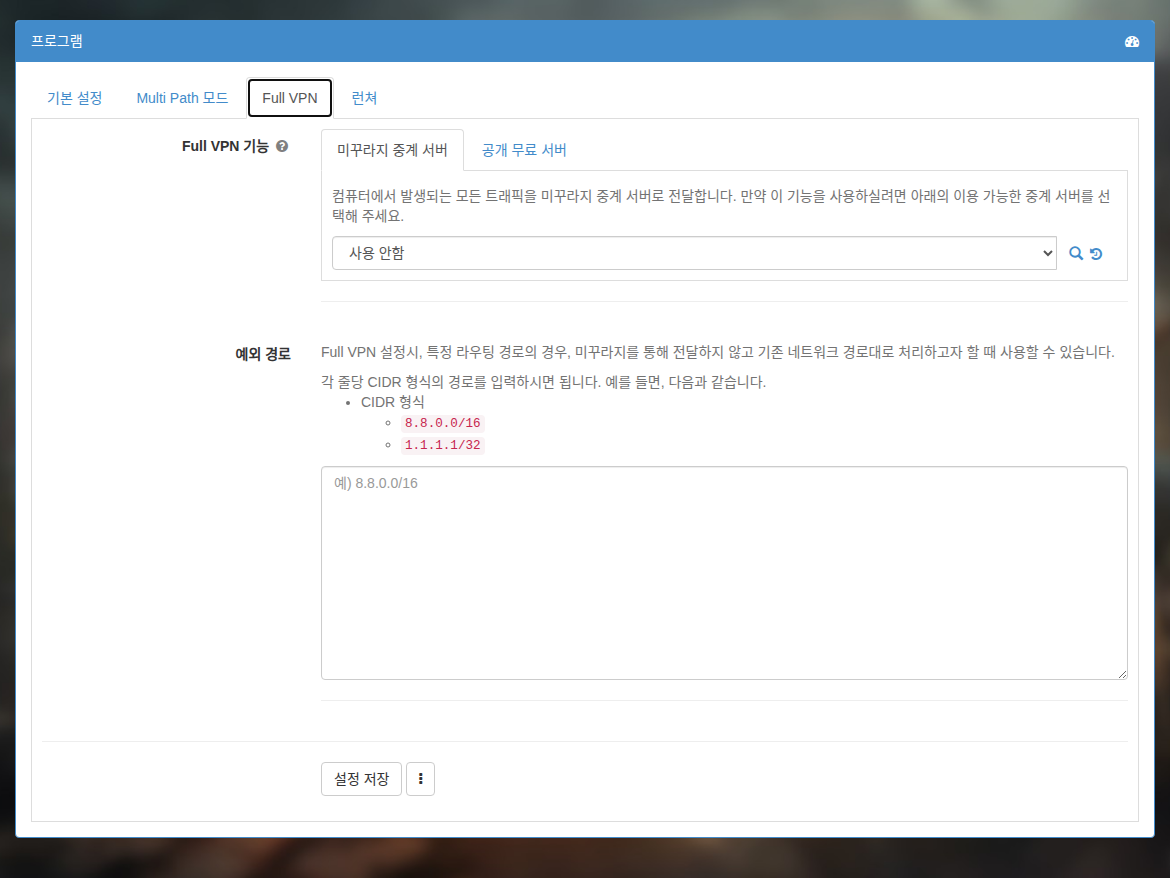
Full VPN பயன்முறை -ஐ இயக்கி, நிரலை மறுதொடக்கம் செய்யவும்.
-
https://myip.mudfish.net தளத்திற்குச் செல்லவும். சரியாகச் செயல்பட்டால் அதற்கேற்ற செய்தி திரையில் தோன்றும்.
"என் IP என்ன?" ஐட்டத்தைப் பயன்படுத்திச் சரிபார்க்கும் முறை
இந்த முறையில் சரிபார்க்க கட்டாயமாக 'What's my IP?' ஐட்டத்தை வாங்கிப் பொருத்த வேண்டும்.
செயல்படுத்தலைச் சரிபார்த்தல் (அடிப்படைப் பயன்முறை)
Mudfish சரியாக இயங்கிச் செயல்படுத்தப்படுகிறதா என்பதைச் சரிபார்க்க வழிகாட்டும் ஆவணம் இதுவாகும். பின்வருமாறு செய்து பார்ப்பதன் மூலம் அது சரியாகச் செயல்படுகிறதா என்பதை உறுதிப்படுத்தலாம்.
- அனைத்து Mudfish செயல்முறைகளையும் மூடவும். Windows-இல் திரையின் கீழ் வலதுபுறத்தில் உள்ள கணினி ட்ரேயில் (System Tray) Mudfish ஐகானைக் காணலாம்.

-
உலாவி மூலம் https://mudfish.net தளத்தில் உள்நுழைந்த பிறகு, “ஐட்டம் → ஐட்டம் வாங்கு” மெனுவிற்குச் செல்லவும். ‘தளம்’ பிரிவுக்குச் சென்றால் “What's my IP?” ஐட்டம் இருக்கும், அந்த ஐட்டத்தை வாங்கவும். இது ஒரு இலவச ஐட்டம் என்பதால் எவரும் வாங்கலாம். மேலும் ஏற்கனவே அமைக்கப்பட்ட Full VPN பயன்முறை ஏதேனும் இருந்தால், அதை 'பயன்படுத்த வேண்டாம்' என அமைக்கவும்.
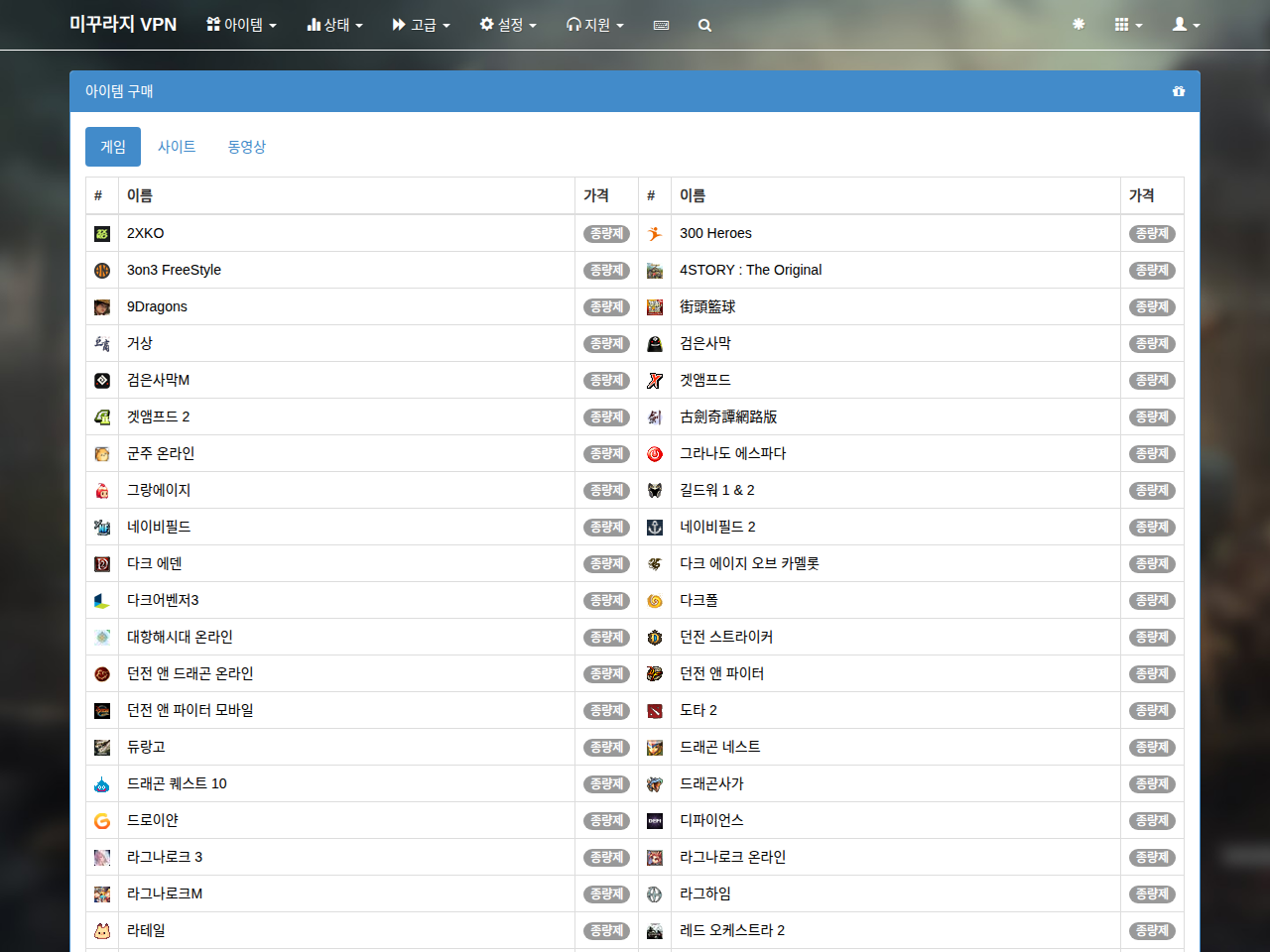
-
இப்போது Mudfish-ஐ இயக்கவும். உள்நுழைந்த பிறகு உள்ளமைவு அமைப்பு முடிவடையும் வரை காத்திருக்கவும். Launcher மூலம் இணைத்திருந்தால், அதை முழுமையாக மூடிவிட்டு மீண்டும் இயக்கவும்.

-
இப்போது உலாவியைப் பயன்படுத்தி https://myip.mudfish.net என்ற தளத்தைப் பார்வையிடவும். சரியாகச் செயல்படுத்தப்பட்டிருந்தால் கீழே உள்ளதைப் போன்ற திரையைக் காண்பீர்கள். திரையில் காட்டப்படும் ரிலே நோட் பெயர் நீங்கள் தேர்ந்தெடுத்த நோடைப் பொறுத்து (தானியங்கித் தேர்வாக இருந்தால் ஏதேனும் ஒரு ரிலே நோட்) மாறுபடலாம் என்பதை நினைவில் கொள்ளவும்.

செயல்படுத்தலைச் சரிபார்த்தல் (மேம்பட்ட பயன்முறை)
Mudfish v4-இன் ரிலே நோட் மேம்பட்ட பயன்முறையை பயன்படுத்தும் போது, Mudfish சரியாகச் செயல்படுகிறதா என்பதைச் சரிபார்க்க வழிகாட்டும் ஆவணம் இதுவாகும். பின்வருமாறு செய்வதன் மூலம் மேம்பட்ட பயன்முறை சரியாகச் செயல்படுகிறதா என்பதை உறுதிப்படுத்தலாம்.
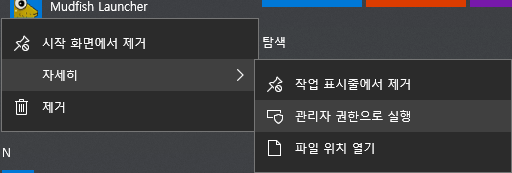
- Mudfish Launcher-ஐ இயக்கி உள்நுழையவும்.
-
(விருப்பத்தேர்வு) ஏற்கனவே அமைக்கப்பட்ட Full VPN பயன்முறை ஏதேனும் இருந்தால், அதை 'பயன்படுத்த வேண்டாம்' என அமைத்து Mudfish-ஐ மீண்டும் தொடங்கவும்.
-
டாஷ்போர்டு தோன்றியதும் “ஐட்டம் → ஐட்டம் வாங்கு” மெனுவிற்குச் செல்லவும். ‘தளம்’ பிரிவுக்குச் சென்றால் “What's my IP?” ஐட்டம் இருக்கும், அந்த ஐட்டத்தை வாங்கவும். இது ஒரு இலவச ஐட்டம் என்பதால் எவரும் வாங்கலாம்.
-
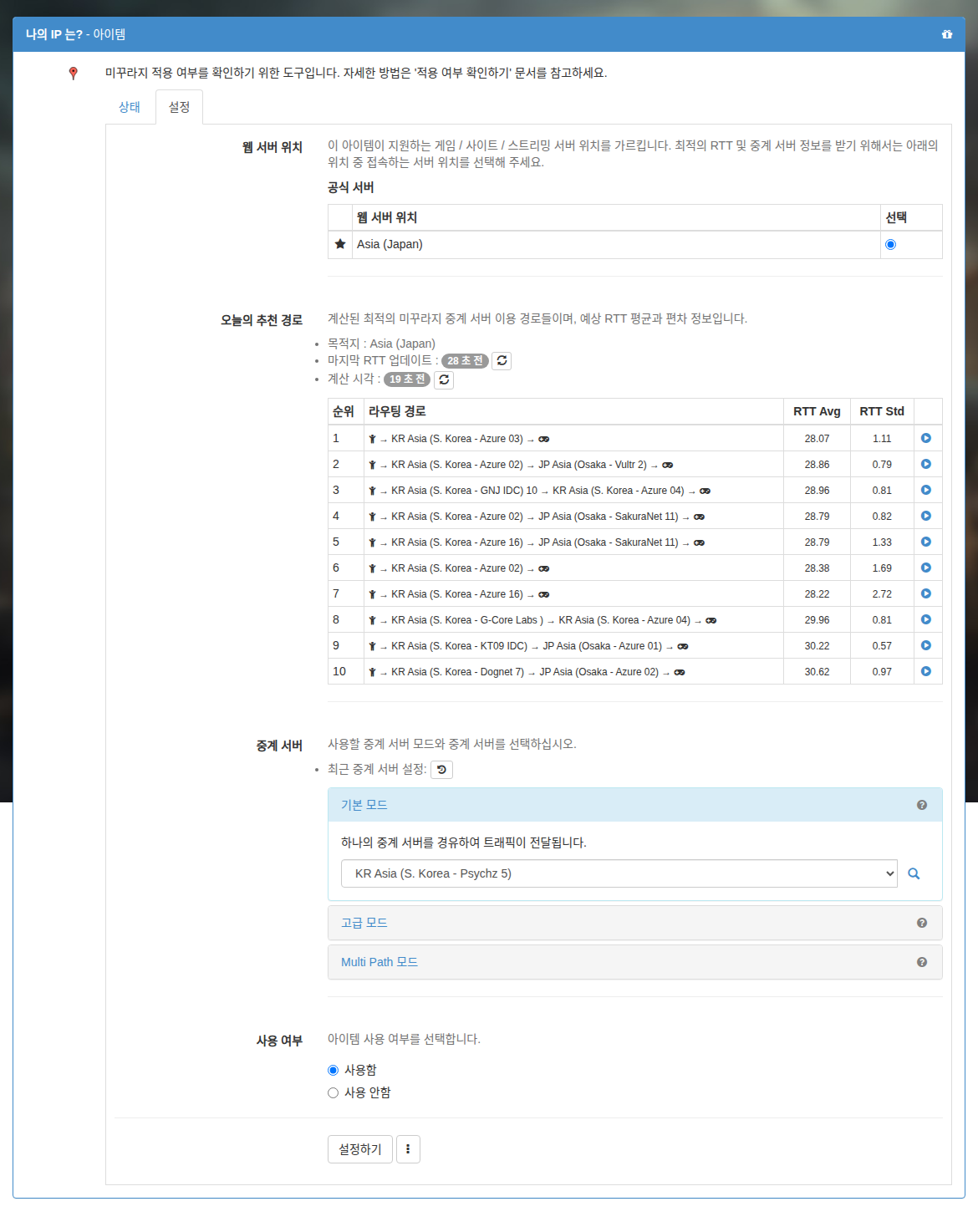
டாஷ்போர்டில் உள்ள 'What's my IP?' ஐட்டத்தைக் கிளிக் செய்த பிறகு, ரிலே நோட் அமைப்பை 'மேம்பட்ட பயன்முறை' என மாற்றி, இணைப்பிற்கான இரண்டு ரிலே நோட்களைத் தேர்ந்தெடுக்கவும். (இங்கு முதல் ரிலே நோடை A என்றும், இரண்டாவது ரிலே நோடை B என்றும் வைத்துக்கொள்வோம்). பின்னர் 'சேமி' என்பதைக் கிளிக் செய்யவும்.
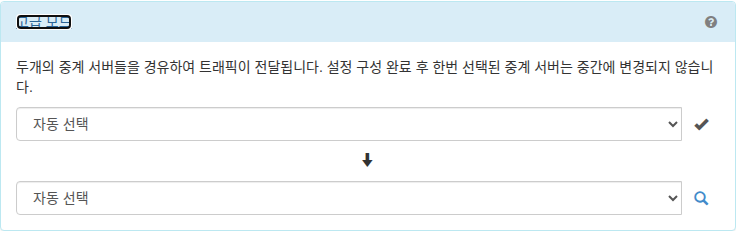
-
Mudfish-ஐ முழுமையாக மூடிவிட்டு மீண்டும் இயக்கவும்.
-
இப்போது உலாவியைப் பயன்படுத்தி https://myip.mudfish.net என்ற தளத்தைப் பார்வையிடவும். சரியாகச் செயல்படுத்தப்பட்டிருந்தால் கீழே உள்ளதைப் போன்ற திரையைக் காண்பீர்கள். தளத்தைப் பார்வையிடும்போது தோன்றும் ரிலே நோட் பெயர் கட்டாயமாக மேலே நீங்கள் தேர்ந்தெடுத்த ரிலே நோட் B (இரண்டாவதாகத் தேர்ந்தெடுக்கப்பட்டது) ஆக இருக்க வேண்டும். ரிலே நோட் B சரியாகக் காட்டப்பட்டால், 'மேம்பட்ட பயன்முறை' சரியாகச் செயல்படுகிறது என்பதை அது குறிக்கிறது.
"நிகழ்நேர வரைபடம்" மூலம் சரிபார்க்கும் முறை
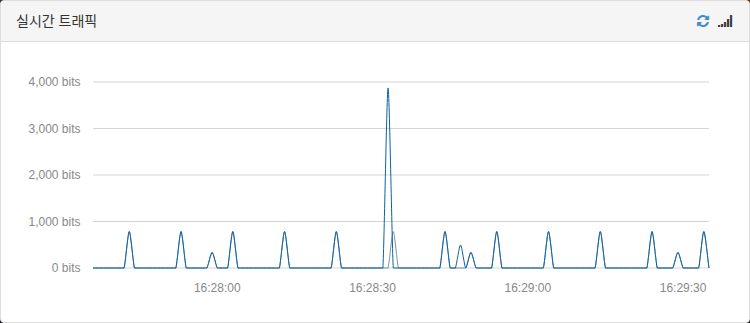
அமைக்கப்பட்ட ஐட்டம் அல்லது Full VPN பயன்முறையைப் பயன்படுத்தும்போது டிராஃபிக் சரியாக அனுப்பப்படுகிறதா என்பதைச் சரிபார்க்க, Mudfish Launcher வழியாகத் திறக்கப்படும் டாஷ்போர்டின் நிகழ்நேர டிராஃபிக் வரைபடத்தில் பார்க்கலாம். பிற பயனர்களுடன் விளையாடும் போது சிறிது நேரம் வெளியே வந்து இதைச் சரிபார்த்துக் கொள்ளலாம்.
-
டிராஃபிக் இல்லாத நிலை
-
டிராஃபிக் உள்ள நிலை